00192661-01.pdf - 第146页
3 Einf ü hrung und Grundbegr iffe Betriebsanleitung SIPLA CE F5/F5 HM 3.3 Bedienoberfl ä che - Ansichten und Men ü s Softwareversion SR.407.xx Ausgabe 01/2001 D E 146 Software .. . 3 Mi t Hilf e dieser Men ü option k ö n…
Betriebsanleitung SIPLACE F5/F5 HM 3 Einführung und Grundbegriffe
Softwareversion SR.407.xx Ausgabe 01/2001 DE 3.3 Bedienoberfläche - Ansichten und Menüs
145
HINWEIS
Nutzen und Rüstung sollten standardmäßig vom Linienrechner vorgegeben werden.
Wird der Linienrechner mit "Shut down" heruntergefahren und wieder gebootet, müssen auch die
angeschlossenen Stationen neu gebootet werden. 3
SIPLACE Pro
Wird ein Nutzen an der Station vorgegeben, werden alle hierzu erforderlichen Daten von dem
Rechner geladen, der in der Konfiguration der SIPLACE Pro-Verbindung vorgegeben wurde.
Die Daten müssen sich auf auf der Festplatte dieses Rechners befinden. 3
3
Å Aktivieren Sie den Radioknopf für die gewünschte Betriebsart.
Å Übernehmen Sie die vorgenommene Einstellung mit OK.
Neuer Nutzen ... 3
In der Betriebsart "Stand Alone" können die Daten eines ausgewählten Nutzens von der Fest-
platte des Stationsrechners geladen werden.
Å Klicken Sie die Menüoption Neuer Nutzen ... an.
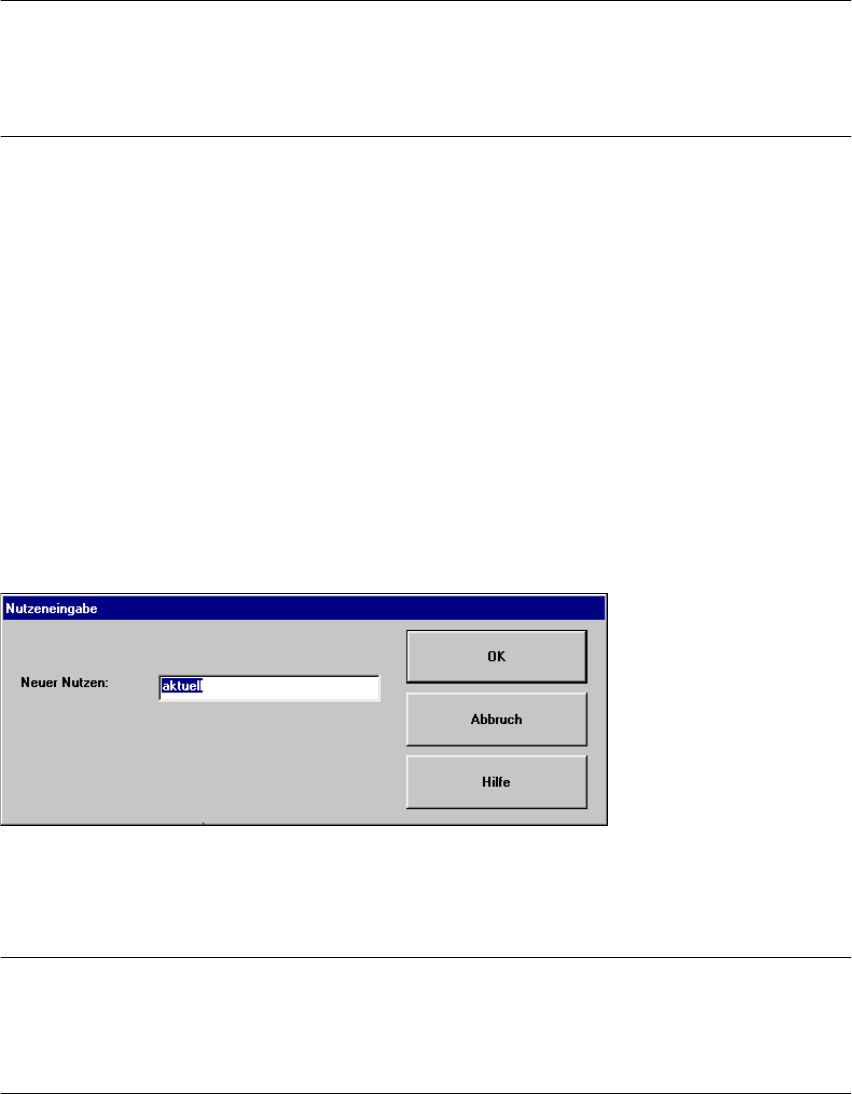
Å Geben Sie in der nun angezeigten Eingabebox den Namen des gewünschten Nutzens ein und
bestätigen Sie die Eingabe mit OK. Die Nutzendaten werden geladen.
HINWEIS
Die Daten des zuletzt vom Linienrechner erfolgreich vorgegebenen Nutzens sind, inkl. der
Marken- und Gehäuseformdaten, unter dem Nutzennamen "AKTUELL" auf der Festplatte des
Stationsrechners gespeichert und können durch Eingabe dieses Namens geladen werden. 3
3 Einführung und Grundbegriffe Betriebsanleitung SIPLACE F5/F5 HM
3.3 Bedienoberfläche - Ansichten und Menüs Softwareversion SR.407.xx Ausgabe 01/2001 DE
146
Software ... 3
Mit Hilfe dieser Menüoption können die Testkommandos (Testfunktionen) zur Überprüfung ver-
schiedener Maschinenkomponenten aktiviert werden. 3
HINWEIS
Diese Menüoption kann nur in der Bedienebene "Servicetechniker" aufgerufen werden. 3
GEFAHR
Die Einstellung und Ausführung der Testkommandos darf nur von Servicetechnikern vorgenom-
men werden. 3
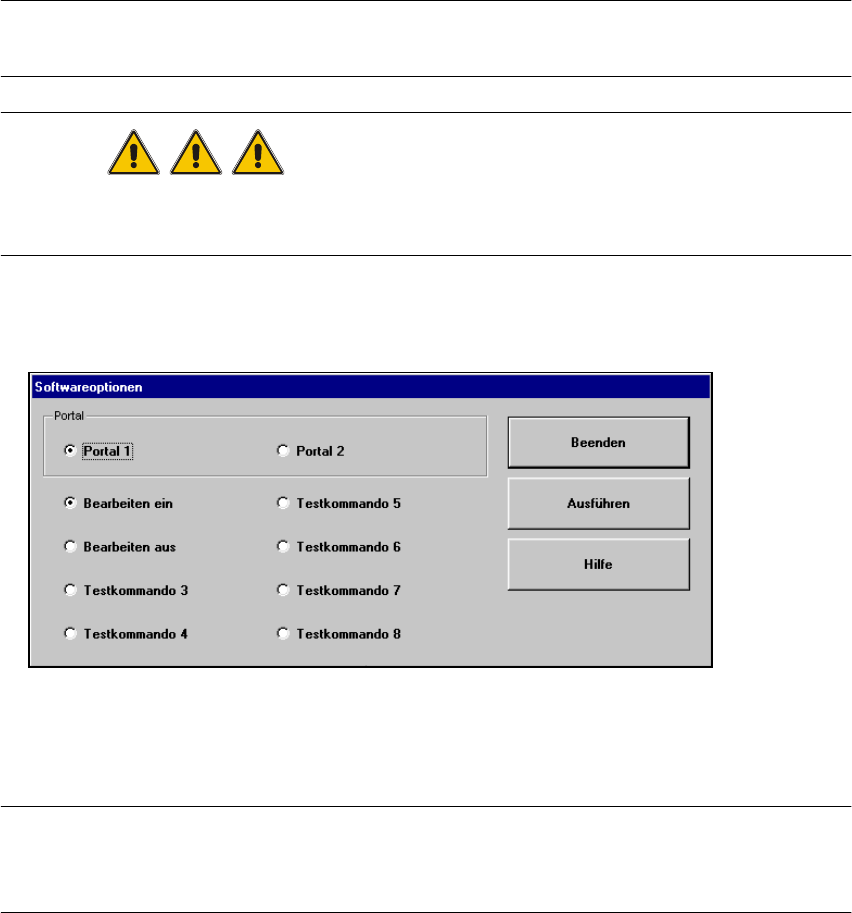
Å Klicken Sie die Menüoption Software ... an.
Das nachfolgende Fenster wird geöffnet.
3
Å Wählen Sie das gewünschte Portal und aktivieren/deaktivieren Sie die Testkommandos durch
Anklicken der entsprechenden Kontrollkästchen.
Å Klicken Sie Beenden an, um die Softwareoptionen zu setzen.
HINWEIS
Wird die Station neu gebootet, werden die Softwareoptionen auf ihre ursprünglichen Einstell-
ungen zurückgesetzt. 3
Betriebsanleitung SIPLACE F5/F5 HM 3 Einführung und Grundbegriffe
Softwareversion SR.407.xx Ausgabe 01/2001 DE 3.3 Bedienoberfläche - Ansichten und Menüs
147
Taktbetrieb ... Alt+t 3
Mit Hilfe dieser Menüoption kann die Station (nach Betätigung der Halt-Taste) in den Taktbetrieb
umgeschaltet werden (dient z.B. zur Fehlereingrenzung). 3
Å Klicken Sie die Menüoption Taktbetrieb... an, oder betätigen Sie die Tastenkombination
ALT
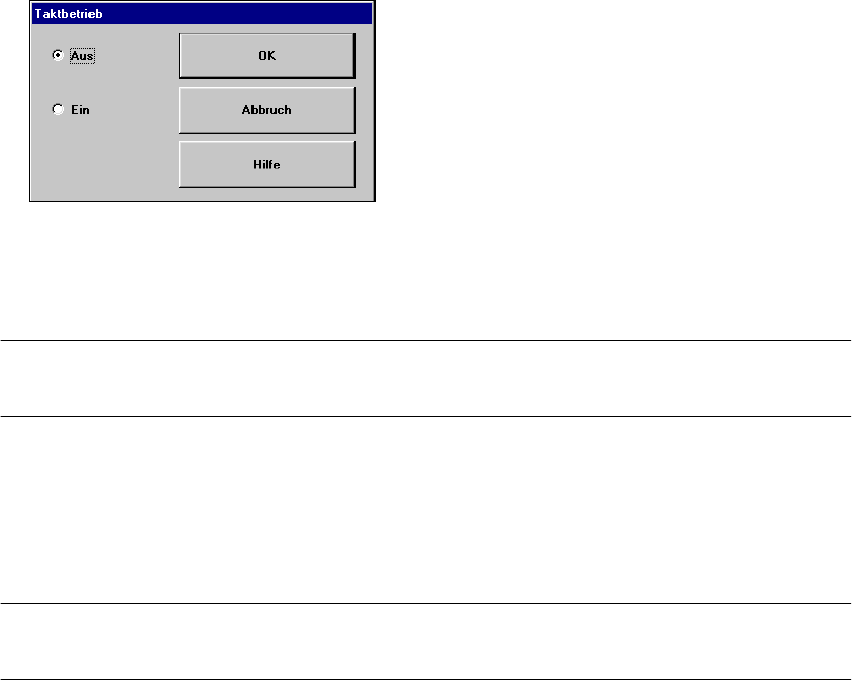
+t. Die Einstellbox "Taktbetrieb" wird geöffnet.
3
Å Klicken Sie auf den Radioknopf Ein, um den Taktbetrieb zu aktivieren oder auf den Radioknopf
Aus, um den Taktbetrieb zu deaktivieren.
Å Klicken Sie die Schaltfläche OK an. Der Taktbetrieb ist ein- bzw. ausgeschaltet.
HINWEIS
Im Taktbetrieb mussmuss für jeden Arbeitsschritt die Start-Taste am Automaten betätigt werden.3
Tischprogramm laden 3
Mit dieser Menüoption kann das Tischprogramm wieder in den Speicher der Tischprogramm-
steuerung geladen werden, falls z.B. ein Maschinenfehler den Verlust des Tischprogramms ver-
ursacht hat. 3
HINWEIS
Die Funktion ist nicht in der Bedienebene "Bediener" ausführbar. 3
Å Klicken Sie die Menüoption Tischprogramm laden an.
Das Programm wird geladen. (Der Ladevorgang kann einige Zeit dauern).
Videobild > Alt+8 3
Für bestimmte Aktionen kann es erforderlich sein, während des Bestückens das Kamerabild des
MVS-Systems (Visionauswerteeinheit) am Bildschirm einblenden zu lassen. 3
Å Klicken Sie die Menüoption Videobild > an, oder betätigen Sie die Tastenkombination ALT+8.
Der Anzeigebereich wird auf das Kamerabild des MVS-Systems im Bearbeitungsbereich 1
umgeschaltet.
Å Betätigen Sie die ESC-Taste, um den Anzeigebereich wieder auf die normale Ansicht umzu-
schalten.