CM101操作手册.pdf - 第135页
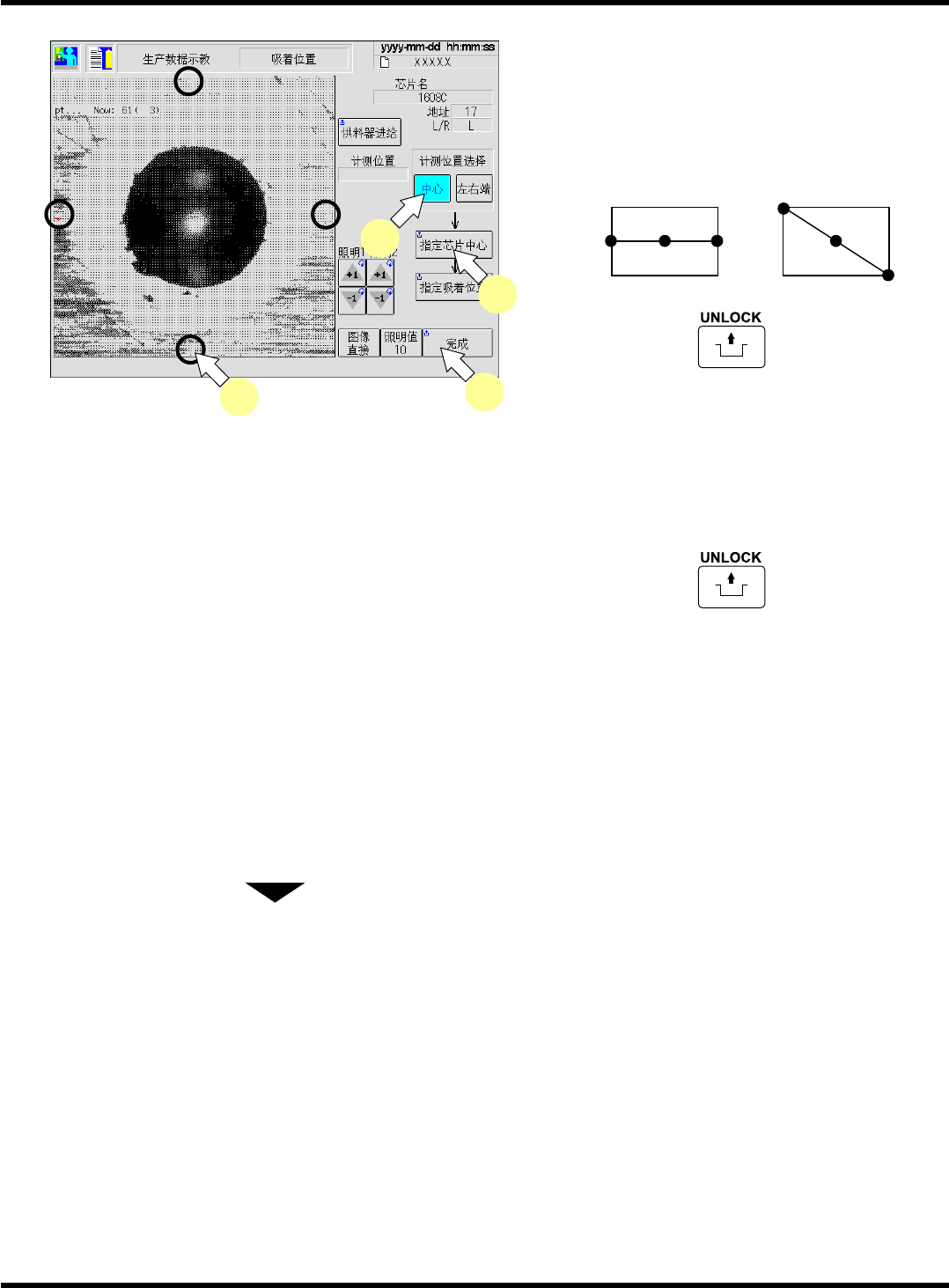
CM101-D 操作手册 4.4 芯片识别示教 Pa ge 4- 31 9. 按下计测位置选择的 [ 中心 ] 或者 [ 左右端 ] 。 [ 中心 ] 将在图象上选择的点作 为芯片的中心进行设定。 [ 左右端 ] 将在图象上选择的 2 点的中点作为芯 片的中心进 行设定。 10. 按操作面板的 + [ 指定芯片中 心 ] 。 • 吸头识别照相机移动到 所选择的元件上面。 11. 芯片移动到识别图象的中心。 12. 按操作面板的 + [ …
CM101-D
操作手册
4.4
芯片识别示教
Page 4-30
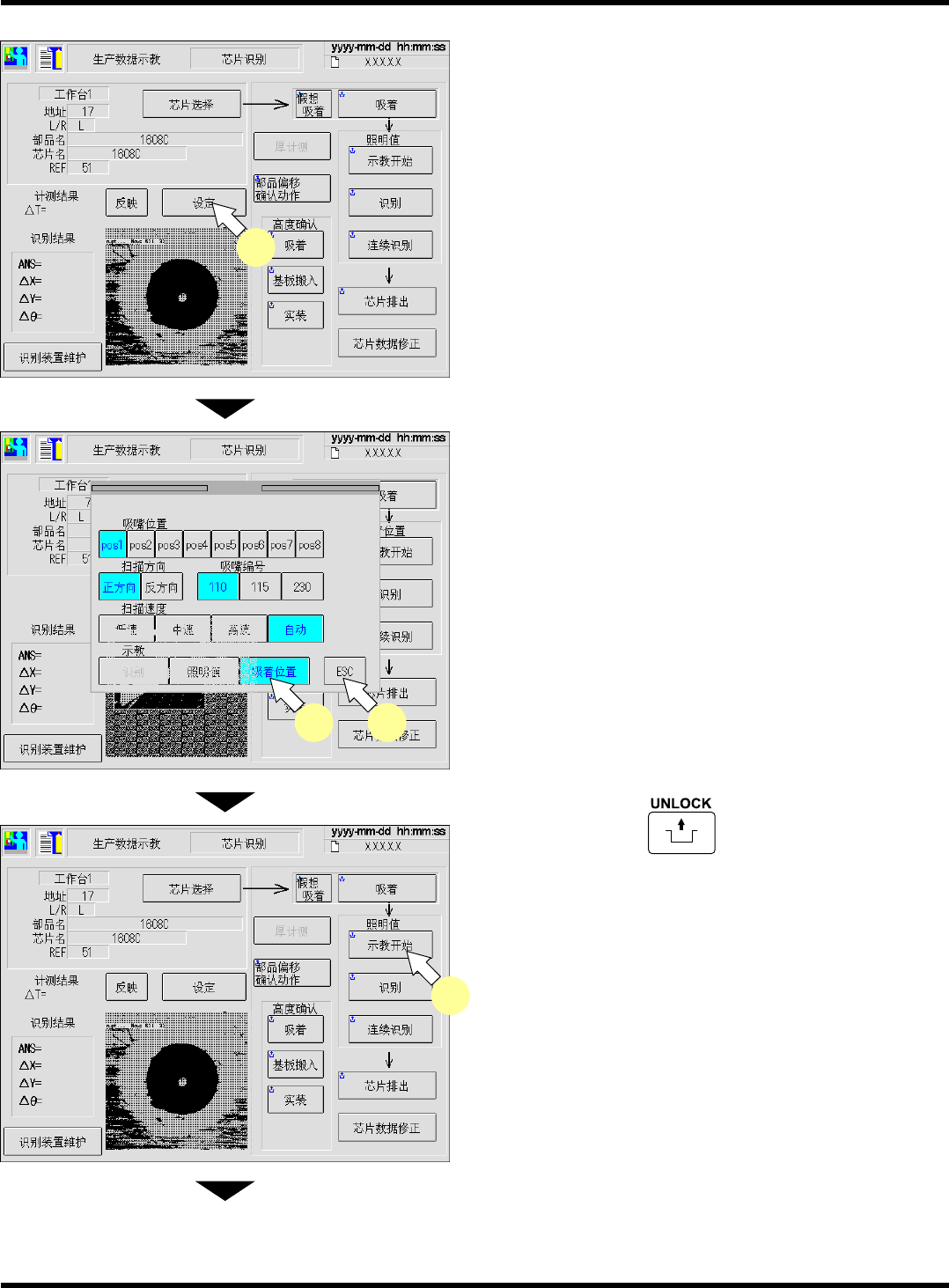
5.
按
[
设定
]
。
•
会显示设定的窗口。
6.
按
[
吸着位置
]
。
7.
按
[ESC]
。
∗
请继续执行步骤
8.
。
∗
若按下
[
芯片选择
]
、
[
芯片数据修正
]
、
[
识别装置
维护
]
,设定就返回到初始状态。此时,请从步
骤
5.
开始再次执行。
8.
按操作面板的
+
[
示教开始
]
。
•
切换到
<
吸着位置
>
画面。
下一页
EJM5B-Dm-0036
5
EJM5B-Dm-0031
6
7
EJM5B-Dm-0036
8
EJM5B-C-OMC04-A01-00
CM101-D
操作手册
4.4
芯片识别示教
Page 4-31
9.
按下计测位置选择的
[
中心
]
或者
[
左右端
]
。
[
中心
]
将在图象上选择的点作为芯片的中心进行设定。
[
左右端
]
将在图象上选择的
2
点的中点作为芯片的中心进
行设定。
10.
按操作面板的
+
[
指定芯片中
心
]
。
•
吸头识别照相机移动到所选择的元件上面。
11.
芯片移动到识别图象的中心。
12.
按操作面板的
+
[
完成
]
。
•
若在计测位置选择中选择了
[
中心
]
时,将芯片的
中心移动到识别图象的中心后按下
[
完成
]
。
•
如在计测位置选择中选择了
[
左右端
]
时,将芯片
的左端移动到识别图象的中心后按下
[
完成
]
。然
后将芯片的右端移动到识别图象的中心后按下
完成。
∗
左端和右端的中点为芯片的中心。请注意上下
的位置。需要考虑将左右端都设定为上下的中
心、或者将左右端设定为对角。
下一页
EJM5B-Dm-0037
9
10
12
11
EJM5B-C-OMC04-A01-00
CM101-D
操作手册
4.4
芯片识别示教
Page 4-32
•
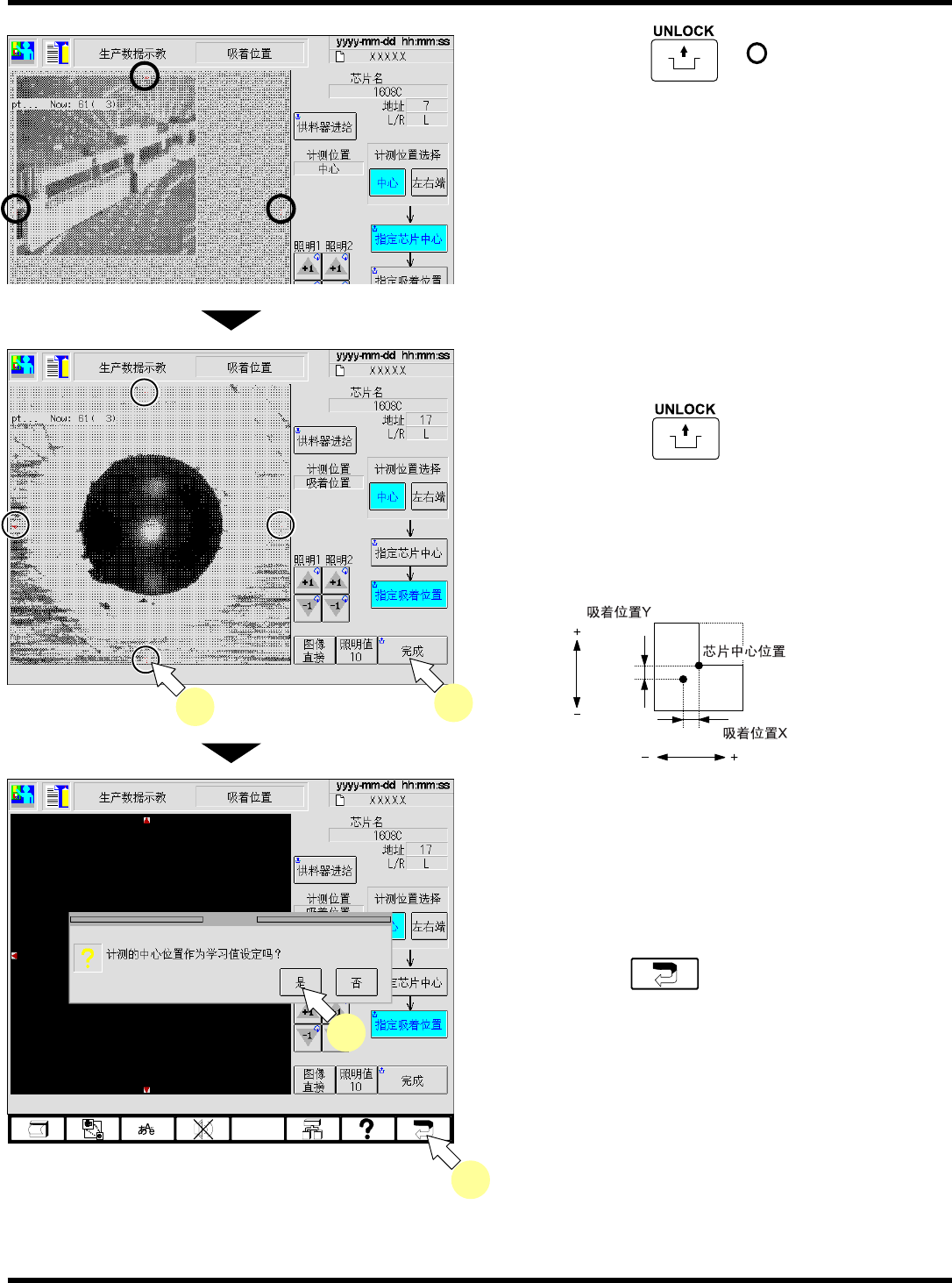
用操作面板的
+
来移动芯片的
图象。
是
[
图象
直接
]
时,直接移动到按下的位置。
•
[
指定吸着位置
]
变为蓝色显示。
13.
将吸着位置移动到识别图象的中心。
14.
按操作面板的
+
[
完成
]
。
•
所计测的吸着位置
(
离芯片中心位置的差
)
将
被保存到芯片数据的吸着位置
X, Y
中。
•
下图为元件设置角度为
0
°
时的情况。
根据设置的角度不同,
X, Y
的方向会变化。
15.
要将计测的中心位置作为学习值设定时按
下
[
是
]
、不设定时按下
[
否
]
。
•
选择是否将步骤
11.
中指定的芯片中心位置与
既已存在的值的差作为吸着学习值来设定。
16.
按功能键的
。
•
吸着位置偏移量示教结束。
∗
要进行其他芯片的示教时,请从步骤
2.
开始重
复执行,要示教相同的芯片时,请从步骤
5.
开
始重复执行。
EJM5B-Dm-0038
13
14
EJM5B-Dm-0039
15
16
EJM5B-Dm-0046
EJM5B-C-OMC04-A01-00
E53C-006C