00190973-02.pdf - 第125页
3 Funzioni di montaggio Istruzioni per l’uso SIPLACE 80S-20/F4/F4-6 3.2 Allestimento Edizione 07/97 Versione software dalla SR.403.xx 3 - 10 ● Codici a barre possibili ● Cliccate s ul riqua dro Codici a barre possi bili.…
Istruzioni per l’uso SIPLACE 80S-20/F4/F4-6 3 Funzioni di montaggio
Edizione 07/97 Versione software dalla SR.403.xx 3.2 Allestimento
3 - 9
3.2.2 Controllo d´allestimento con codice a barre
INDICAZIONE
È attivo solo se è stato configurato „Controllo d´allestimento con codice a barre“ e se sono presenti codici a
barre.
●
Selezionate la traccia nella quale volete eseguire il controllo d´allestimento, oppure leggete il codice a
barre della traccia con la penna di lettura (vedi anche la Sezione 11.4). La traccia selezionata verrà evi-
denziata in azzurro.
●
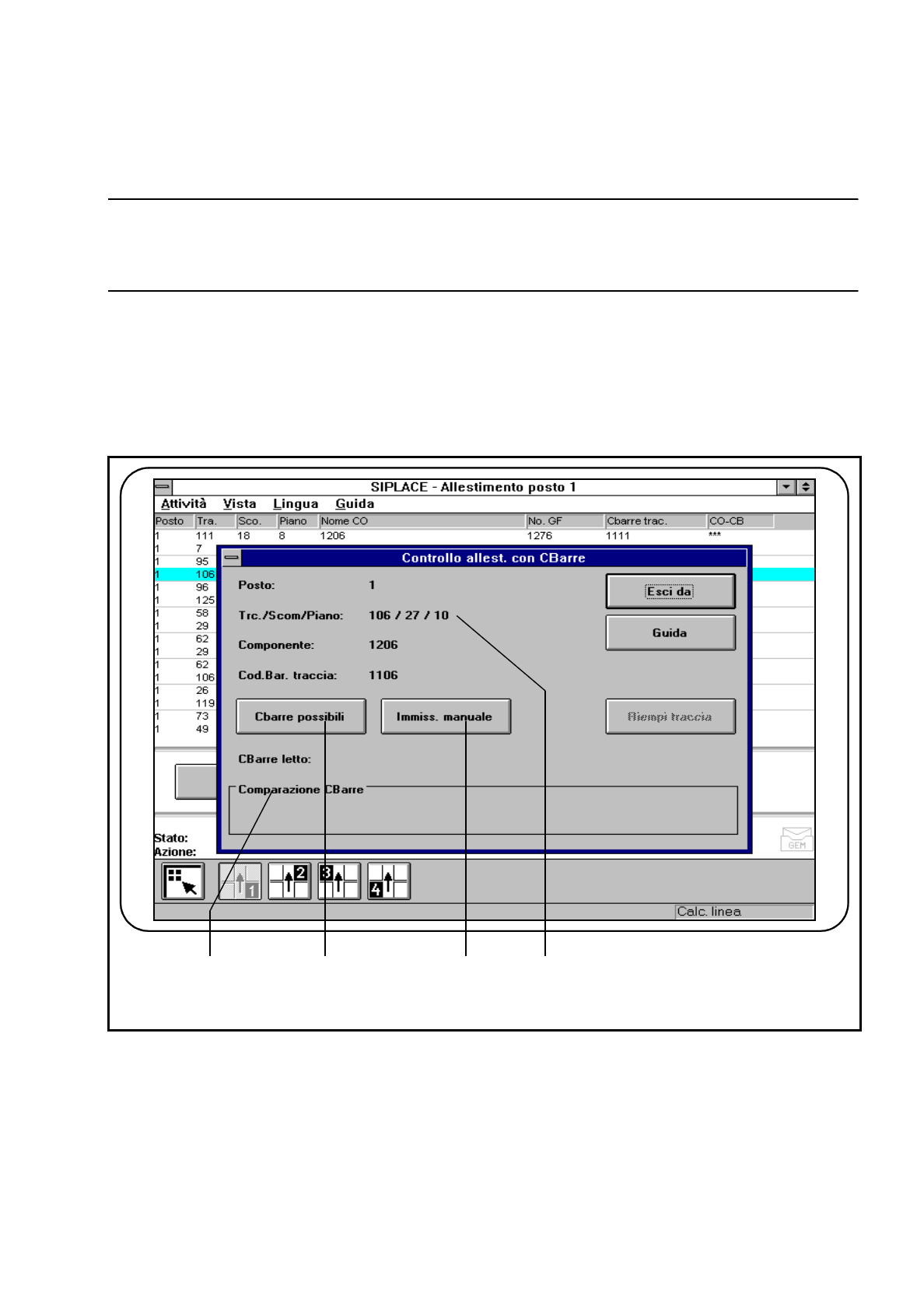
Cliccate sul riquadro „Controllo d´allestimento con codice a barre“. I dati della traccia selezionata verranno
visualizzati per il controllo.
Fig. 3.2.4 Controllo d´allestimento con codice a barre
- Didascalia della Fig. 3.2.4
➀
Finestra di visualizzazione per
➁
Riquadro codici a barre possibili
il controllo dei codici a barre
➃
Dati della traccia visualizzata
➂
Riquadro di immissione manuale
●
Leggete il codice a barre del componente dalla bobina.
Avete anche la possibilità di inserire a mano il codice a barre.
1 2 3 4
3 Funzioni di montaggio Istruzioni per l’uso SIPLACE 80S-20/F4/F4-6
3.2 Allestimento Edizione 07/97 Versione software dalla SR.403.xx
3 - 10
●
Codici a barre possibili
●
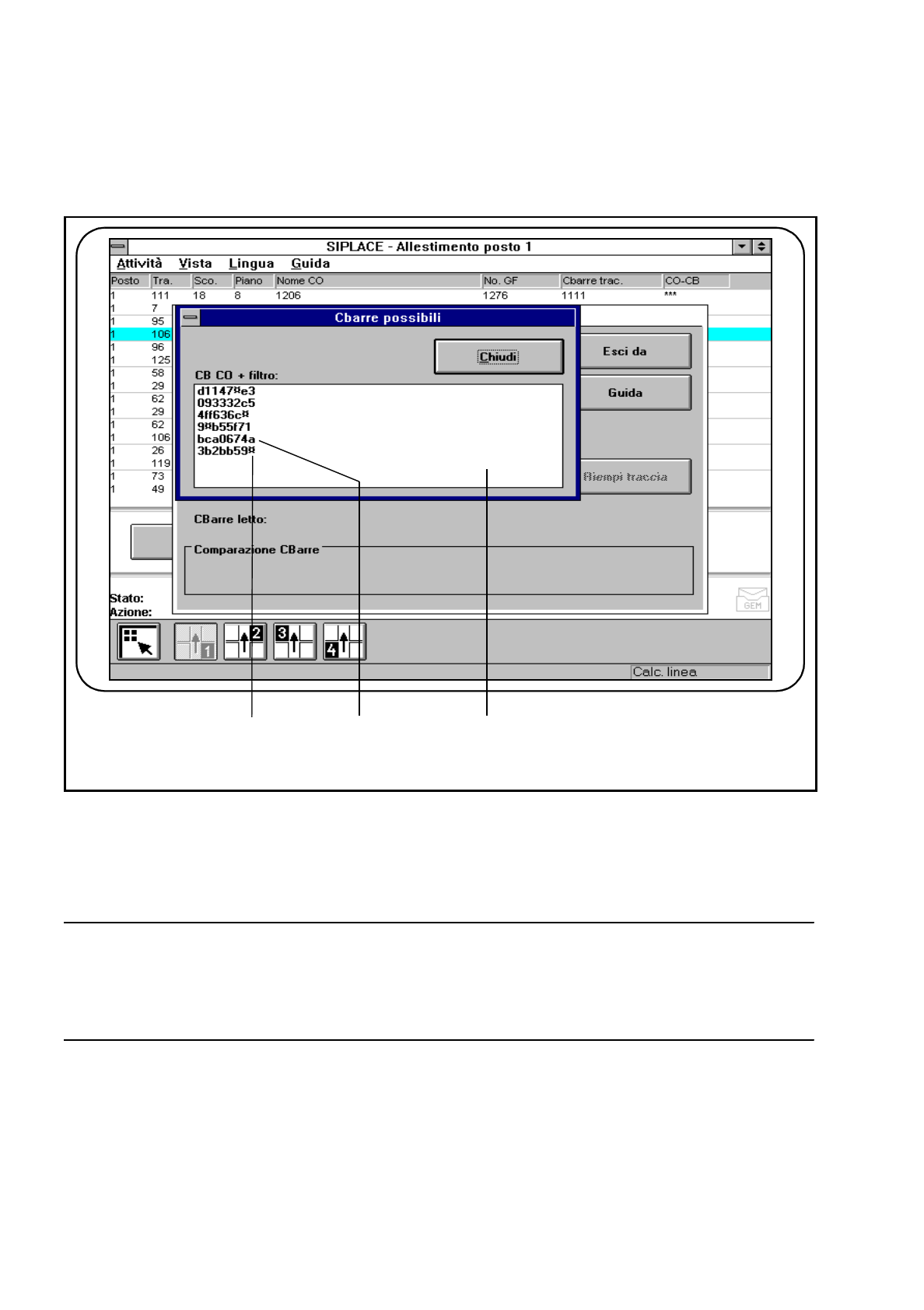
Cliccate sul riquadro
Codici a barre possibili.
In un´area di selezione apparirà una lista con i codici a
barre possibili. Attualmente si possono inserire un massimo di 6 codici a barre diversi.
Fig. 3.2.5 Codici a barre possibili
- Didascalia della Fig. 3.2.5
➀
Marcatura delffiltro nel codice a barre
➁
codice a barre possibile
➂
Area di selezione con un massimo di 6 codici a barre
INDICAZIONE:
Coprendo un punto del codice a barre con un filtro (contrassegnato da una stella
¤
) questo punto non verrà
valutato. Si può utilizzare questo sistema per disattivare determinati dati contenuti nel codice a barre (p.es.
data, ditta ecc...).
●
Leggete il codice a barre del componente (vedi anche la Sezione 11.4).
●
Il codice a barre letto verrà confrontato con i codici a barre richiesti. I filtri preinseriti non verranno
tenuti in considerazione durante il paragone.
●
Nella finestra di visualizzazione
Confronto dei codici a barre
verrà visualizzato il risultato del para-
gone dei codici a barre. Controllate il risultato:
Uguale: il codice a barre coincide.
Diverso: il codice a barre non coincide.
1
2 3
Istruzioni per l’uso SIPLACE 80S-20/F4/F4-6 3 Funzioni di montaggio
Edizione 07/97 Versione software dalla SR.403.xx 3.2 Allestimento
3 - 11
●
Se il confronto dei codici a barre risulta uguale e se la traccia è vuota, cliccate sul riquadro
„Riempi
traccia“
o leggete il codice a barre Return nella barra del codice a barre della traccia.
3.2.2.1 Inserimento manuale
Se non è possibile leggere il codice a barre del componente dalla bobina, avete la possibilità di inserire a
mano il codice a barre.
●
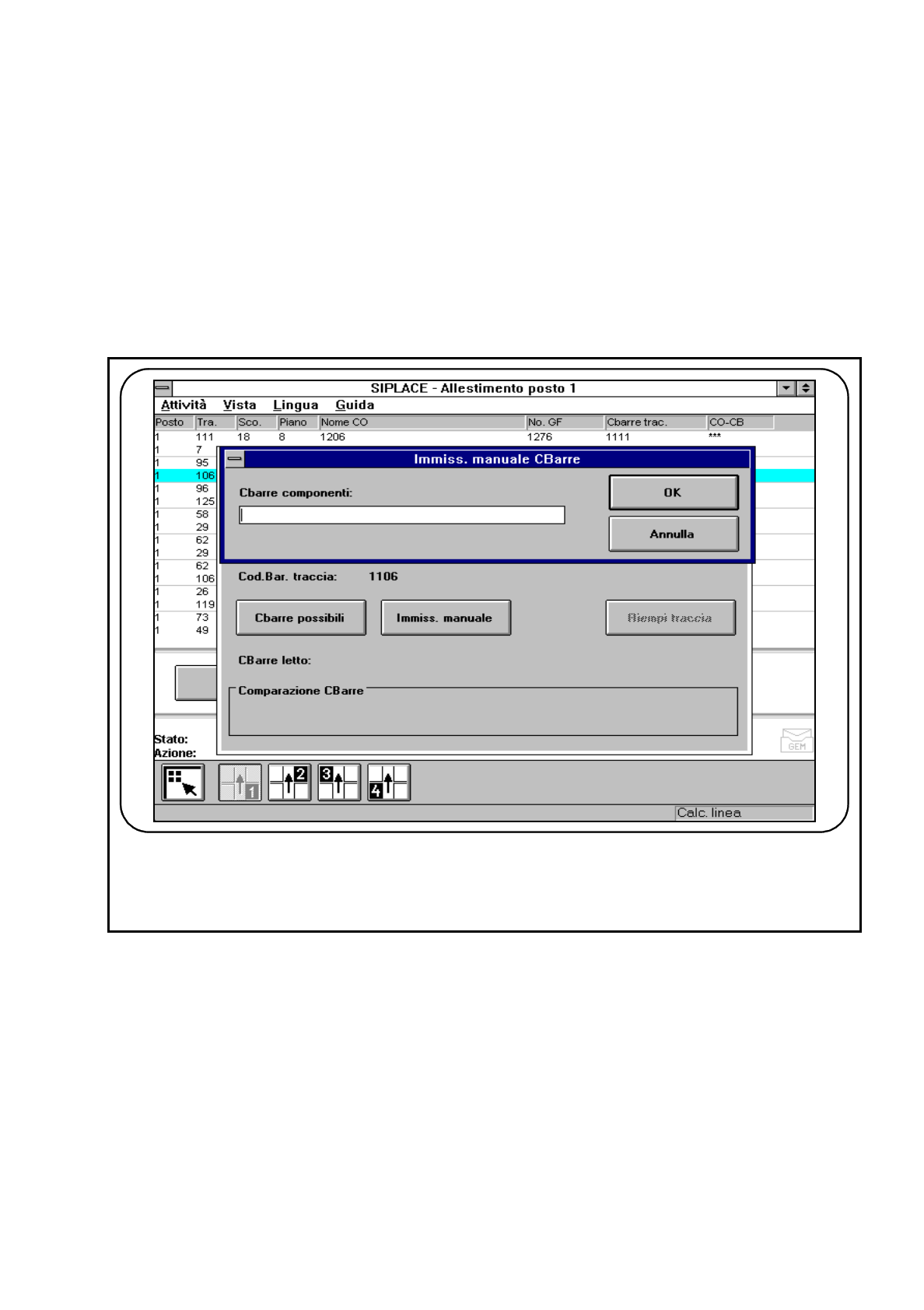
Cliccate sul riquadro
Immissione manuale
per potere inserire a mano il codice a barre.
Fig. 3.2.6 Immissione manuale
●
Leggete il codice a barre dalla bobina del componente ed inseritelo nell´area d´inserimento. Infine
confermate con
OK
.
●
Il codice a barre letto verrà confrontato con il codice a barre richiesto. Eventuali filtri non verranno
tenuti in considerazione.
●
Nella finestra di visualizzazione
Comparazione CBarre
verrà visualizzato il risultato del confronto.
Controllate il risultato:
Uguale. il codice a barre coincide.
Diverso: il codice a barre non coincide.
●
Se il confronto del codice a barre risulta uguale e se la traccia è vuota, cliccate sul riquadro
„Riempi
traccia“
o leggete il
codice a barre Return nella barra del codice a barra della traccia.