00190973-02.pdf - 第393页
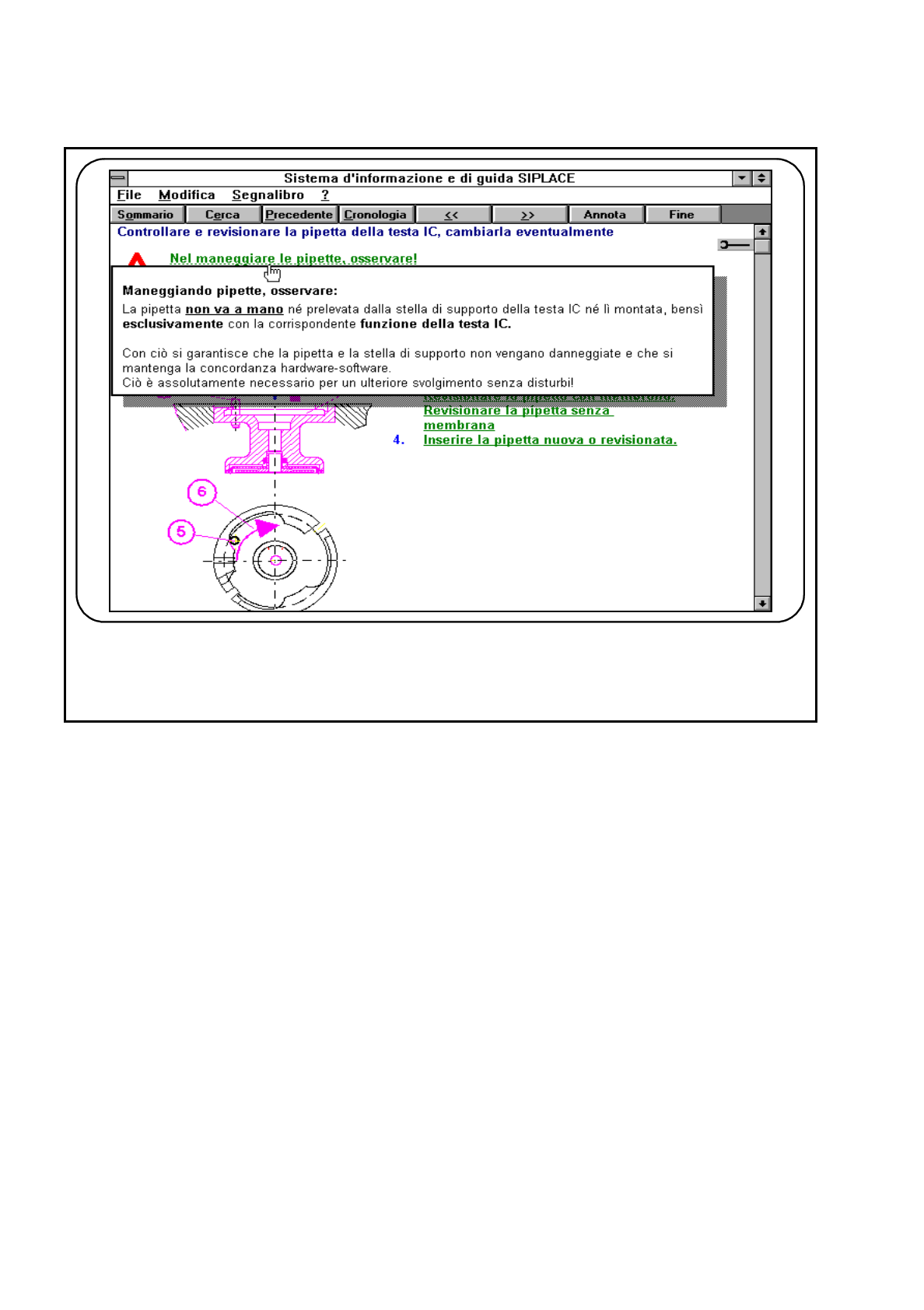
7 Info errori e diagnosi Istruzioni per l’uso SIPLACE 80S-20/F4/F4-6 7.1 Info errori Edizione 07/97 Versione software dalla SR.403.xx 7 - 6 Fig. 7.1.4 Esempio di testo guida
Istruzioni per l’uso SIPLACE 80S-20/F4/F4-6 7 Info errori e diagnosi
Edizione 07/97 Versione software dalla SR.403.xx 7.1 Info errori
7 - 5
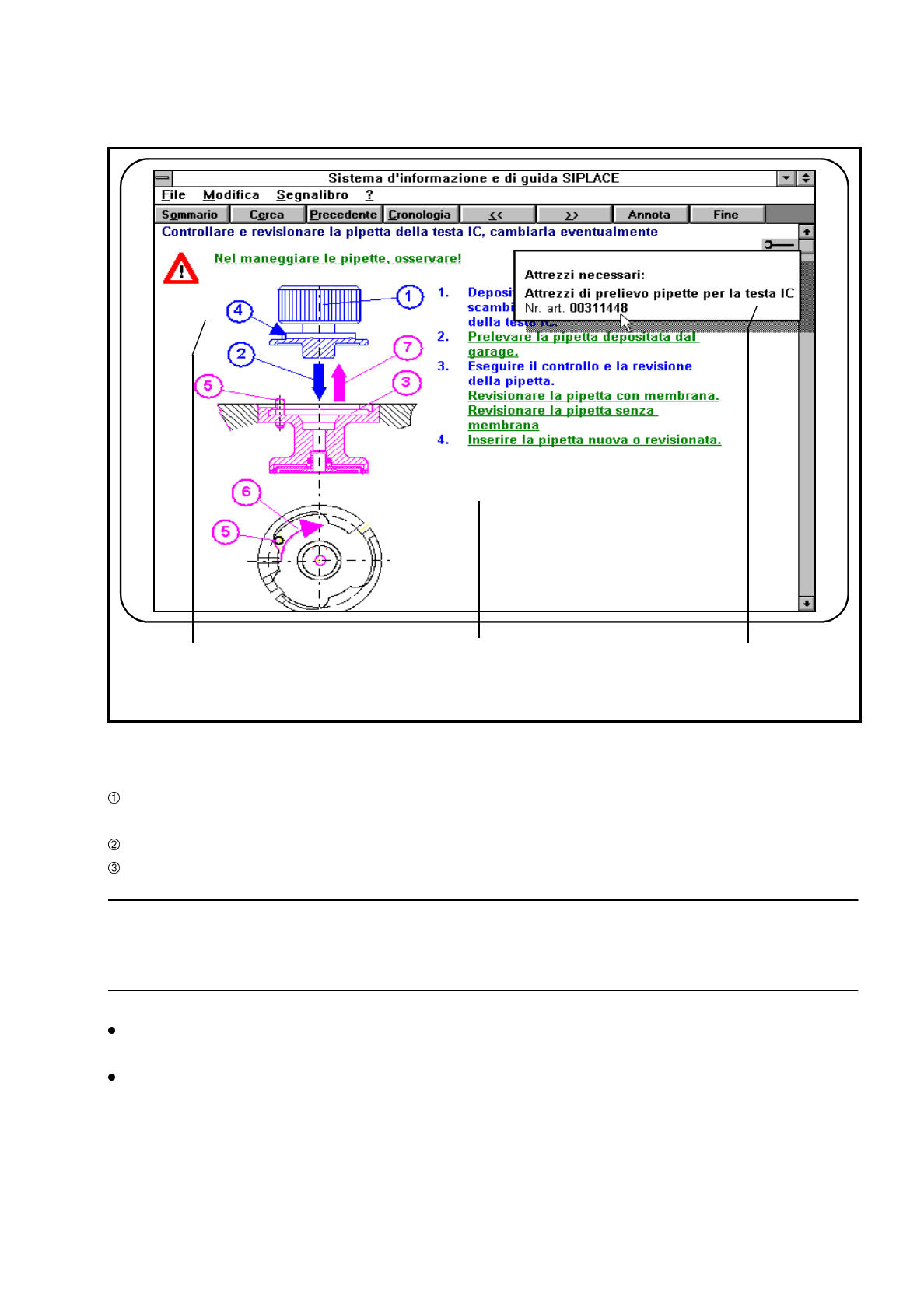
Fig. 7.1.3 Esempio di altre informazioni per la risoluzione
- Didascalia della Fig. 7.1.3
Il testo dell´indicazione apparirà cliccando. Osservarlo assolutamente! (Triangolo rosso e testo verde sotto-
lineato).
Cliccando otterrete altre informazioni (testo verde).
Cliccando su questo simbolo verranno visualizzate i soccorsi relativi al rispettivo tema.
ATTENZIONE
∆
!
Rispettate sempre i testi delle indicazioni contrassegnati dal triangolo rosso.
Cliccate sul simbolo dei soccorsi per visualizzare le informazioni relative ai soccorsi disponibili (vedi Fig.
7.1.3).
Cliccate sul testo accanto al triangolo rosso e rispettate le indicazioni (vedi Fig. 7.1.4).
321
7 Info errori e diagnosi Istruzioni per l’uso SIPLACE 80S-20/F4/F4-6
7.1 Info errori Edizione 07/97 Versione software dalla SR.403.xx
7 - 6
Fig. 7.1.4
Esempio di testo guida
Istruzioni per l’uso SIPLACE 80S-20/F4/F4-6 7 Info errori e diagnosi
Edizione 07/97 Versione software dalla SR.403.xx 7.1 Info errori
7 - 7
7.1.1.1 Fare ed operare con le annotazioni
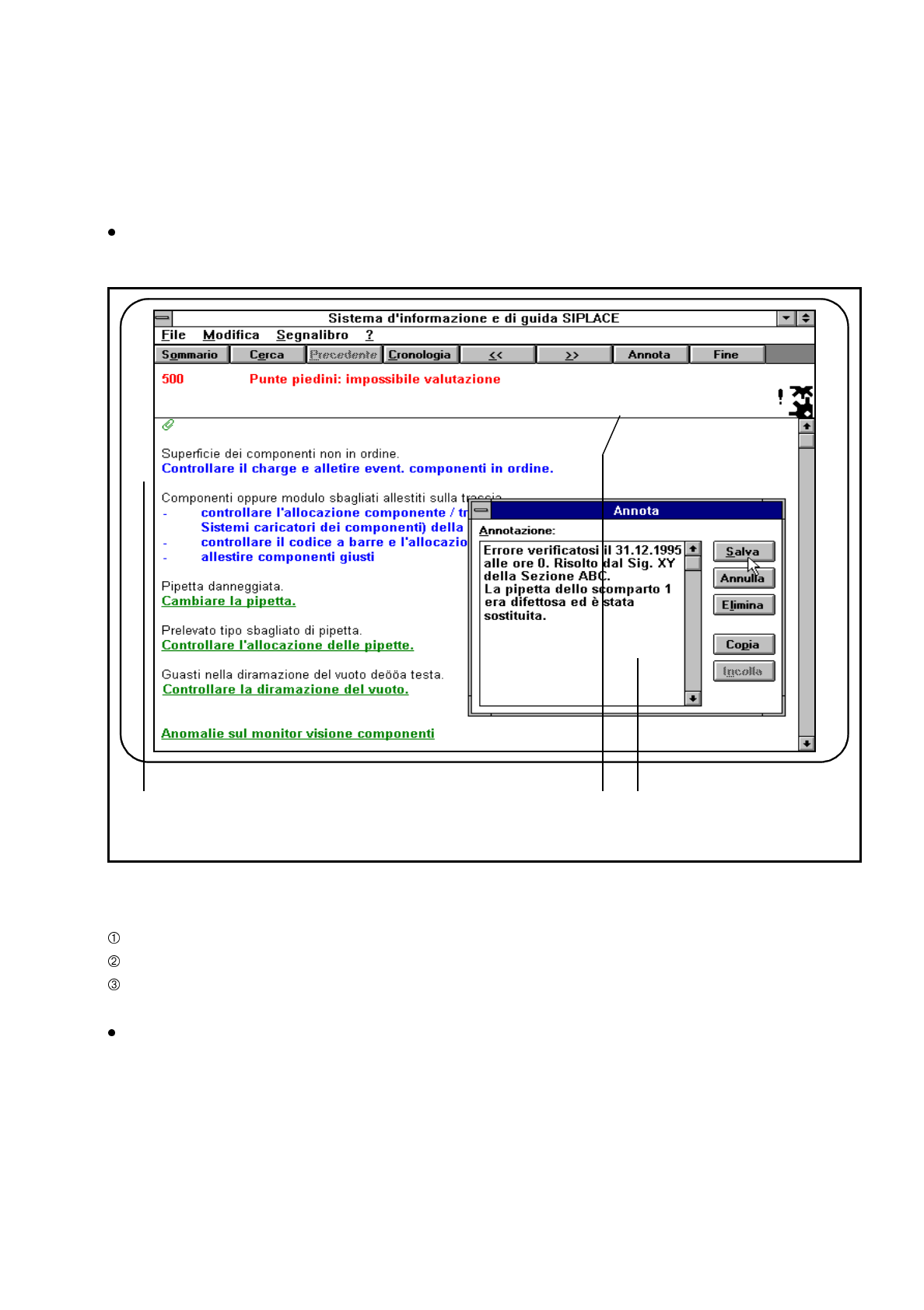
In ogni tipo di vista potrete fare e lavorare con le annotazioni. Potrete così documentare i lavori eseguiti, le
indicazioni ecc... L´annotazione che avrete inserito verrà visualizzata con una „croce“.
Cliccate sul simbolo Annota. Apparirà una finestra di inserimento, nella quale potrete inserire le Vostre
annotazioni, con le quali potrete poi lavorare.
Fig. 7.1.5 Inserimento della annotazioni
- Didascalia della Fig. 7.1.5
Mostra se è stata inserita un´annotazione relativa a questa informazione („croce“)
Simbolo Annota
Finestra di inserimento
La croce indica se è stata inserita un´annotazione. Cliccate sulla croce. L´annotazione fatta verrà visualiz-
zata.
1 2 3