00190973-02.pdf - 第265页
5 Funzioni Vision Istruzioni per l’uso SIPLACE 80S-20/F4/F4-6 5.5 Insegna fiducial Edizione 07/97 Versione software dalla SR.403.xx 5 - 58 Preparato re Riquadri – „Accetta“ Clicca te sul riquadro „ Accett a“ se vole te m…
Istruzioni per l’uso SIPLACE 80S-20/F4/F4-6 5 Funzioni Vision
Edizione 07/97 Versione software dalla SR.403.xx 5.5 Insegna fiducial
Preparatore 5 - 57
5.5.5.2 Opzione „Regola tabella 5“
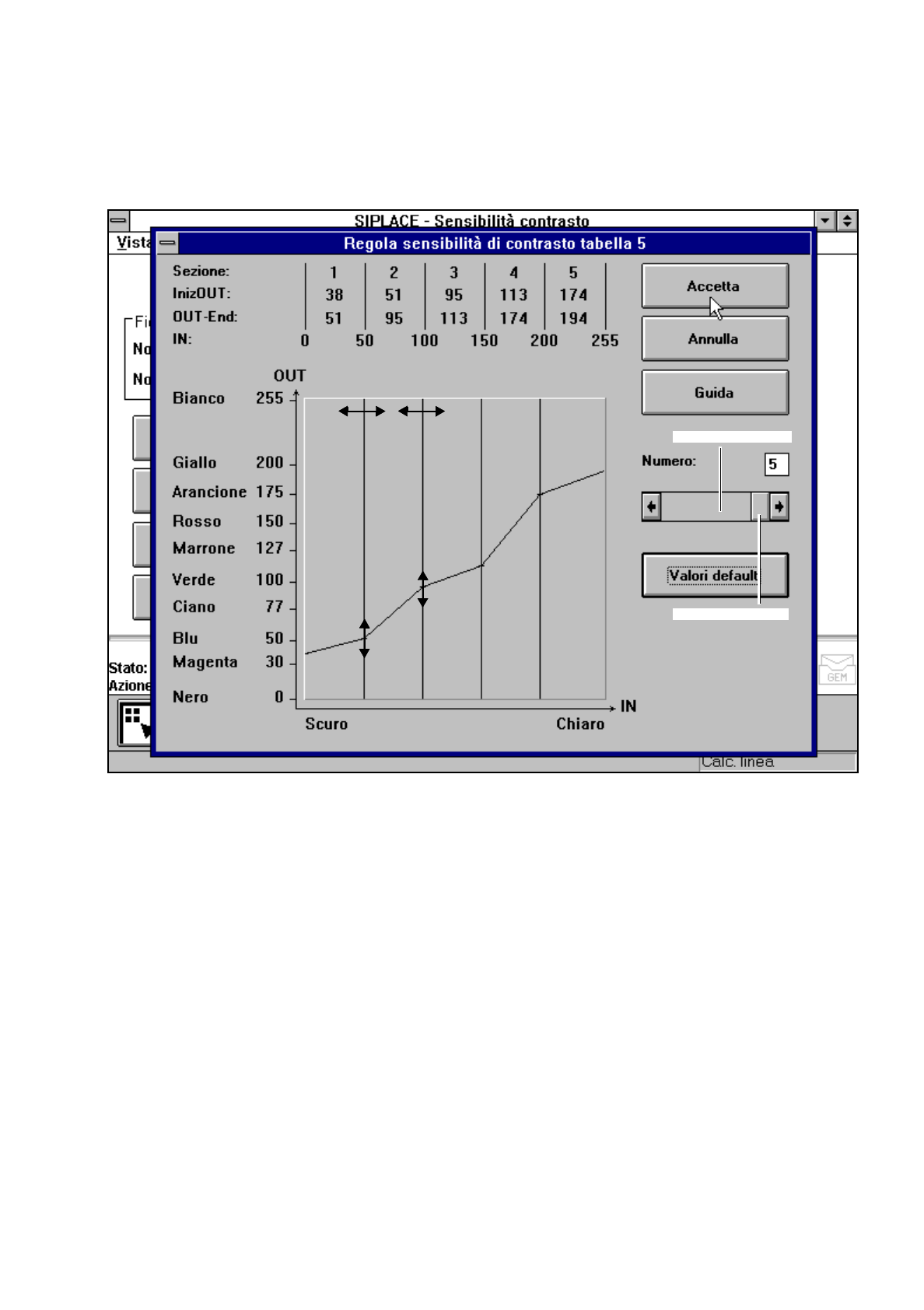
Attivando questa opzione apparirà la casella di selezione „Regola sensibilità di contrasto tabella 5“
Fig. 5.5.15 Menu „Sensibilità contrasto“, casella di selezione „Regola sensibilità contrasto tabella 5“
Avrete la possibilità di selezionare i seguenti parametri:
–
numero delle sezioni che la tavola di trasformazione deve contenere: un numero tra 1 … 5
–
scelta delle coppie dei valori: con 5 sezioni sono permesse 10 coppie di valori.
Struttura della casella di selezione „Regola sensibilità contrasto tabella 5“
Rappresentazione numerica della tabella 5
I valori numerici vengono indicati nella parte superiore della casella di selezione. Essi sono:
Sezione: numero delle sezioni
InizOUT: OUT-End: ambiti di valori delle singole sezioni
IN: limiti degli ambiti delle singole sezioni
Rappresentazione grafica della tabella 5
Nella parte grafica
–
le ascisse (assi x) rappresentano il settore dei valori di entrata diviso in sezioni.
–
le ordinate (assi y) i valori di uscita con l´assegnazione dei colori.
Striscia di scorr.
Campo di scorr.

5 Funzioni Vision Istruzioni per l’uso SIPLACE 80S-20/F4/F4-6
5.5 Insegna fiducial Edizione 07/97 Versione software dalla SR.403.xx
5 - 58 Preparatore
Riquadri
–
„Accetta“
Cliccate sul riquadro „Accetta“ se volete memorizzare le impostazioni. La casella di selezione si dissol-
verà.
–
„Annulla“
Con „Annulla“ scarterete le impostazioni. La casella di selezione si dissolverà.
–
„Guida“
Con il riquadro „Guida“ potrete richiamare informazioni chiarificatici che verranno visualizzate sullo
schermo.
–
„Valori di default“
Cliccate sul riquadro „Valori di default“ se la programmazione della tabella di trasformazione è fallita. Sele-
zionando questa opzione la tabella di trasformazione verrà occupata con i valori standard. Poi potrete nuo-
vamente iniziare con la programmazione della tabella 5.
–
Campo di inserimento „Numero“
Potrete scegliere il numero delle sezioni
inserendo il valore numerico direttamente nel campo di inserimento oppure
muovendo a destra o a sinistra con il mouse il campo di scorrimento dell´immagine della barra di scor-
rimento dell´immagine. In questo modo passerete dai valori 1 ... 5 e viceversa.
cliccando sulla freccia destra o sinistra nella striscia di scorrimento dell´immagine. In tal modo farete
aumentare o diminuire il numero delle sezioni.
Programmazione della tabella di trasformazione
–
Impostazione dei valori di partenza
Posizionate il puntatore del mouse rispettivamente sui punti nelle estremità delle linee rette di trasforma-
zione di ogni sezione. I punti delle estremità sono contrassegnati da piccole strisce orizzontali. Apparirà
una freccia doppia verticale sullo schermo. Premete sul tasto sinistro del mouse e muovete la freccia verso
l´alto o verso il basso. Il punto finale selezionato delle linee rette di trasformazione verrà spostato e ver-
ranno visualizzati i valori numerici InizOUT o OUT-End.
–
Selezione dei limiti delle sezioni
La rappresentazione grafica della Fig. 5.5.15, pagina 5 - 57 indica i limiti equidistanti delle sezioni con i
settori 0 - 50, 51 - 100 ecc... Avete la possibilità di modificare questi limiti delle sezioni. I limiti da 0 a 255
sono tuttavia già assegnati e non possono quindi essere spostati.
Posizionate il puntatore del mouse su un limite della sezione eccetto 0 e 255 ed apparirà sullo schermo
una freccia doppia orizzontale. Ora premete il tasto sinistro del mouse e con il puntatore del mouse allun-
gate il limite della sezione nella direzione desiderata. Il relativo valore numerico verrà indicato al punto
„IN“:
–
Dopo che avrete programmato la Vostra tabella di trasformazione, potrete abbandonate la casella di sele-
zione con „Accetta“ o „Annulla“. Se avete raggiunto un risultato soddisfacente, cliccate su „Default“.
Istruzioni per l’uso SIPLACE 80S-20/F4/F4-6 5 Funzioni Vision
Edizione 07/97 Versione software dalla SR.403.xx 5.5 Insegna fiducial
Preparatore 5 - 59
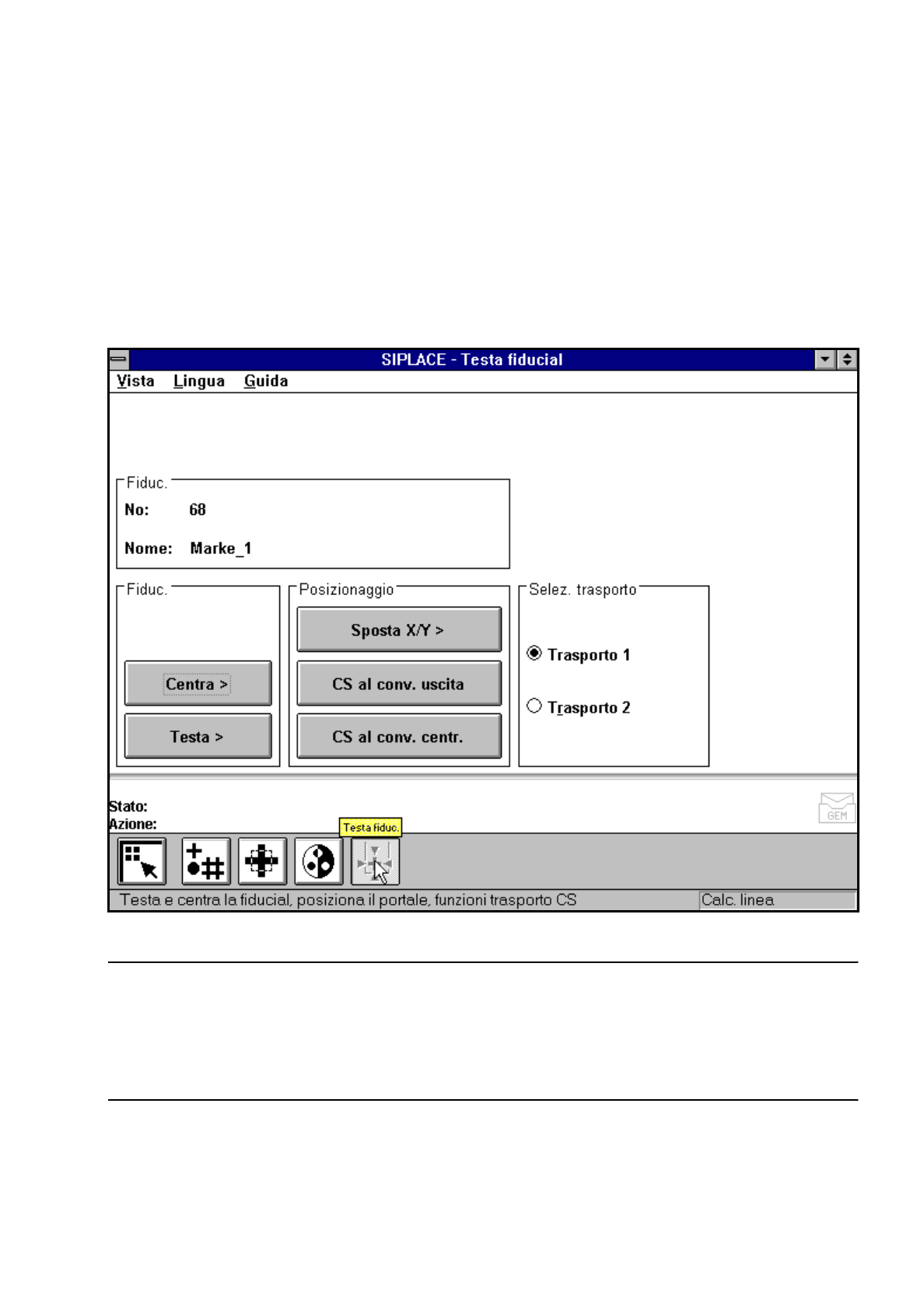
5.5.6 Menu „Testa fiducial“
Nel menu „Testa fiducial“ sono a Vostra disposizione le seguenti opzioni:
–
Centraggio fiducial
–
Testare fiducial
–
Posizione il portale di insegnamento (procedimento X/Y))
–
Trasporto del circuito scheda nel convogliatore di uscita
–
Trasporto del circuito scheda nel convogliatore centrale
Fig. 5.5.16 Menu „Testa fiducial“, opzioni
INDICAZIONE
I riquadri sono attivi quando i caratteri del riquadro sono neri. Ciò significa che potrete eseguire la relativa fun-
zione cliccandovi sopra con il mouse.
Potrete avere accesso alle opzioni „Centra“ e „Testa“ solo quando avete caricato una fiducial e se ne esiste
già un modello.
Dopo che avrete selezionato una fiducial, nel campo di visualizzazione „Fiducial“ apparirà il numero ed il
nome della fiducial.