00190973-02.pdf - 第239页
5 Funzioni Vision Istruzioni per l’uso SIPLACE 80S-20/F4/F4-6 5.3 Visionsystem CO Edizione 07/97 Versione software dalla SR.403.xx 5 - 32 Preparato re
Istruzioni per l’uso SIPLACE 80S-20/F4/F4-6 5 Funzioni Vision
Edizione 07/97 Versione software dalla SR.403.xx 5.3 Visionsystem CO
Preparatore 5 - 31
5.3.5 Indicazioni di sicurezza dei Visionsystem CO dei dispositivi auto-
matici 80F
4
o 80F
4
-6
PERICOLO
∆
!
∆
!
∆
!
È vietato apportare modifiche o manipolare i dispositivi di sicurezza del dispositivo automatico 80F
4
/80F
4
-6 o
del modulo IC o flip-chip!
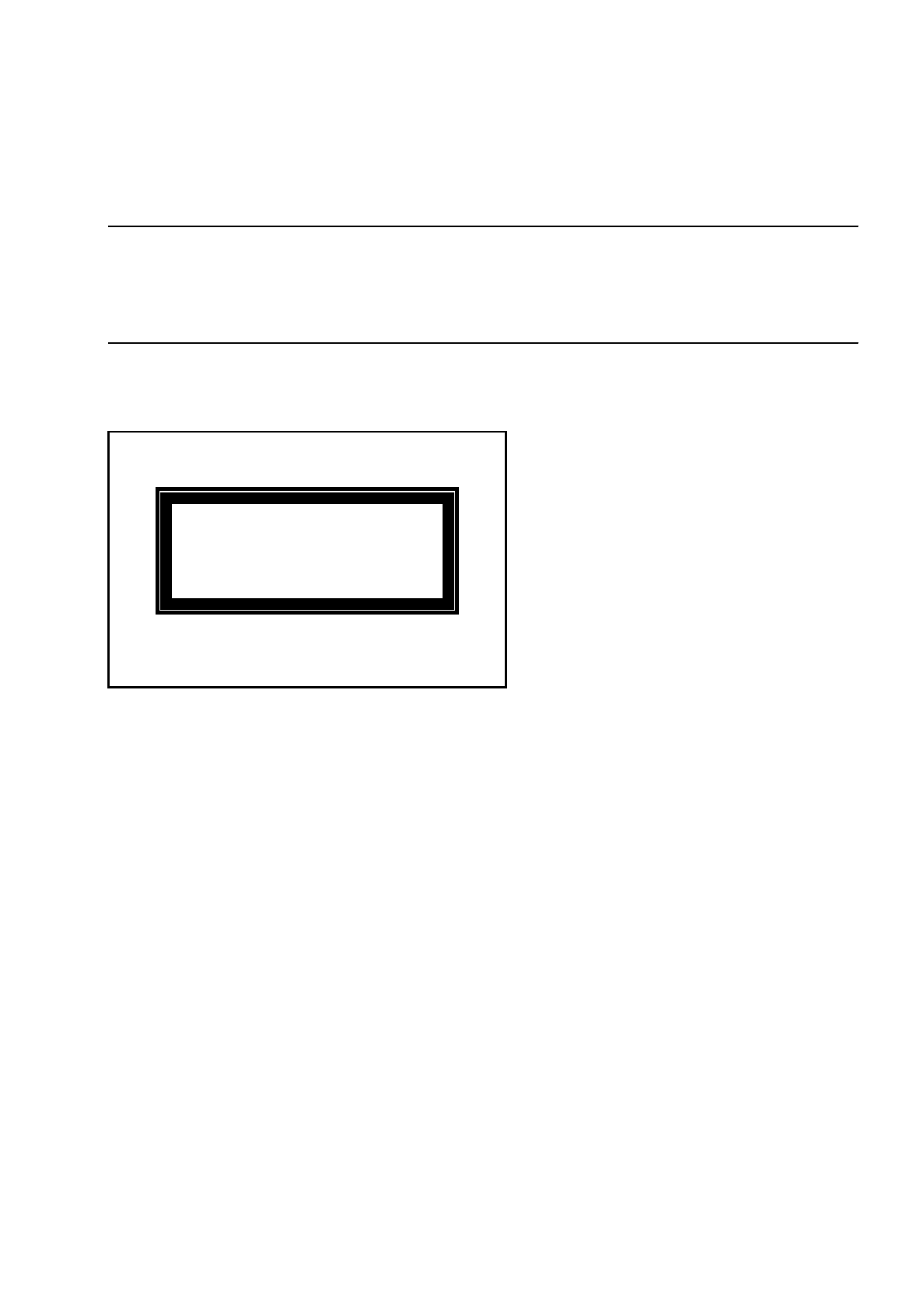
L‘irradiazione ottica della telecamera a sensori IC o flip-chip appartiene alla classe laser 1 in quanto le teleca-
mere a sensori sono fissate nel dispositivo automatico (EN 60825-1 o IEC 825).
Fig. 5.3.3 Contrassegno della classe laser 1
Classe laser 1

5 Funzioni Vision Istruzioni per l’uso SIPLACE 80S-20/F4/F4-6
5.3 Visionsystem CO Edizione 07/97 Versione software dalla SR.403.xx
5 - 32 Preparatore
Istruzioni per l’uso SIPLACE 80S-20/F4/F4-6 5 Funzioni Vision
Edizione 07/97 Versione software dalla SR.403.xx 5.4 Accesso alle opzioni „Insegna fiducial“ e „Testa componente“
Preparatore 5 - 33
5.4 Accesso alle opzioni „Insegna fiducial“ e
„Testa componente“
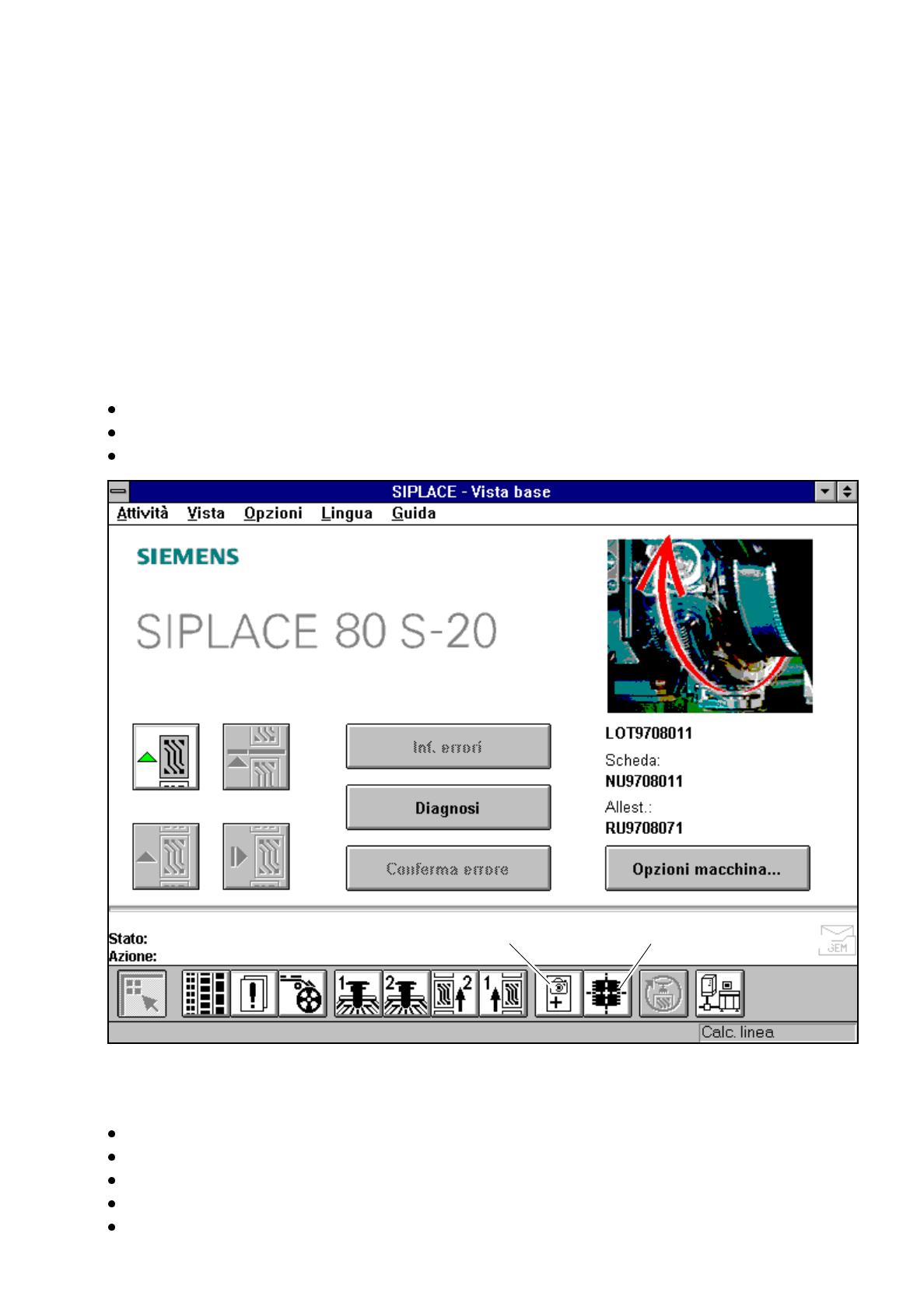
L´accesso alle opzioni „insegna fiducial“ e „Testa componente“ è possibile solamente a partire dalla classe di
utenza „Preparatore“ in su. Solo dopo avere selezionato la classe di utenza „preparatore“ o „Tecnico di assi-
stenza“, le strutture grigio chiare delle icone „Insegna fiducial“ e „Testa componente“ si riempiranno diven-
tando nere: ora avrete accesso alle opzioni.
Selezione della classe di utenza
Nel menu „Vista base“ cliccate all´interno della barra dei menu sul menu pull-down „Opzioni“.
Cliccate sull´opzione „piano di utenza“. Si aprirà la casella di selezione della classe di utenza.
Selezionate la classe di utenza desiderata.
Fig. 5.4.1 Accesso alle opzioni „Testa fiducial“ o „Testa componente“
Potete comunque proteggere le classi di utenza „Preparatore“ o „Tecnico di assistenza“ anche inserendo una
password nel calcolatore della stazione.
Nel menu „Vista base“ cliccate all´interno della barra dei menu sul menu pull-down „Opzioni“.
Cliccate sull´opzione „piano di utenza“. Si aprirà la casella di selezione della classe di utenza.
Cliccate sul riquadro „Modifica password“. Si aprirà la casella di inserimento della password.
Inserite la password e confermate l´inserimento.
Cliccate su ÒK per accettare la password o su „Annulla“ per rifiutarla.
Icona testa componenteIcona testa fiducial