00190973-02.pdf - 第281页
5 Funzioni Vision Istruzioni per l’uso SIPLACE 80S-20/F4/F4-6 5.6 Testa componente Edizione 07/97 Versione software dalla SR.403.xx 5 - 74 Preparato re 5.6.3.2 Opzione „Cari ca GF“ INDICAZIONE Richiama ndo l´ opzione „Ca…
Istruzioni per l’uso SIPLACE 80S-20/F4/F4-6 5 Funzioni Vision
Edizione 07/97 Versione software dalla SR.403.xx 5.6 Testa componente
Preparatore 5 - 73
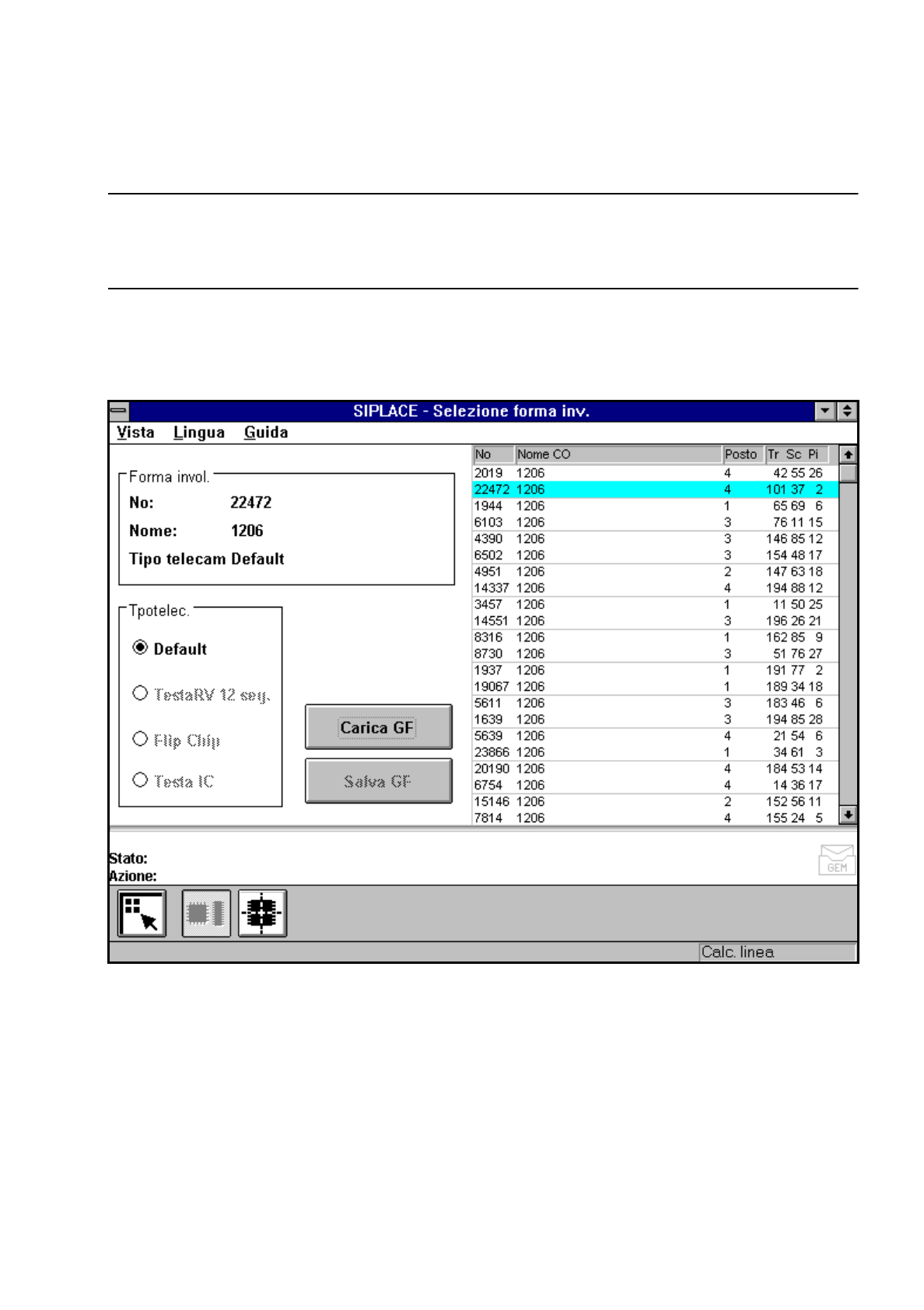
5.6.3.1 Opzione „Tipo di videocamera“
INDICAZIONE
Solo con il dispositivo automatico 80F
4
/80F
4
-6 sarà possibile cliccare sui riquadri per selezionare i diversi tipi
di videocamera (vedi sezione 5.9, pagina 5 - 139).
Nei dispositivi automatici 80S-20 esiste solo un unico tipo di videocamera per ogni portale, con il quale i com-
ponenti vengono centrati otticamente. Il riquadro „Default“ è quindi già predisposto. Lo potrete riconoscere dal
fatto che il punto del pulsante è nero. Tutti gli altri tipi di videocamera sono grigi.
Fig. 5.6.5 Menu „Selezione forma involucro“ opzione „Tipo videocamera“
5 Funzioni Vision Istruzioni per l’uso SIPLACE 80S-20/F4/F4-6
5.6 Testa componente Edizione 07/97 Versione software dalla SR.403.xx
5 - 74 Preparatore
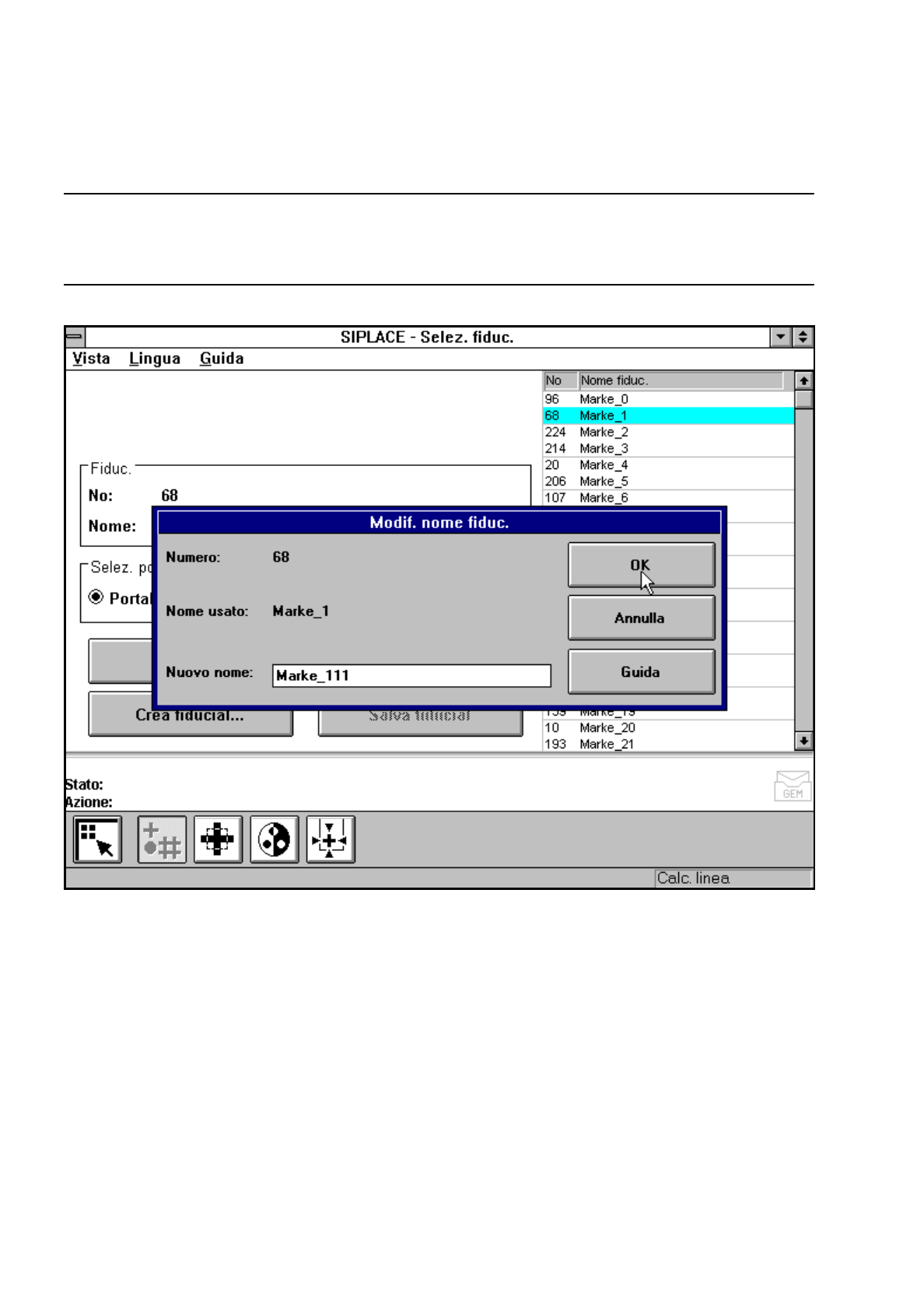
5.6.3.2 Opzione „Carica GF“
INDICAZIONE
Richiamando l´opzione „Carica GF“, verrà evidenziata la casella di selezione „Salva modifiche di forma invo-
lucro“ se avevate già lavorato prima con una forma involucro (vedi Fig. 5.6.4, pagina 5 - 72).
Fig. 5.6.6 Menu „Selezione forma involucro“, opzione „Carica GF“
Se volete memorizzare, il file di forma involucro verrà trasmesso al calcolatore di linea. Dopo questa richiesta
il componente con il quale avete già lavorato verrà scartato e la lista dei numeri di forma involucro verrà attua-
lizzata.
–
Con il puntatore del mouse selezionate una determinata forma involucro nel campo lista. La forma involu-
cro selezionata verrà sottolineata con una barra color ciano.
–
Cliccate sul riquadro „Carica GF“. Nel campo di visualizzazione „Forma involucro“ verranno raffigurati i
nomi ed i numeri di forma involucro.
Il calcolatore di stazione richiederà al calcolatore di linea i dati GF della forma involucro selezionata. L´inter-
prete preparerà i dati e genererà il comando di insegnamento. Insieme a questo comando verranno contem-
poraneamente caricati nel sistema MVS (unità di analisi Vision) i dati GF preparati.
Istruzioni per l’uso SIPLACE 80S-20/F4/F4-6 5 Funzioni Vision
Edizione 07/97 Versione software dalla SR.403.xx 5.6 Testa componente
Preparatore 5 - 75
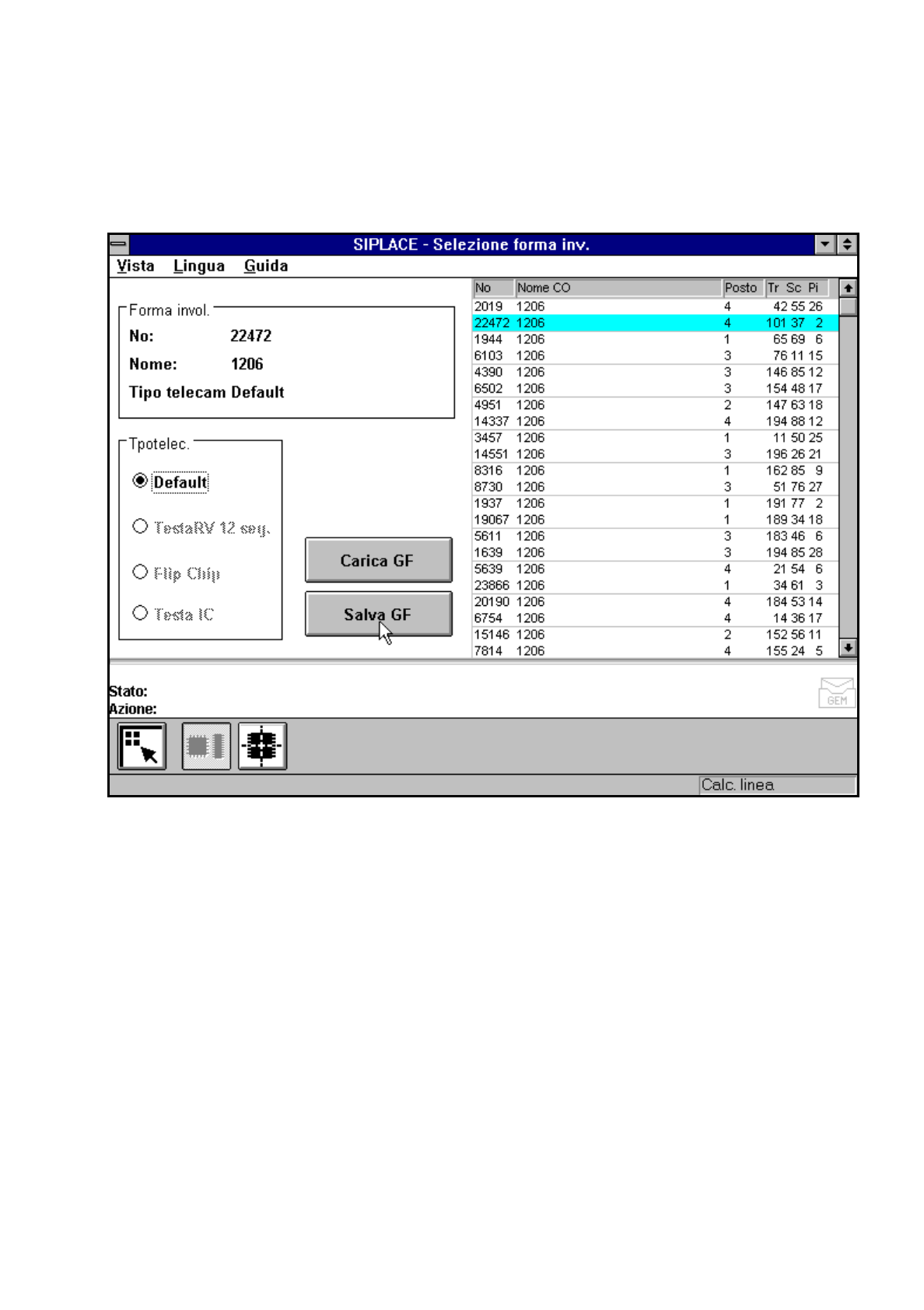
5.6.3.3 Opzione „Salva GF“
Con questa opzione avrete la possibilità di memorizzare le forme involucro ed i relativi parametri modificati. Il
riquadro si attiverà solo dopo che avrete modificato i dati di forma involucro.
Fig. 5.6.7 Menu „Selezione forma involucro“, opzione „Salva dati GF“
5.6.4 Menu „Testa componente“
Cliccando sull´icona „Testa componente“ si aprirà questo menu. Come mostra la figura, avrete a disposizione
le seguenti opzioni divise in gruppi:
Componente Modifica dei dati di forma involucro
–
Preleva – Illuminazione
–
Rappresenta – Dimensioni involucro
–
Controlla – Dimensioni piedini
–
Misura – Figura ball
–
Salva immag. CO – Tabella
–
Tempo valut. – Regola tipo CO (solo per i dispositivi automatici 80 F,
vedi sezione 5.9 da pagina 5 - 139)
– Modo misura