00190973-02.pdf - 第355页
5 Funzioni Vision Istruzioni per l’uso SIPLACE 80S-20/F4/F4-6 5.10 Modulo laser di coplanarità (solo nel SIPLACE 80F4/ 80F4-6) Edizione 07/97 Versione software dalla SR.403.xx 5 - 148 Preparato re ❒
Istruzioni per l’uso SIPLACE 80S-20/F4/F4-6 5 Funzioni Vision
Edizione 07/97 Versione software dalla SR.403.xx 5.10 Modulo laser di coplanarità (solo nel SIPLACE 80F4/ 80F4-6)
Preparatore 5 - 147
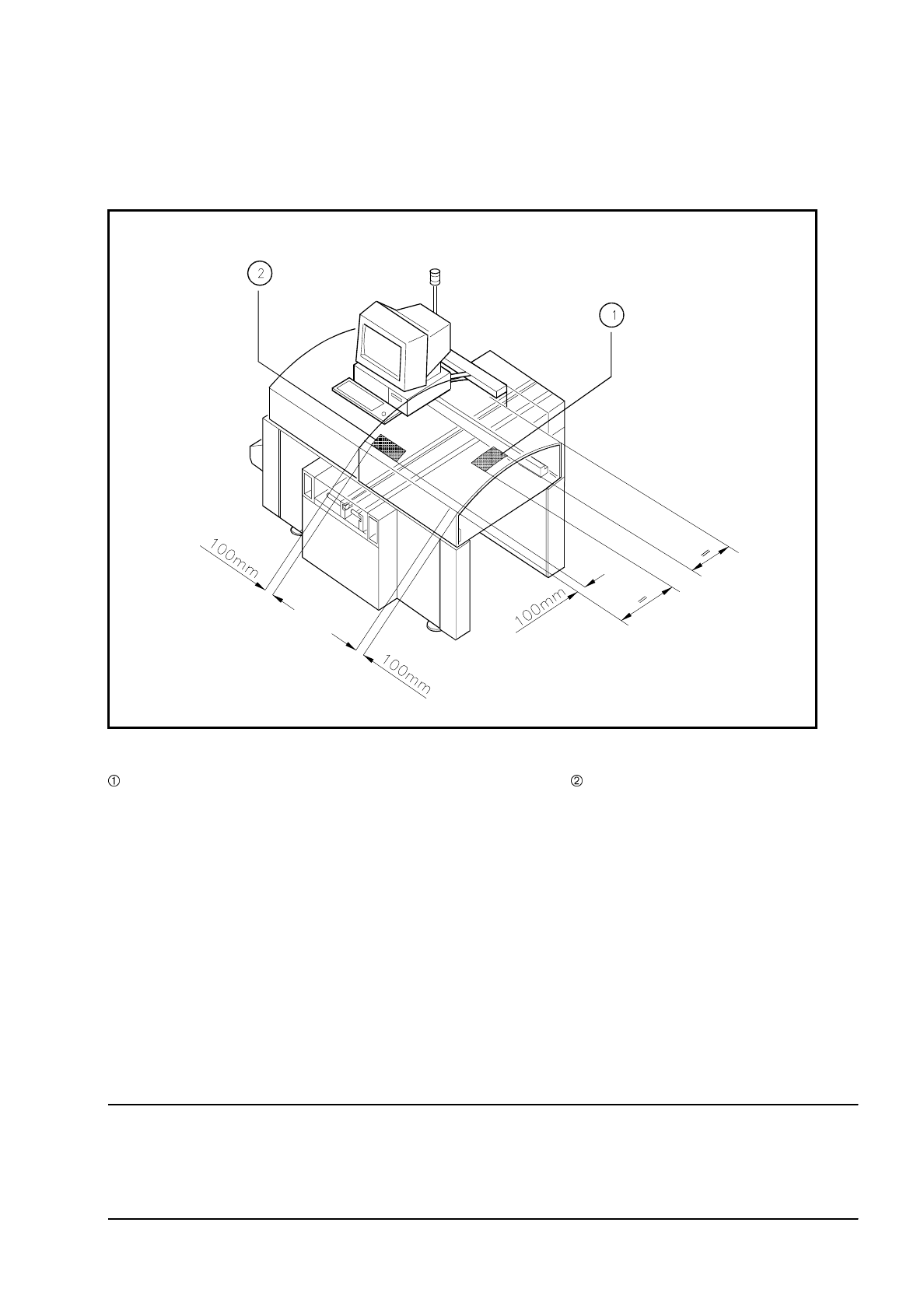
La figura seguente mostra la posizione delle indicazioni di sicurezza per il funzionamento del modulo laser di
coplanarità nel SIPLACE 80F
4
/80F
4
-6. Queste indicazioni devono essere applicate nei punti contrassegnati
da frecce, ben visibili sulla cappa di protezione (vedi Fig. 5.10.5).
Fig. 5.10.5 Indicazioni di sicurezza nel SIPLACE 80F
4
Attenzione! Classe laser 1
Raggi laser invisibili a cappa aperta
ed a bloccaggio di sicurezza escluso
Non esporsi ai raggi
5.10.5 Inserimento dei dati
–
Nell´editor della forma dell´involucro deve essere inserita la misurazione della coplanarità nel punto
„Norme per la manipolazione“. (Vedi Sezione 5.4.4 del manuale di istruzioni SIPLACE per il calcolatore di
linea UNIX).
–
Inserite lo scarto massimo di coplanarità (vedi tolleranza massima delle altezze CO, Sezione 5.2.5 „Fun-
zioni dell´editor NU“ del manuale di istruzioni del calcolatore di linea UNIX del SIPLACE).
INDICAZIONE
Nel menu „Opzioni di montaggio“ (vedi la Sezione 5.3 di questo manuale di istruzioni) potrete attivare o disat-
tivare il modulo laser di coplanarità. La misurazione della coplanarità può essere attivata o disattivata per tutti
i componenti per i quali la misura di coplanarità è stata inserita nei dati GF.

5 Funzioni Vision Istruzioni per l’uso SIPLACE 80S-20/F4/F4-6
5.10 Modulo laser di coplanarità (solo nel SIPLACE 80F4/ 80F4-6) Edizione 07/97 Versione software dalla SR.403.xx
5 - 148 Preparatore
❒
Istruzioni per l’uso SIPLACE 80S-20/F4/F4-6 5 Funzioni Vision
Edizione 07/97 Versione software dalla SR.403.xx 5.5 Insegna fiducial
Preparatore 5 - 39
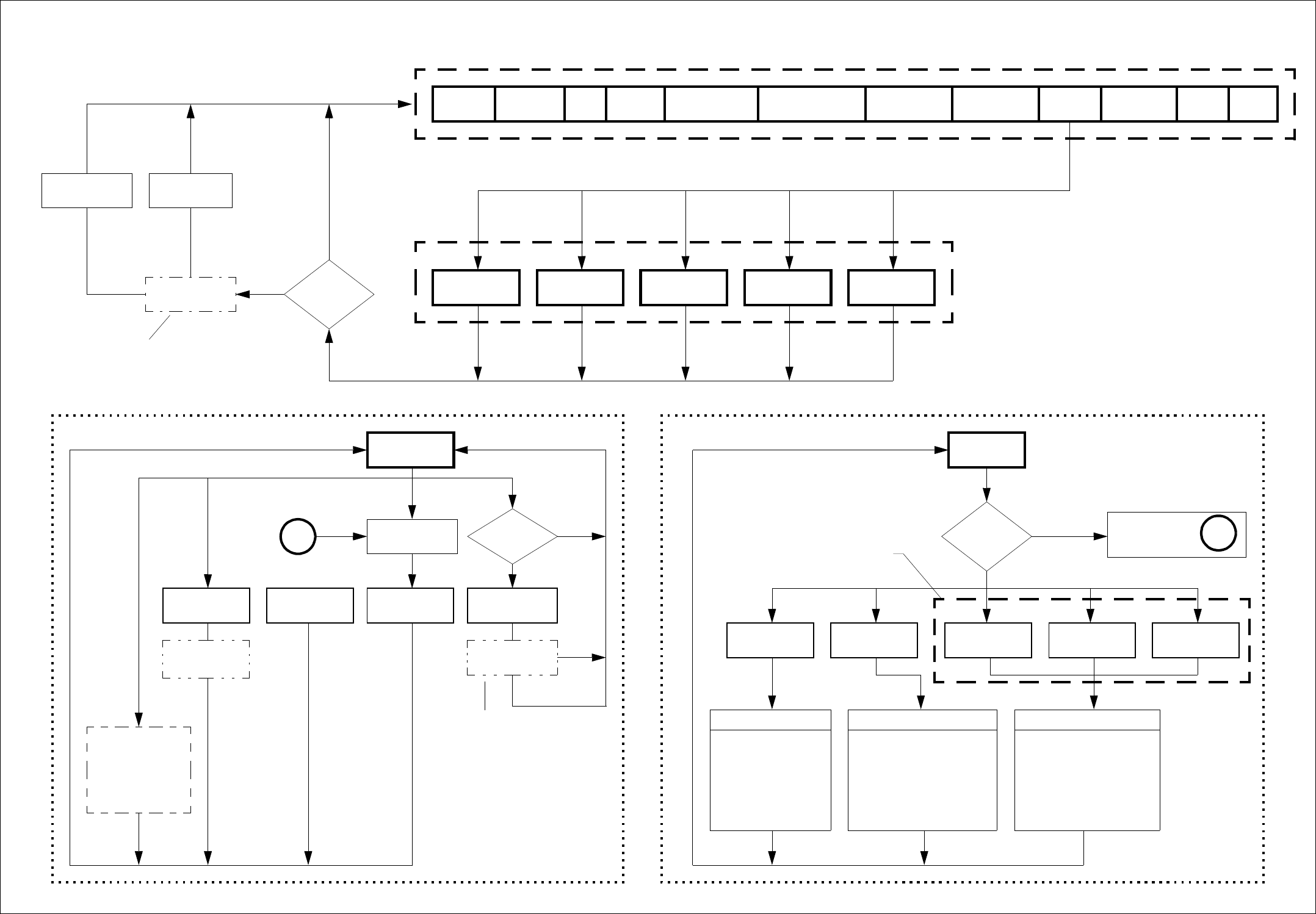
Opzioni del menu „Insegna fiducial“, Parte 1
Menu „Vista base“
La fiducial viene
ripristinata
Vista base Allestimento Errori Trasporto CS 1
Funzioni singole
portale 1
Funzioni singole
portale 2 (solo 80S)
Caricatori
Insegna
fiducial
Testa
componente
Salva fiducial
OK
Si
OK
La fiducial viene
memorizzata
No
Annulla
Casella di selezione
„Salva fiducial“
Fiducial
elaborata?
Vista base Selezione
fiducial
Insegna
fiducial
Sensibilità
contrasto
Testa
fiducial
Opzione del menu „Insegna fiducial“
Selezione
fiducial
Menu „Selezione fiducial“
Seleziona il
numero di fiducial
A
Carica
fiducial
Crea
fiducial
Selezione
portale:
Portale 1
Portale 2 (solo nei
dispos. automatici di
montaggio 80S)
Casella di inseri-
mento
„Nuova fiducial“
Modifica
nome fiducial
Modifica
nome fiducial
Salva
fiducial
Annulla
ESC
Insegna
fiducial
Menu „Insegna fiducial“
A
Risoluzione
bassa
Immagine
Varia il campo template.
Ogni modifica di campo
verrà seguita da messaggio
di insegnamento.
Risulterà il valore
di univocità.
Fiducial
caricata o
insegnata?
Menu
„Selez. fiducial“
No
Si
Valori
default
Campo
di ricera
Risoluzione
media
Risoluzione
alta
Immagine
Posiziona la videocamera e
varla il campo di ricera.
Ogni modifica di campo
verrà seguita da messaggio
di insegnamento.
Risulterà il valore
di univocità.
Immagine
Posiziona la
videocamera.
Messaggio di insegna-
mento
con valori standard.
Risultato dell’univocità.
ESCESC
Modifica campo fiducial
Casella di inserimento
„Modifica nome fiducial“
Fiducial
caricata o
insegnata?
No
Si
Trasporto CS 2 SITEST GEM