SM310 Programming Tutorial(Chi, Ver4).pdf - 第31页
Pr ogram(C hip ) 1-1 1 < 尺寸 X> 编辑框 设定基准标记的 X 轴方向尺寸。(以设备的 坐标系为准) 在这里基准标记的 类型为圆形 (Circle) ,因此它 相当于直径大小。 利用相机 图像,经过认识检验后 输入适当值。 使用 < 自动示教 > 功能可自动输入数值 。 < 极性 > 组合框 选择基准点标记的颜色 。可选择的颜色如下。 ( 选择 ) 白色 : 标记…
Samsung Component Placer SM310 Programming Tutorial
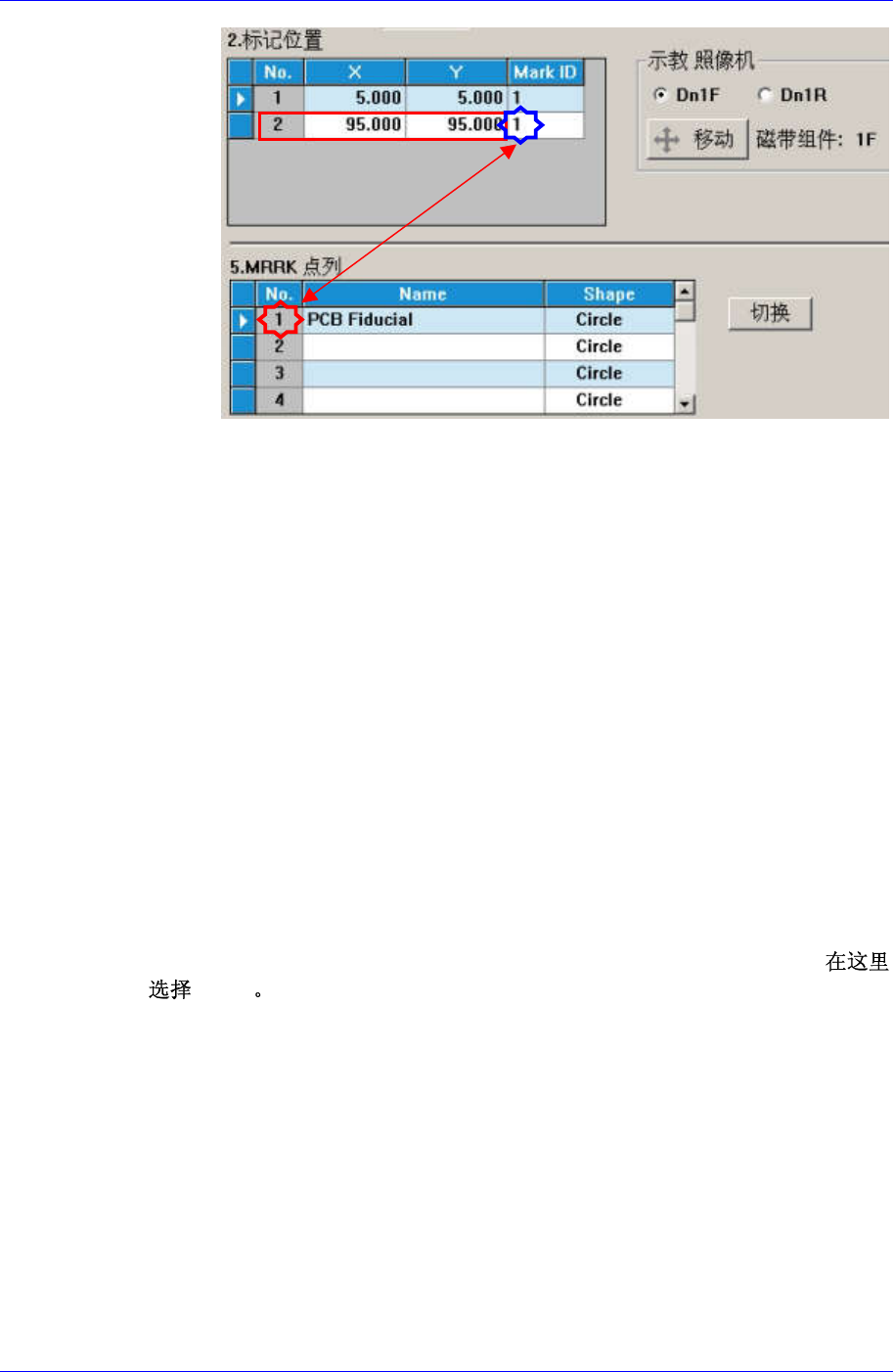
<No> 列
基准点标记位置的序列编号。
<X> 列
基准点标记的 X 坐标值。
<Y> 列
基准点标记的 Y 坐标值。
<Mark> 列
基准标记的 Mark ID。 此数值在<5. Mark 点列>的序列编号中设定。
<3. 示教 摄像头> 领域
它在把设备的 XY 驱动轴移动到指定的位置,或取得 XY 驱动轴的当前的位置
时使用。
<移动> 按钮
<装置>组合箱中选择的装置为基准,移动 XY 驱动轴。 实行“移动”之前,
用鼠标选择在<2. 标记位置>领域的座标值上。
<5. Mark 点列> 领域
基准点标记形状数据的清单。 在这里创建基准点的名称并选择形状。 (
Circle )
<No> 列
基准点标记形状的序列编号。
<Name> 列
基准点标记的名称。(最多 10 字)
<Shape> 列
选择基准点标记的形状。
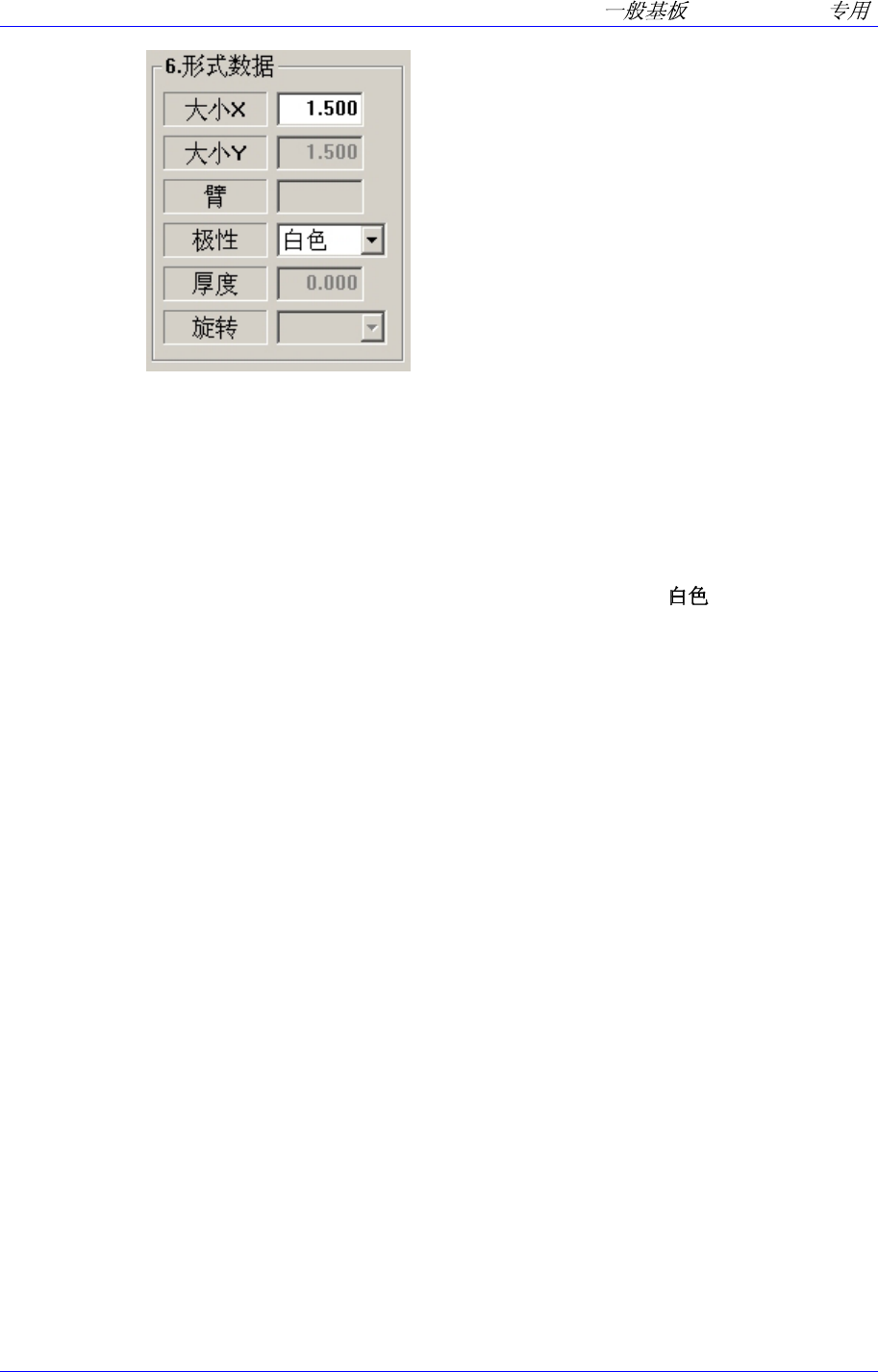
<6. 形式数据> 领域
它是有关基准标记形状的数据。
1-10
Program(Chip )
1-11
<尺寸 X> 编辑框
设定基准标记的 X 轴方向尺寸。(以设备的坐标系为准)
在这里基准标记的类型为圆形(Circle),因此它相当于直径大小。
利用相机
图像,经过认识检验后输入适当值。
使用<自动示教>功能可自动输入数值。
<极性> 组合框
选择基准点标记的颜色。可选择的颜色如下。 (选择 )
白色: 标记比周边亮的情况。
黑色: 标记比周边暗的情况。
<7. 检索范围> 领域
设定需检查基准标记的领域。它的主要使用目的为在一些特殊的 PCB 的周围有
类似标记的形状而防碍识别时,限定其检查范围。
<宽度 X> 编辑框
X 轴上设置要检查的区域宽度。 只输入画面中央为零起, +方向的值。
一般设置为 1.25 mm ,此时检查画面宽度为 2 倍的值 2.5mm (一般输入
Mark 大小 1 ~ 1.5 倍大小的数值。)
<宽度 Y> 编辑框
Y 轴上设置要检查的基准点高度。其余内容同 X 轴方向。
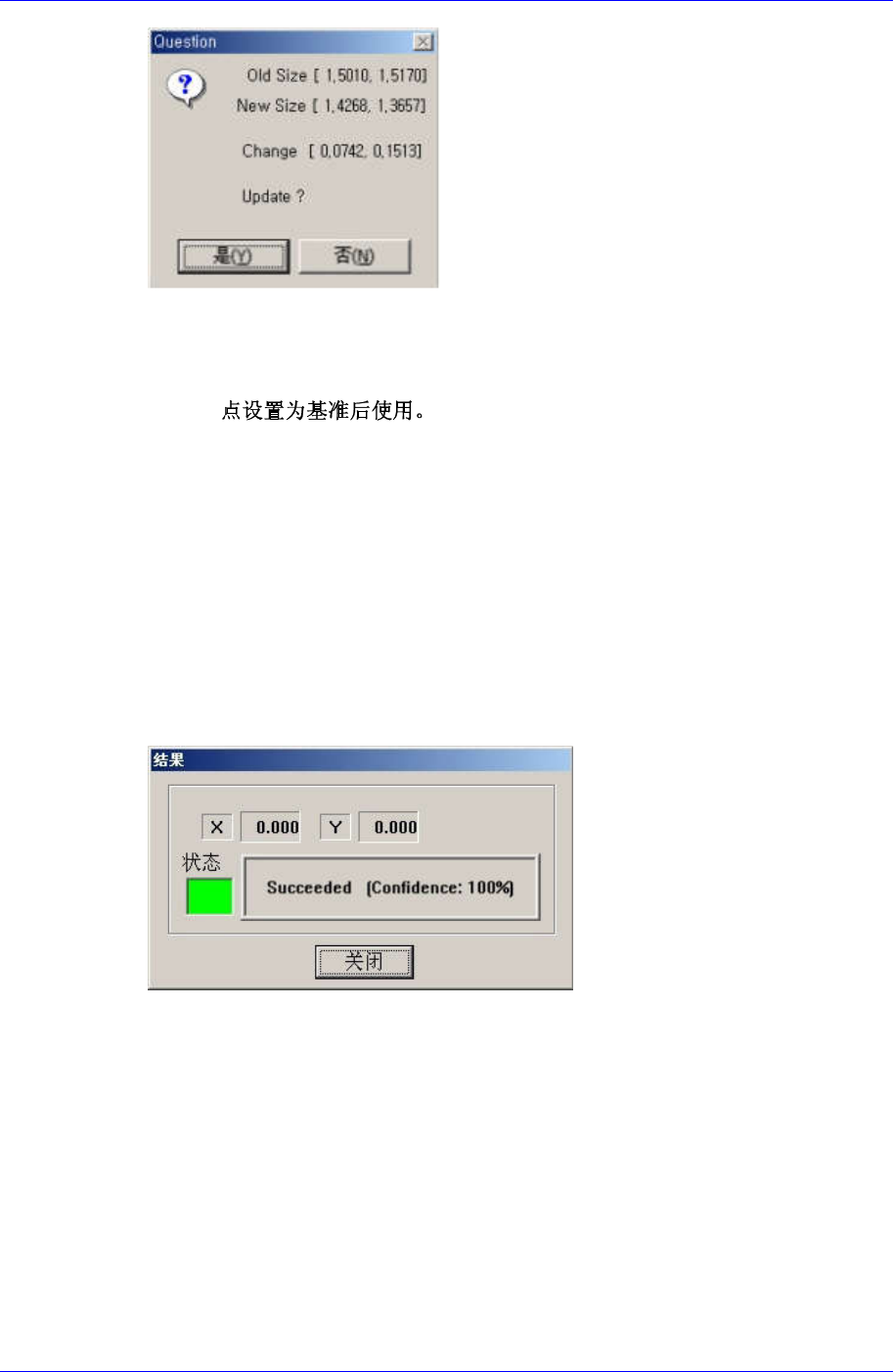
<自我调整> 按钮
利用已设定的数据计算实际标记的尺寸。算出实际标记的尺寸后显示以下的信
息框。尺寸需要变更为新找的数据时,按下<是>按钮,不需要时按下<不是>按
钮。
Samsung Component Placer SM310 Programming Tutorial
<8. 记分> 领域
编辑框
基本上,超过 90(基本值)才可以得到正确的补偿。最差时也要 60 以上。
(90 )
<9. 照明> 领域
设定检查基准点标记时的照明度。 实际的使用
当中,根据 PCB 和基准点的状态可以适当调整照明度。
<轮廓> 按钮
参考被设定的Mark数据在Video窗口显示Fiducial Mark的轮廓(Outline)。
可以确认设定的值是否和实际Fiducial Mark相一致。
<测试> 按钮
利用已设定的数据计算实际标记的尺寸。
可确认设定的数据的正确与否。检
查成功则显示下列窗口。
检查失败则 Status 窗口显示红色,并显示警告信息。
<扫描> 按钮
进行对已设定的基准标记的扫描测试。扫描测试利用已设定的基准标记的位置
和标记数据检查实际的标记。其结果如下。
1-12