SM310 Programming Tutorial(Chi, Ver4).pdf - 第32页
Samsung Component Pla cer SM310 Pr ogramming T utorial <8. 记分 > 领域 编辑框 基本 上 ,超 过 90( 基 本值 ) 才 可 以 得 到正 确的 补 偿。 最 差 时 也要 60 以上 。 ( 90 ) <9. 照明 > 领域 设定检查基准点标记时 的照明度。 实际的使用 当中,根据 PCB 和基准点的状态可以适当调 整照明度。 …
Program(Chip )
1-11
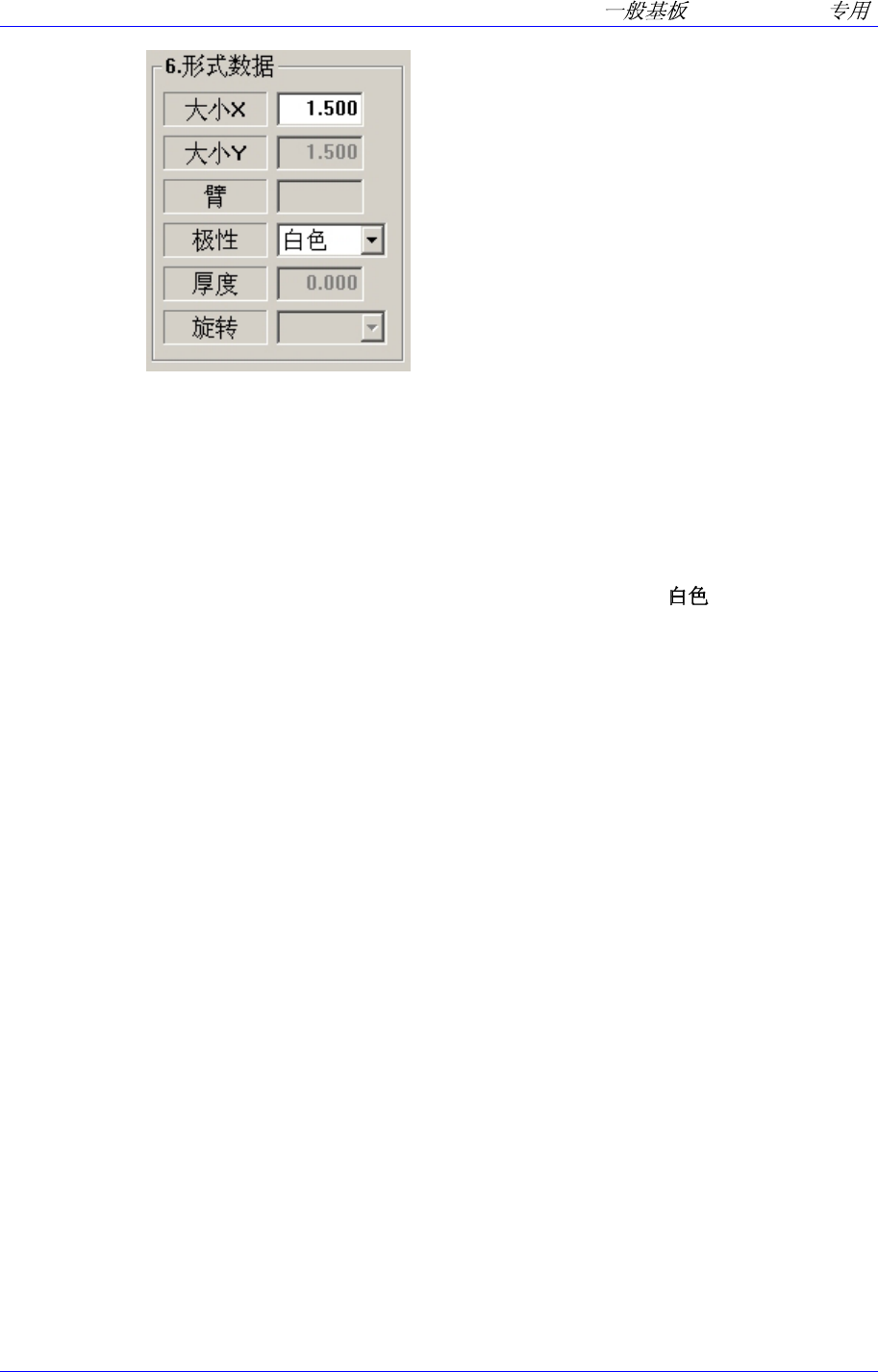
<尺寸 X> 编辑框
设定基准标记的 X 轴方向尺寸。(以设备的坐标系为准)
在这里基准标记的类型为圆形(Circle),因此它相当于直径大小。
利用相机
图像,经过认识检验后输入适当值。
使用<自动示教>功能可自动输入数值。
<极性> 组合框
选择基准点标记的颜色。可选择的颜色如下。 (选择 )
白色: 标记比周边亮的情况。
黑色: 标记比周边暗的情况。
<7. 检索范围> 领域
设定需检查基准标记的领域。它的主要使用目的为在一些特殊的 PCB 的周围有
类似标记的形状而防碍识别时,限定其检查范围。
<宽度 X> 编辑框
X 轴上设置要检查的区域宽度。 只输入画面中央为零起, +方向的值。
一般设置为 1.25 mm ,此时检查画面宽度为 2 倍的值 2.5mm (一般输入
Mark 大小 1 ~ 1.5 倍大小的数值。)
<宽度 Y> 编辑框
Y 轴上设置要检查的基准点高度。其余内容同 X 轴方向。
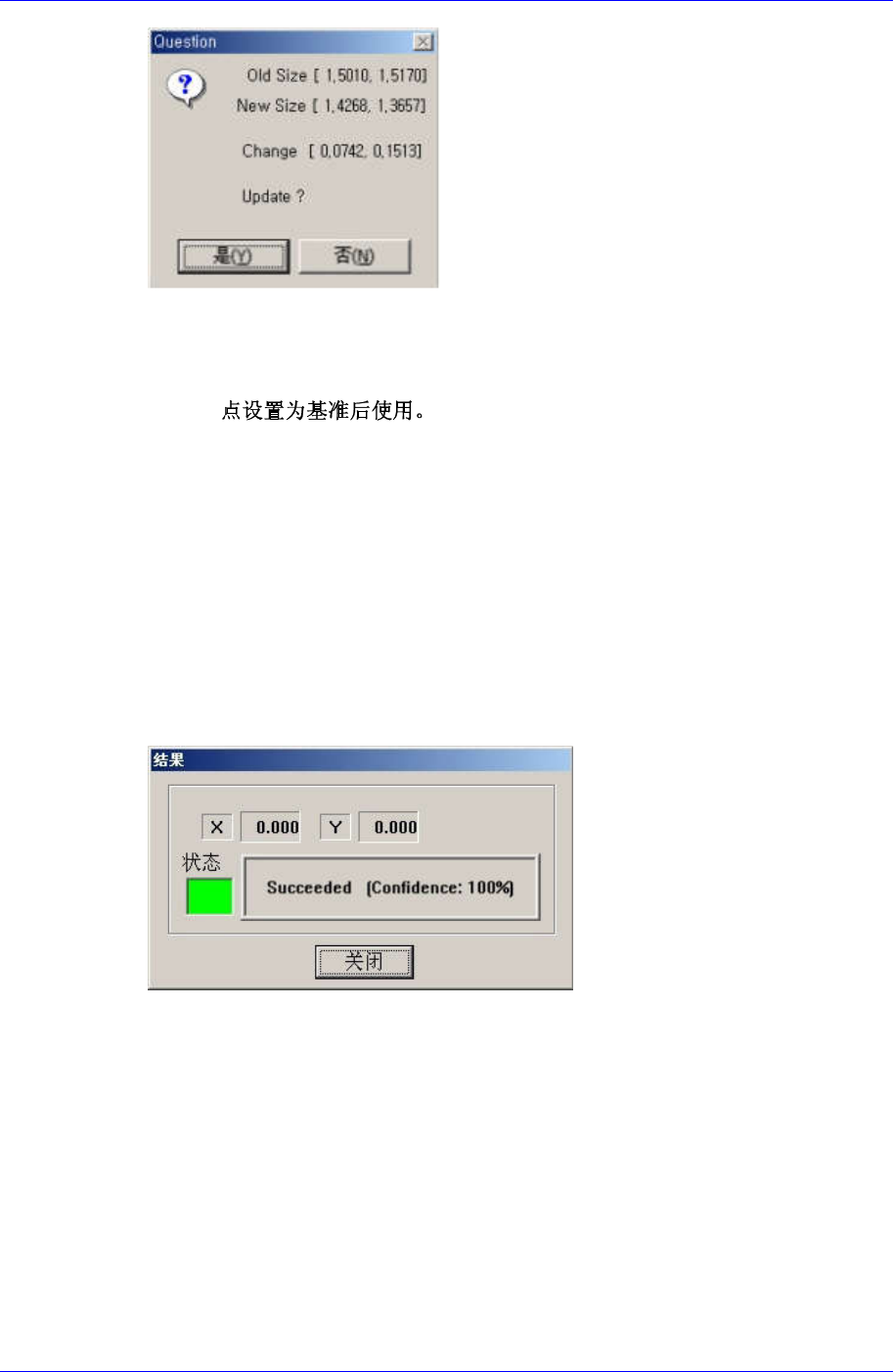
<自我调整> 按钮
利用已设定的数据计算实际标记的尺寸。算出实际标记的尺寸后显示以下的信
息框。尺寸需要变更为新找的数据时,按下<是>按钮,不需要时按下<不是>按
钮。
Samsung Component Placer SM310 Programming Tutorial
<8. 记分> 领域
编辑框
基本上,超过 90(基本值)才可以得到正确的补偿。最差时也要 60 以上。
(90 )
<9. 照明> 领域
设定检查基准点标记时的照明度。 实际的使用
当中,根据 PCB 和基准点的状态可以适当调整照明度。
<轮廓> 按钮
参考被设定的Mark数据在Video窗口显示Fiducial Mark的轮廓(Outline)。
可以确认设定的值是否和实际Fiducial Mark相一致。
<测试> 按钮
利用已设定的数据计算实际标记的尺寸。
可确认设定的数据的正确与否。检
查成功则显示下列窗口。
检查失败则 Status 窗口显示红色,并显示警告信息。
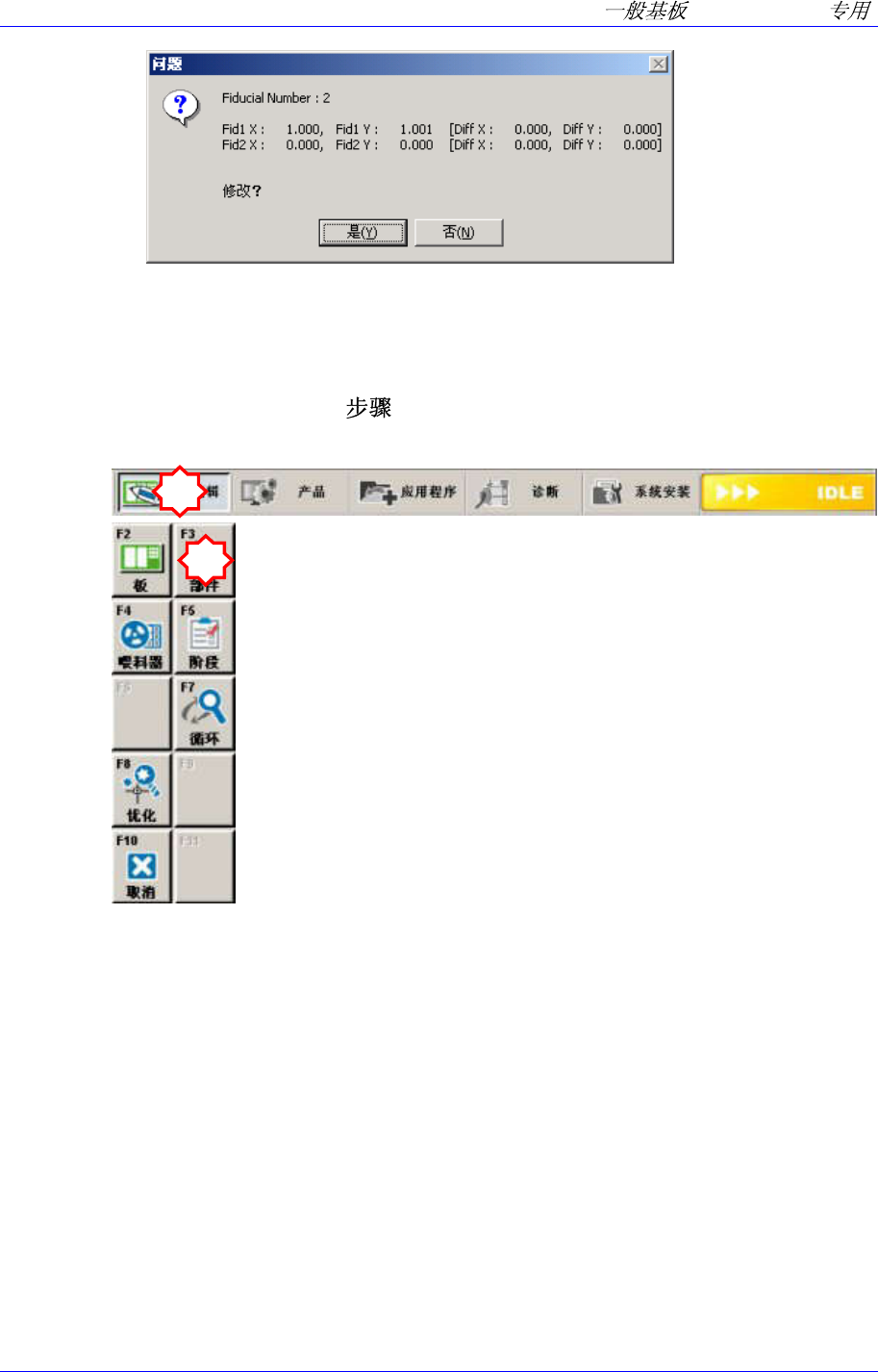
<扫描> 按钮
进行对已设定的基准标记的扫描测试。扫描测试利用已设定的基准标记的位置
和标记数据检查实际的标记。其结果如下。
1-12
Program(Chip )
1-13
以上画面中的基准标记的位置是通过扫描测试之后找出的标记的位置。需要储
存此数据时,按下”是”按钮,不需要时,按下”不是”按钮。 利用已登记的基准
点准确地修正已输入的位置。请执行两次以上。
1.3.2. Part (工作元件登记) – 4 (STEP 4))
登记工作元件。
1
2