SM310 Programming Tutorial(Chi, Ver4).pdf - 第33页
Pr ogram(C hip ) 1-13 以上 画面 中 的基准 标 记的 位置 是通 过 扫描 测试 之后 找 出的 标记 的位 置。 需要 储 存此 数 据时 , 按下 ” 是 ” 按 钮, 不 需要 时 , 按下 ” 不是 ” 按钮 。 利 用已 登 记 的基 准 点准确地修正已输入的 位置。请执行两次以上。 1.3.2. Part ( 工作元件登记 ) – 4 ( STEP 4 ) ) 登记工作元件。 1 2
Samsung Component Placer SM310 Programming Tutorial
<8. 记分> 领域
编辑框
基本上,超过 90(基本值)才可以得到正确的补偿。最差时也要 60 以上。
(90 )
<9. 照明> 领域
设定检查基准点标记时的照明度。 实际的使用
当中,根据 PCB 和基准点的状态可以适当调整照明度。
<轮廓> 按钮
参考被设定的Mark数据在Video窗口显示Fiducial Mark的轮廓(Outline)。
可以确认设定的值是否和实际Fiducial Mark相一致。
<测试> 按钮
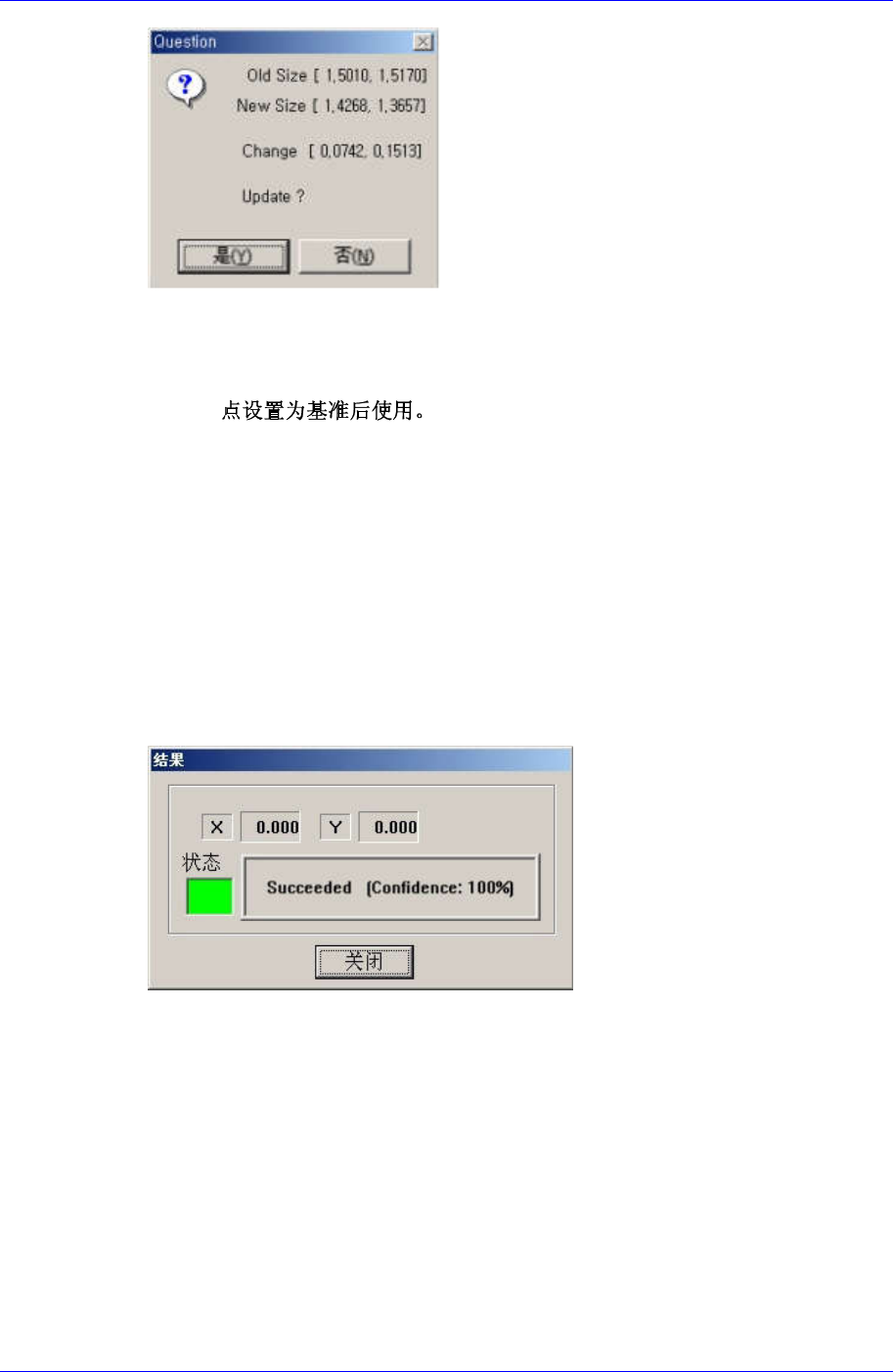
利用已设定的数据计算实际标记的尺寸。
可确认设定的数据的正确与否。检
查成功则显示下列窗口。
检查失败则 Status 窗口显示红色,并显示警告信息。
<扫描> 按钮
进行对已设定的基准标记的扫描测试。扫描测试利用已设定的基准标记的位置
和标记数据检查实际的标记。其结果如下。
1-12
Program(Chip )
1-13
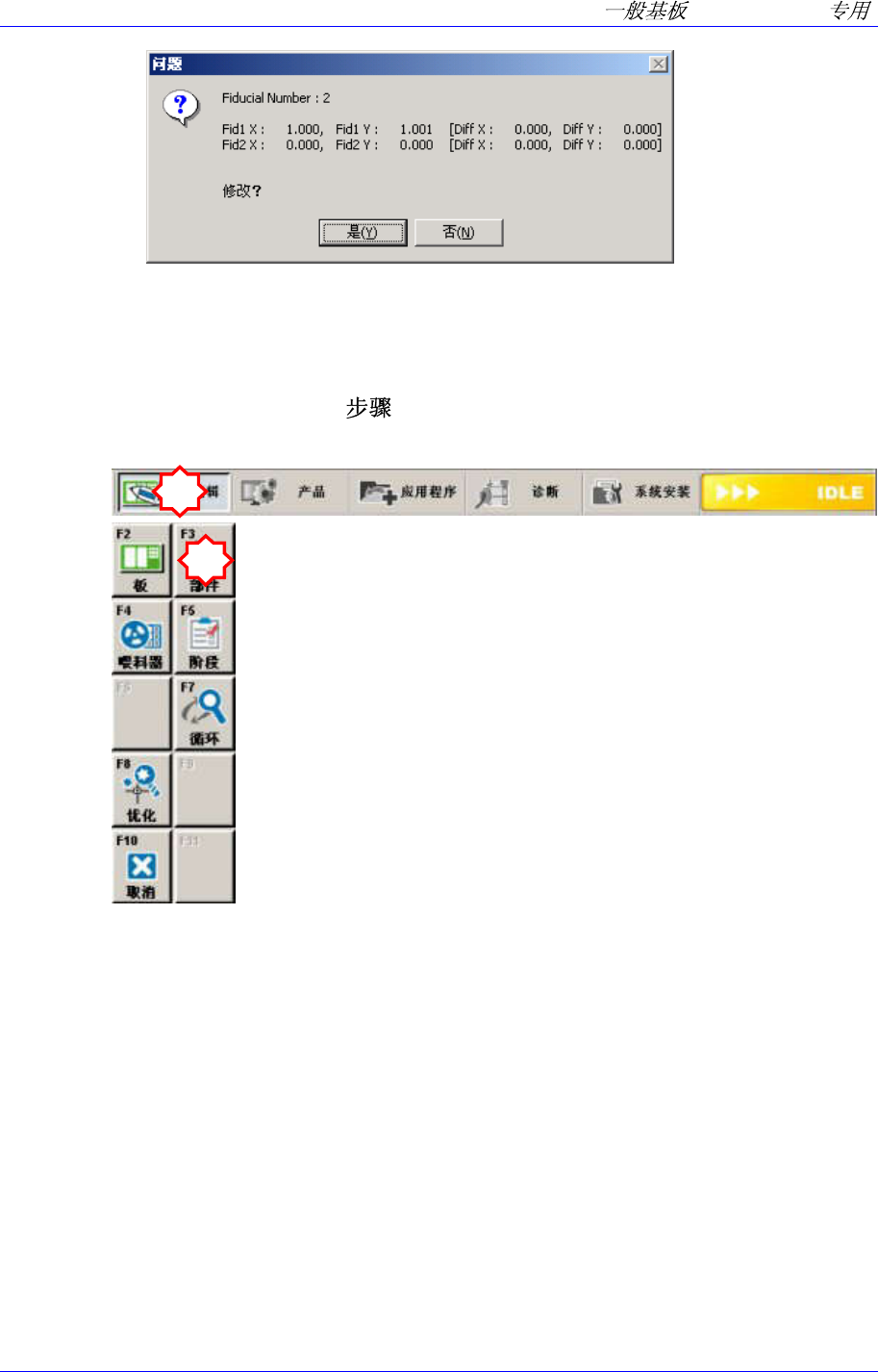
以上画面中的基准标记的位置是通过扫描测试之后找出的标记的位置。需要储
存此数据时,按下”是”按钮,不需要时,按下”不是”按钮。 利用已登记的基准
点准确地修正已输入的位置。请执行两次以上。
1.3.2. Part (工作元件登记) – 4 (STEP 4))
登记工作元件。
1
2
Samsung Component Placer SM310 Programming Tutorial
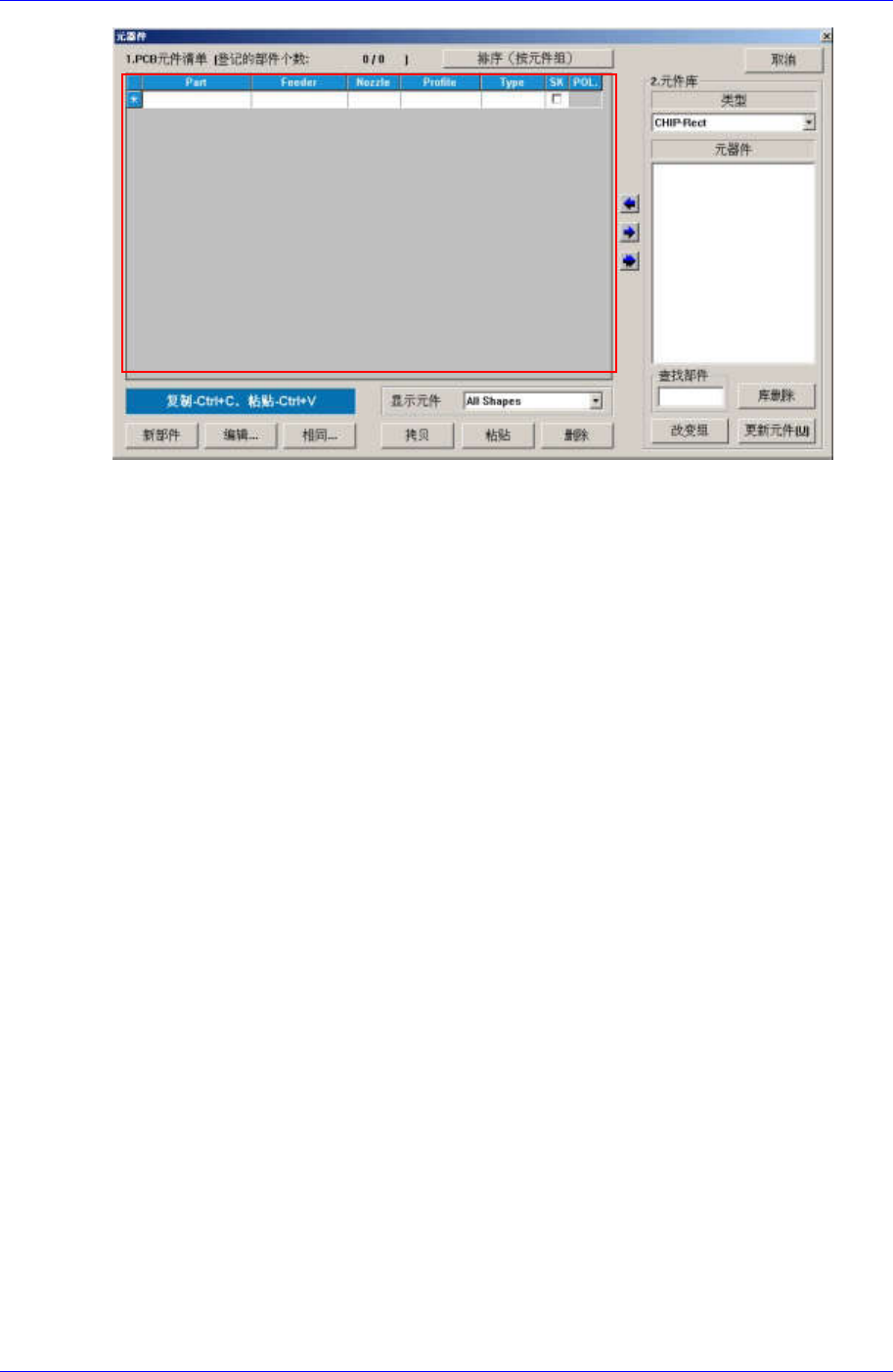
<1. PCB 元件清单> 领域
显示现在已经登记的部品清单。 在这里登记拟使用的元件。
<2. 元件库> 领域
显示由设备管理的 Local Part DB 的元件清单。储存了已登记元件的信息。首
先说明载入已登记元件后加以使用的方法。
1.3.2.1. 使用 Library 元件 (R2012)
在 Part Group 选择需要的 Group。
在这里选择 CHIP-Rect。(登记元件可能根据使用者元件库而不同。)
1-14