SM310 Programming Tutorial(Chi, Ver4).pdf - 第40页
Samsung Component Pla cer SM310 Pr ogramming T utorial 在 < 喂料 器 > 喂料器组合框选择 SM8 。 在 < 吸嘴 > 吸嘴组合框选择 CN065 。 单击 < 寄存器 > 按钮,登记元件。 TR 的登记 单击位于屏幕右下角的 < 新部件 ..> 按 钮。 1-20
Program(Chip )
1-19
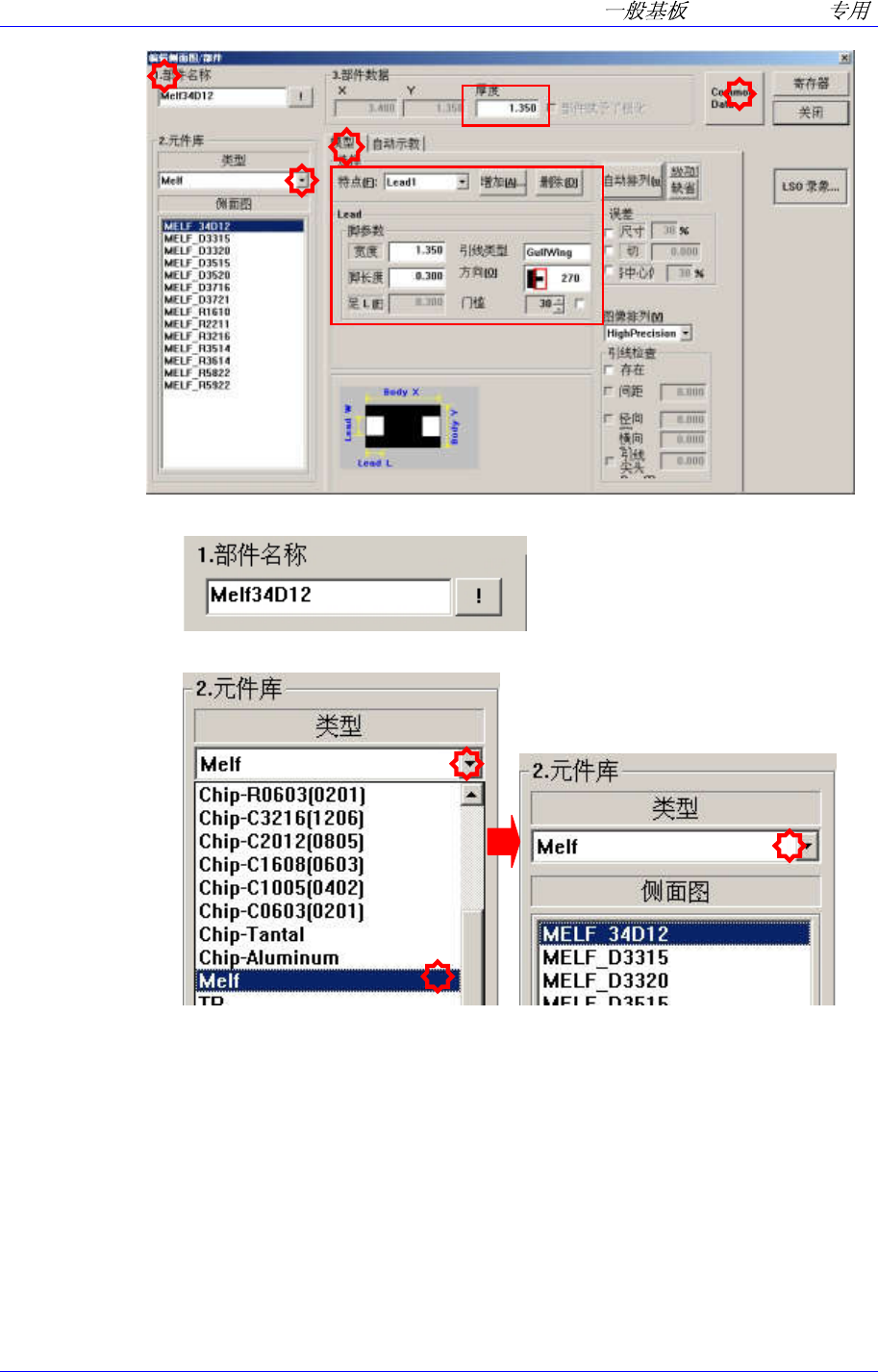
输入<元件名称>。(Melf34D12)
Part Group 选择 Melf,Profile 选择 MELF_34D12。
输入元件的大小。.
在<3. 部品数据>领域的<厚度>编辑框上输入 1.35。
在<模型>的制表对话框上选择<特点>复合框,把 2 个 Lead 注册为 0 度和
180 度等 2 个角度。
指定 Lead 大小和 Type。
在 LSO 画面窗口用鼠标补正位置。
单击<自动排列> 自动识别按钮。
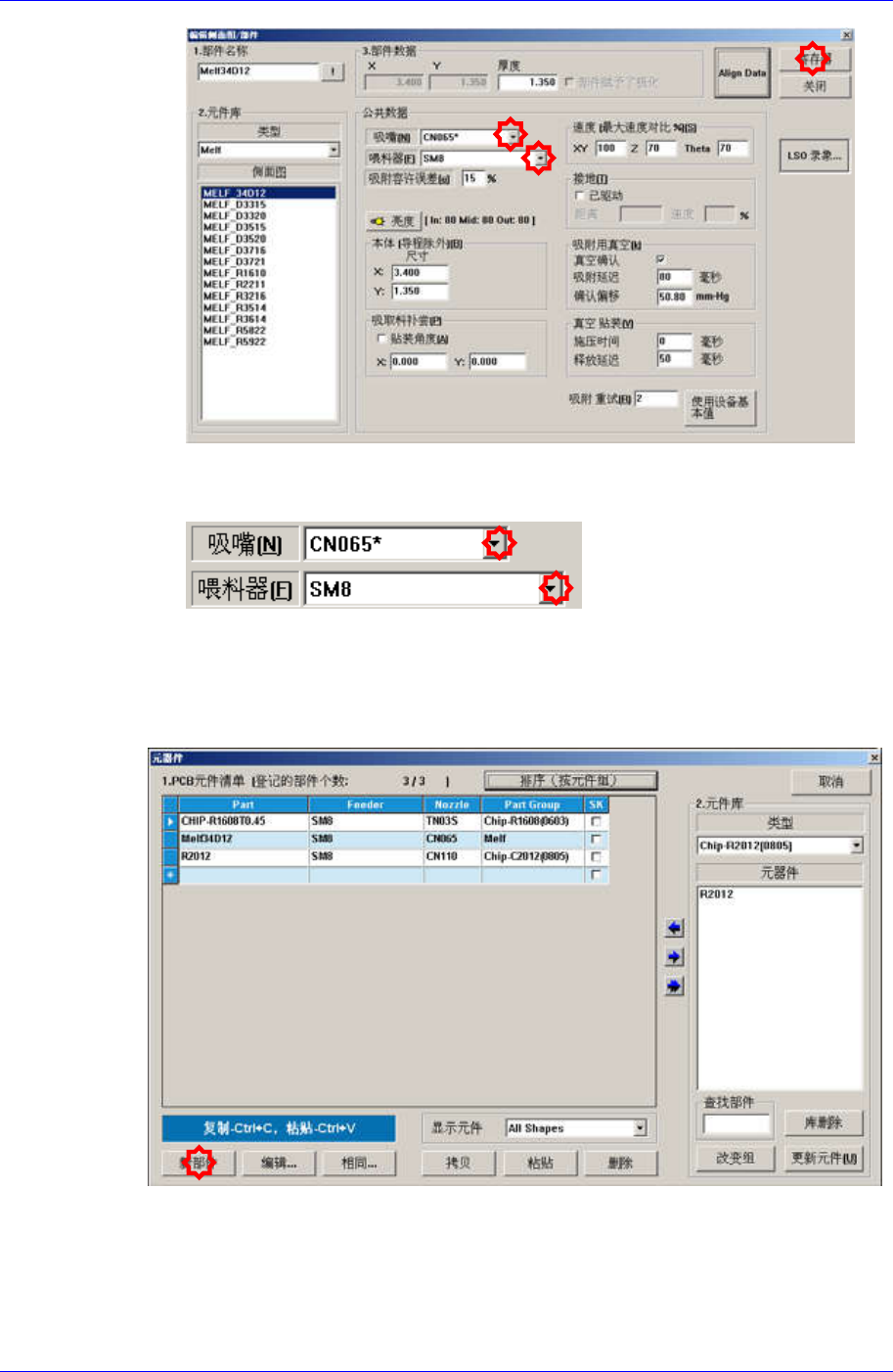
单击<Common Data>按钮,输入 Common Data。
Samsung Component Placer SM310 Programming Tutorial
在<喂料器>喂料器组合框选择 SM8。
在<吸嘴> 吸嘴组合框选择 CN065。
单击<寄存器>按钮,登记元件。
TR 的登记
单击位于屏幕右下角的<新部件..>按钮。
1-20
Program(Chip )
1-21
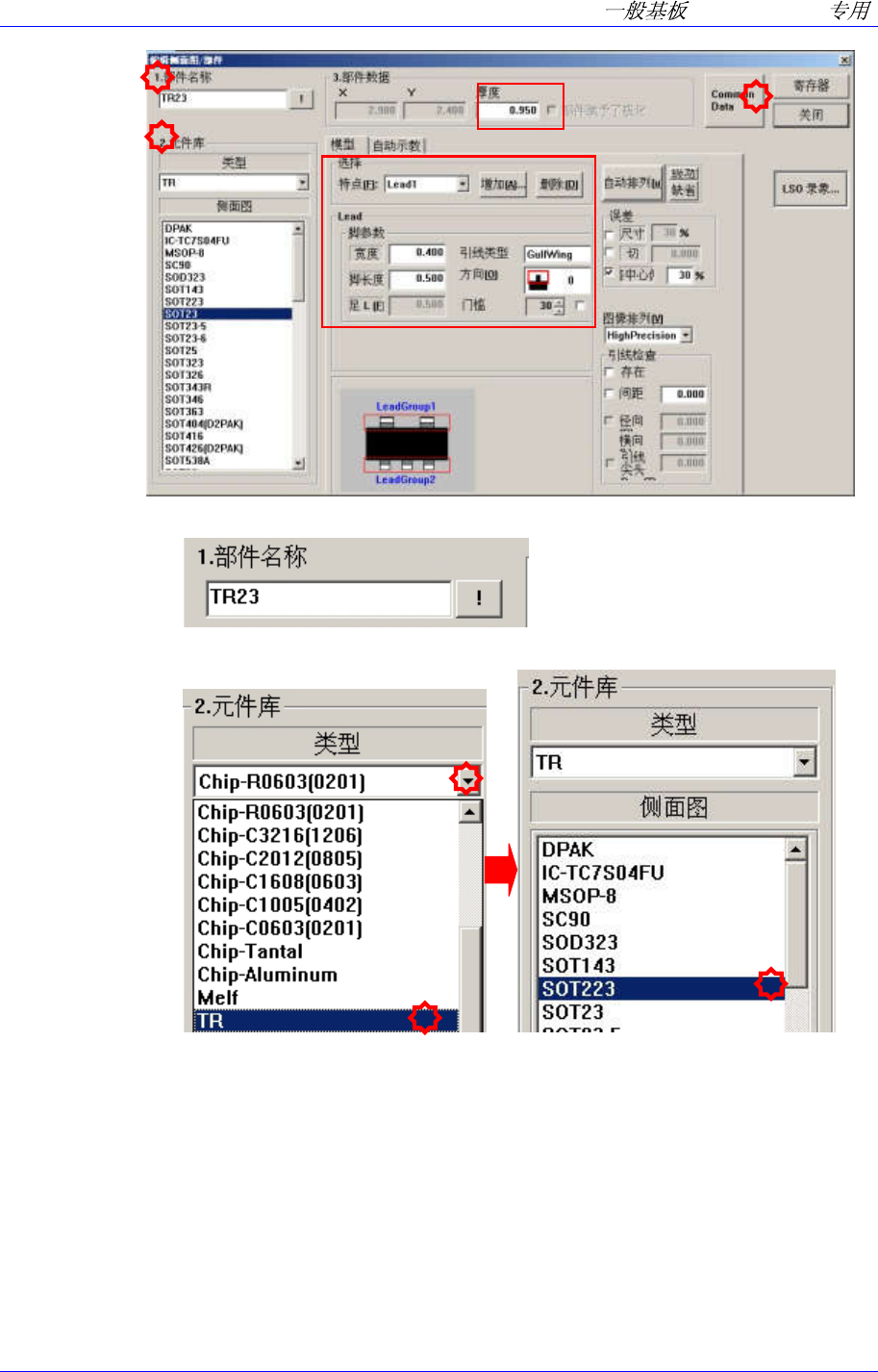
输入<元件名称>。(TR23)
Part Group 选择 TR,Profile 选择 SOT23。
请输入部件 Data。
在<3. 部品数据>领域的<厚度>编辑框上输入 2.3。
在<模型>制表对话框上点击<添加>键注册 Lead 或 Lead group。
请输入 Lead 管脚宽和足脚长。
Gull wing 和 J lead 中,选择引线类型管脚类型。
请选择各 Lead 或 Lead group 的方向。
看画面设置成跟用鼠标 Drag 扫描的图象同样的图象。
单击 <自动排列> Button 自动识别按钮。