SM310 Programming Tutorial(Chi, Ver4).pdf - 第45页
Pr ogram(C hip ) 1-25 单击 <Common Data> 按钮,输入 贴装信息。 在 < 喂料器 > 组合框选择 SM12 。 在 < 吸嘴 > 组合箱选择 CN140 。 . 单击 < 寄存器 > 按钮,登记元件。 T antal 的登记 单击位于屏幕右下角的 < 新部件 ..> 按钮。
Samsung Component Placer SM310 Programming Tutorial
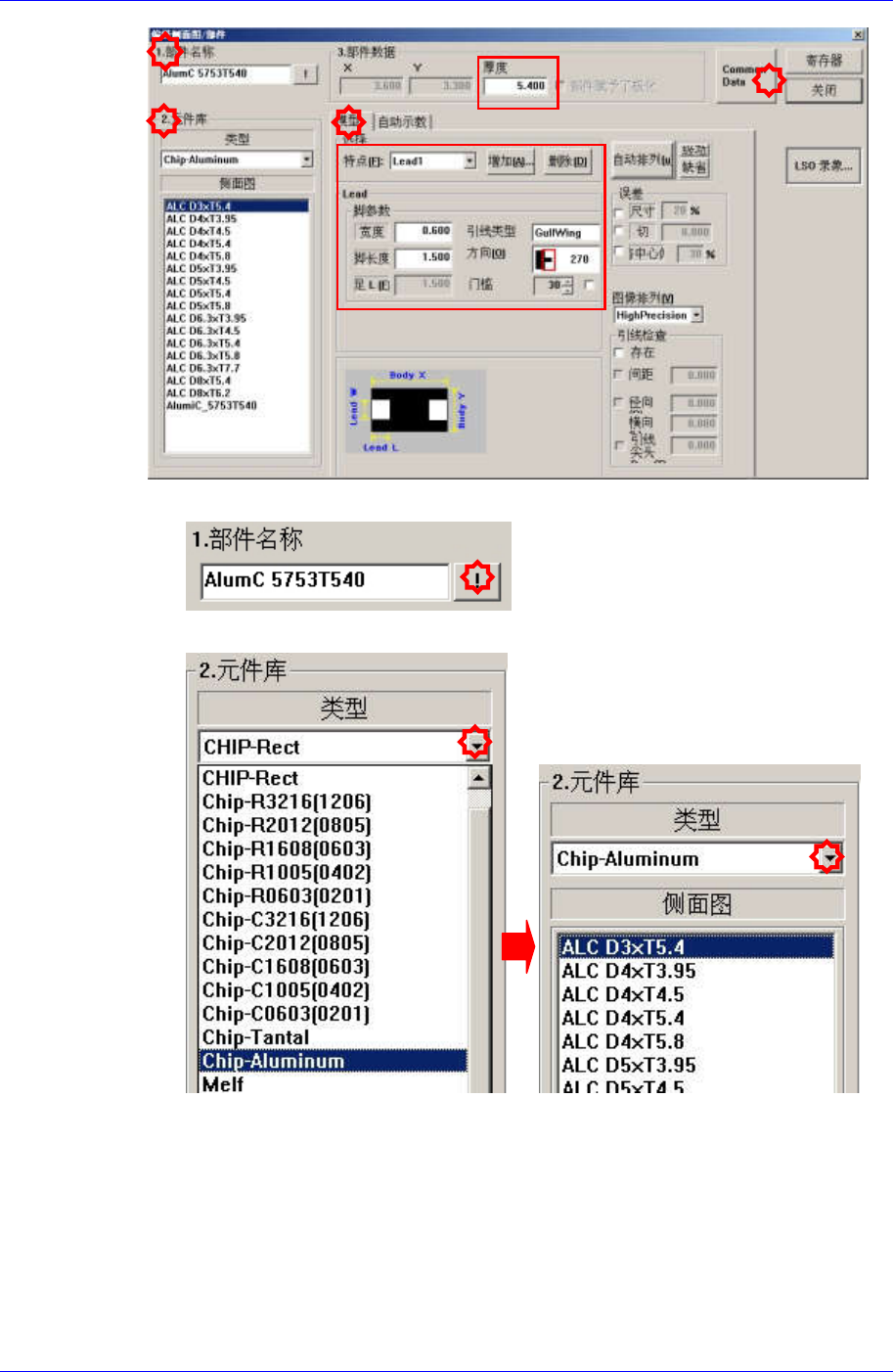
输入<元件名称>。(AlumC 5753T540)
Part Group 选择 Chip-Aluminum, Profile 选择 ALC D3xT5.4。
请输入部件 Data。
在<3. 部品数据>领域的<厚度>编辑框上输入 5.4。
在<模型>的制表对话框上选择<特点>复合框,把 2 个 Lead 注册为 0 度和
180 度等 2 个角度。
指定 Lead 大小和 Type。
在 LSO 画面窗口用鼠标补正位置。
单击 <自动排列> Button 自动识别按钮。
1-24
Program(Chip )
1-25
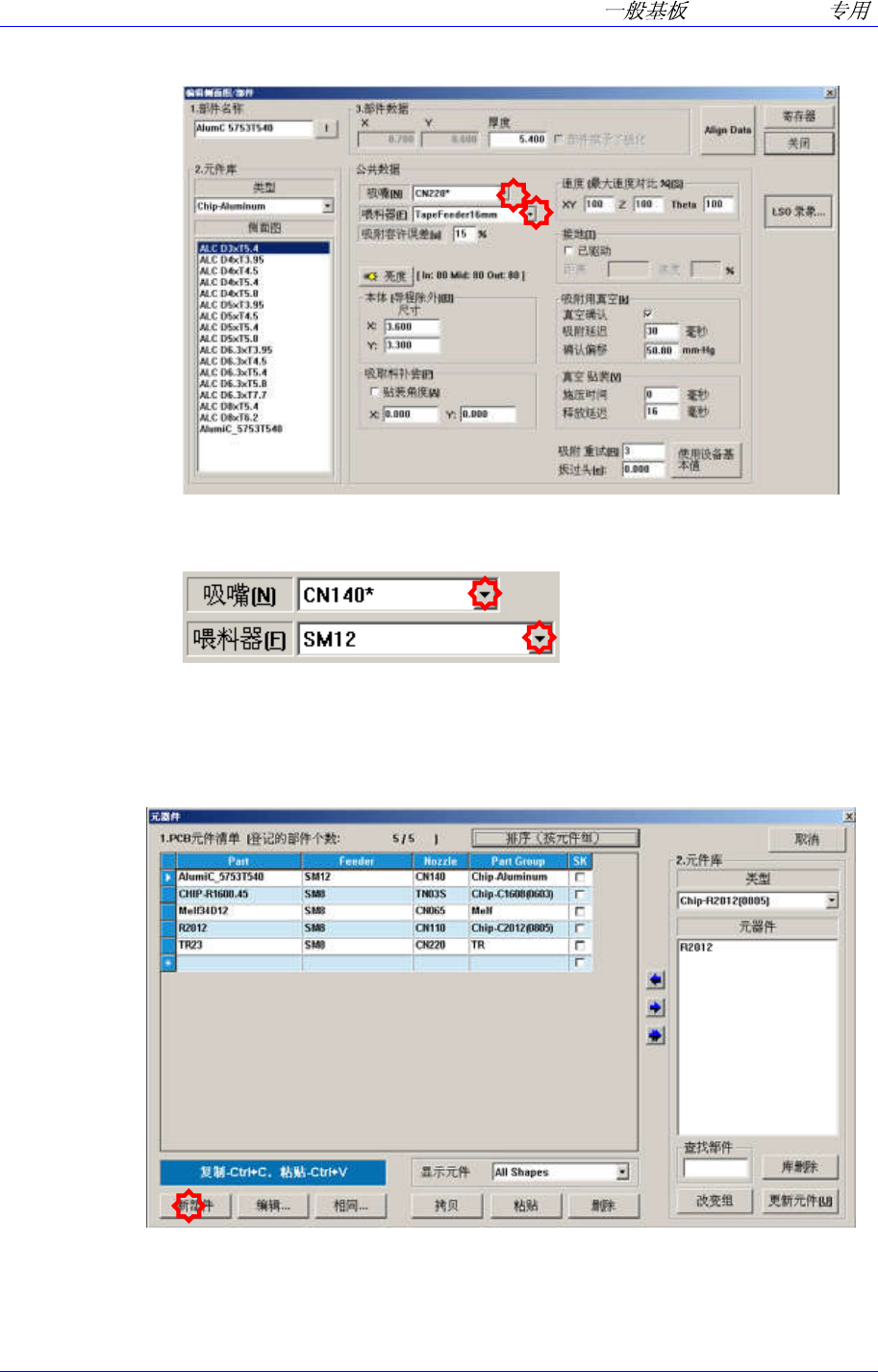
单击<Common Data>按钮,输入贴装信息。
在<喂料器>组合框选择 SM12。
在<吸嘴>组合箱选择 CN140。.
单击<寄存器>按钮,登记元件。
Tantal 的登记
单击位于屏幕右下角的<新部件..>按钮。
Samsung Component Placer SM310 Programming Tutorial
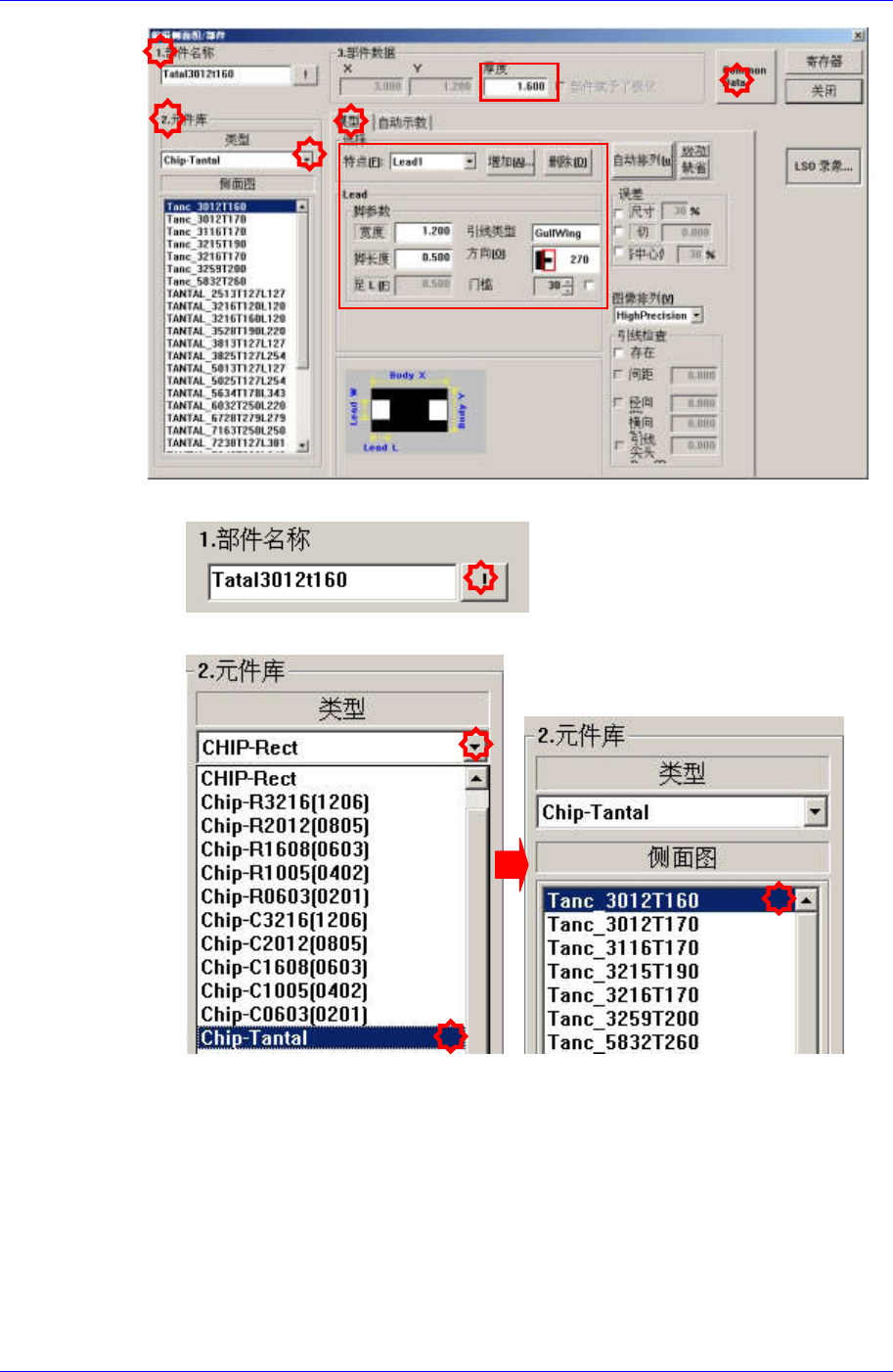
输入<元件名称>。(Tatal3012t160)
Part Group 选择 Chip-Tantal,Profile 选择 Tanc_3012T160。
输入元件的大小。
在<3. 部品数据>领域的<厚度>编辑框上输入 1.6。
在<模型>的制表对话框上选择<特点>复合框,把 2 个 Lead 注册为 0 度和
180 度等 2 个角度。
指定 Lead 大小和 Type。
在 LSO 画面窗口用鼠标补正位置。
单击 <自动排列> Button 自动识别按钮。
单击<Common Data>按钮,输入贴装信息。
1-26