JUKYX-193-1100_G5S2.pdf - 第100页
193-1 100 JUKYX 2-7 “段取”画面を表示します。 “段取”画面については、 “2 巻 6 章 段取替えメニュー”を参照し てください。 “コントロール”画面を表示します。 “コントロール” 画面については、 本章 “2.1 コントロールメニュー” を参照してください。 認識画像の表示画面に切替えます。 “…
193-1100
JUKYX
2. 操作画面
2-6
[1] 現在の状態
ライン構成内での装置番号と現在の状態がリアルタイムで表示され
ます。
運転中 : 装置が運転中です。
動作中 : 原点復帰などで装置が動作中です。
停止中 : 装置が停止中です。
待機中 : 装置が待機中です。
一時停止 : 装置が一時停止中です。
[2] 状態表示
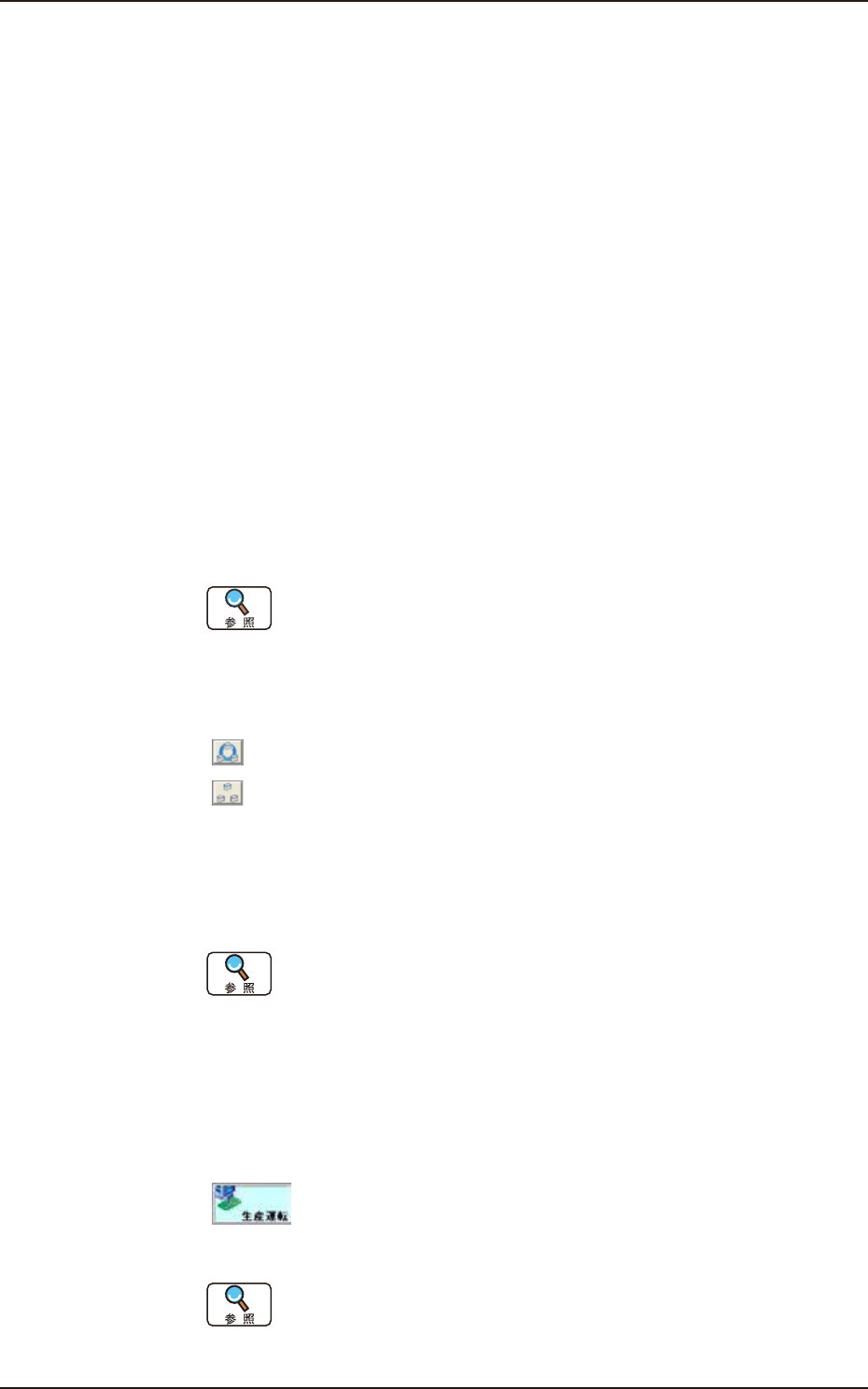
操作画面の階層位置 ( 上位画面 ) のアイコン、名称、生産機種 ( パ
ターンプログラム ) および、コメントが表示されます。
[3] [ ログインユーザ ] ボタン
現在のログインユーザをアイコンで表示しています。
[ ログインユーザ ] ボタンを押すと、“ログインユーザ選択”画面が
表示され、ログインユーザの変更が行えます。
ログインユーザの変更については、本章“1.2ログインユーザ選択”
を参照してください。
[ ライン ] ボタン
ライン装置への接続の切替えを行います。
: ライン接続中を示します。
: ライン切断中を示します。
[4] メインメニューバー
メインメニューボタンが配置されています。
各ボタンを押すと、該当するメニューの操作画面が表示されます。
メイメニューバーの詳細については、“2 巻1 章2.生産運転”を
参照してください。
[5] 共通メニューバー
共通メニューボタンが配置されています。
各サブメニューボタンを押すと、該当するサブメニューの操作画面
が表示されます。
[ 生産運転 ] ボタン
“生産”画面を表示します。
“生産”画面については、“2 巻1 章生産運転メニュー”を参照し
てください。
193-1100
JUKYX
2-7
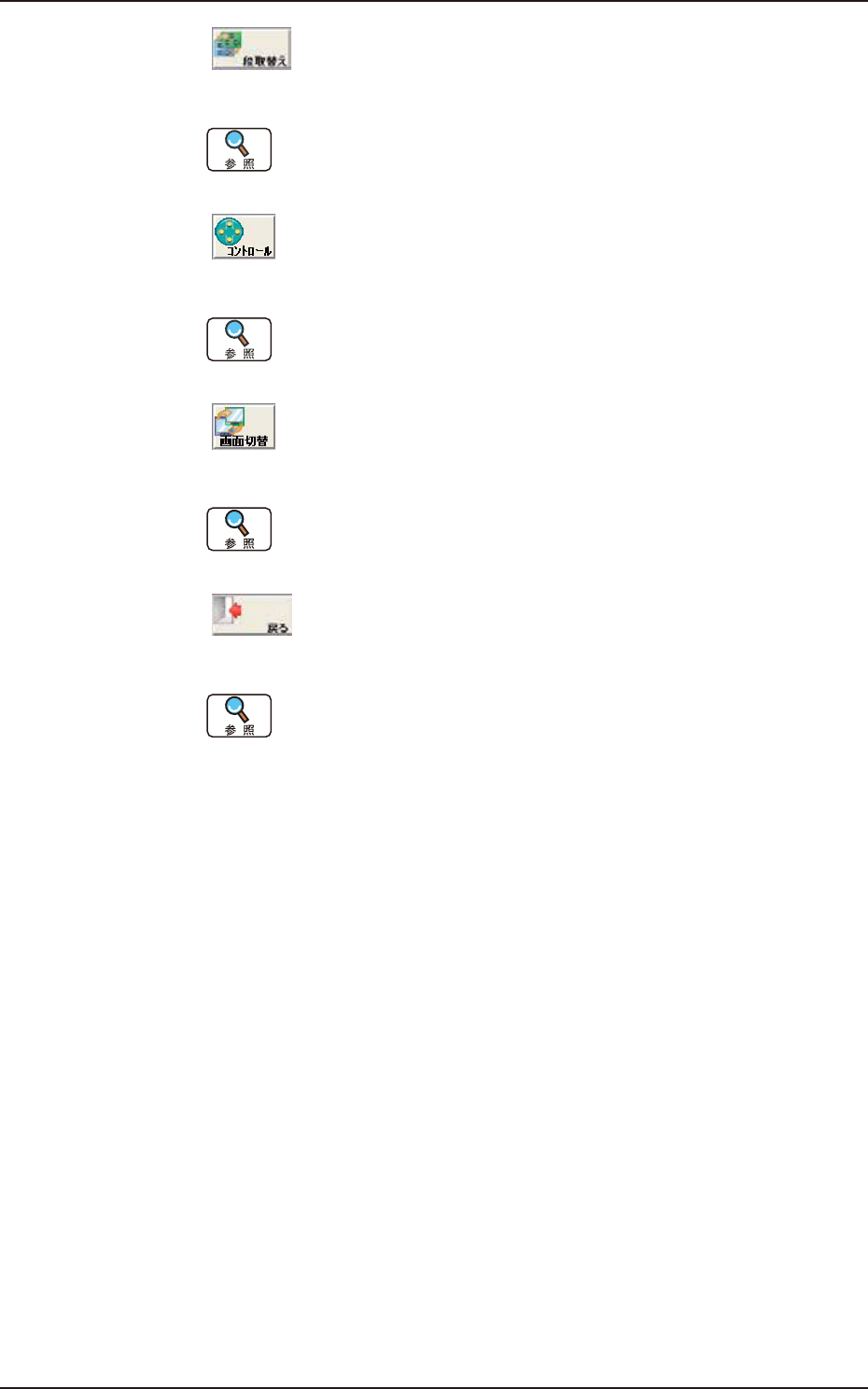
“段取”画面を表示します。
“段取”画面については、“2 巻 6 章 段取替えメニュー”を参照し
てください。
“コントロール”画面を表示します。
“コントロール”画面については、本章“2.1 コントロールメニュー”
を参照してください。
認識画像の表示画面に切替えます。
“認識画面”については、本章“2.2 認識画面”を参照してください。
操作画面を終了して、トップ画面に戻ります。
“ ログアウト”については、本章“4.1 ログアウト”を参照してく
ださい。
装置イメージ、操作ボタン、関係情報などが表示されています。
表示内容は各操作画面で異なります。
画面が複数のシートで構成されている場合に、画面の上部にタブと
呼ばれるインデックス形のつまみ、またはボタンがあります。
タブにはシートごとの名前がついており、タブを押すとそのシート
( 画面 ) に切替ります。
ログインタイプ、表示画面の番号、現在の日付および時刻が表示さ
れます。
193-1100
JUKYX
2-8
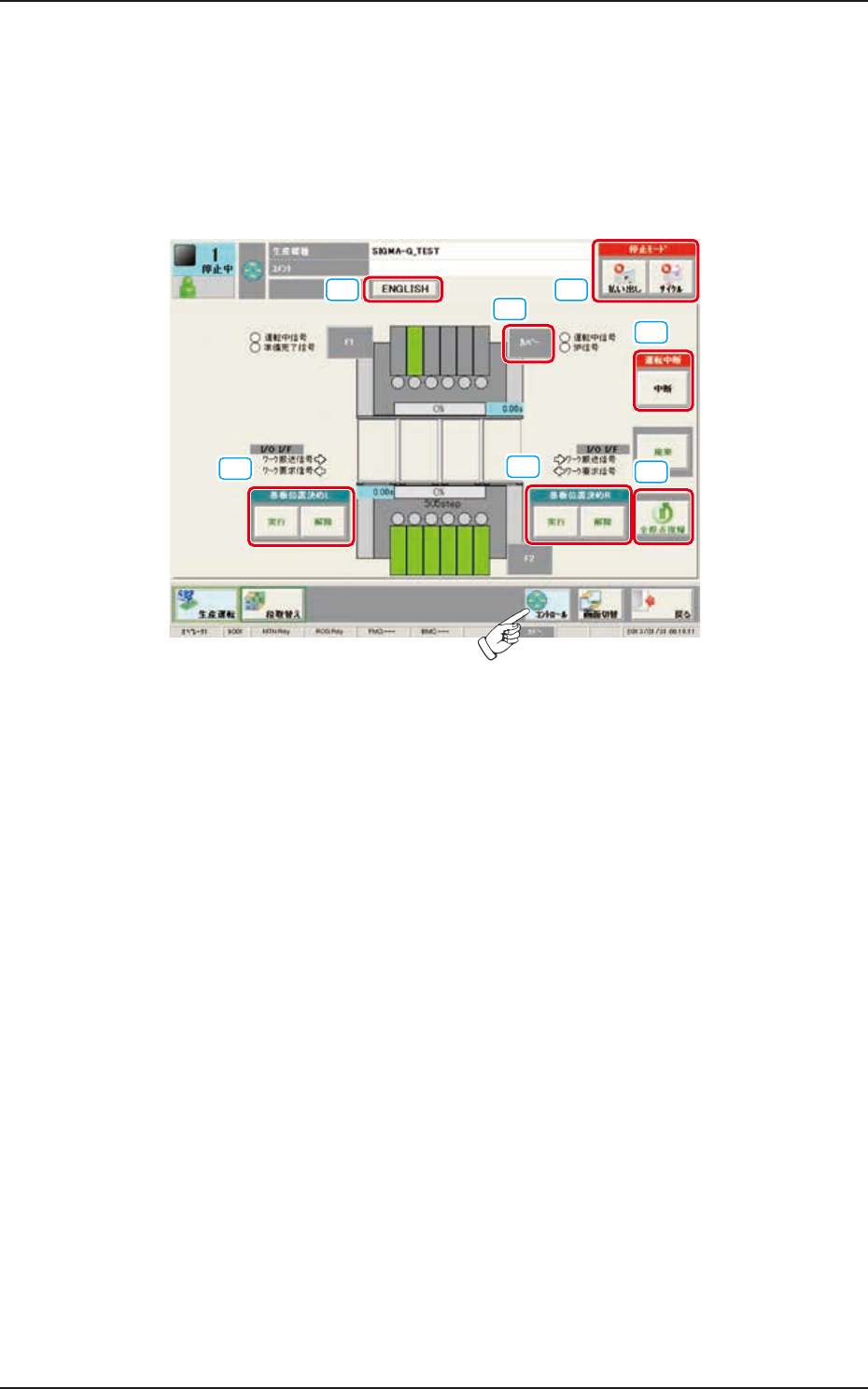
共通メニューバーにて、[ コントロール ] ボタンを押すと、“コントロー
ルメニュー画面”が表示されます。
“コントロールメニュー”画面には、基本的な操作実行ボタンがまとめて
配置されています。
[1]
[1]
[3]
[4]
[5]
[2]
[6]
F1B7
[ 実行 ] ボタンを押し、10 秒以内に操作パネルの [START] ボタンを
押すと、バックアップベースおよびクランプが上がり、基板位置決
め部上の基板が位置決めされます。
[ 解除 ] ボタンを押し、10 秒以内に操作パネルの [START] ボタンを
押すと、バックアップベースおよびクランプが下がり、基板の位置
決めが解除されます。
[ カバー ] ボタンを押すと、装置本体のカバーがロック / ロック解除
されます。