JUKYX-193-1100_G5S2.pdf - 第98页
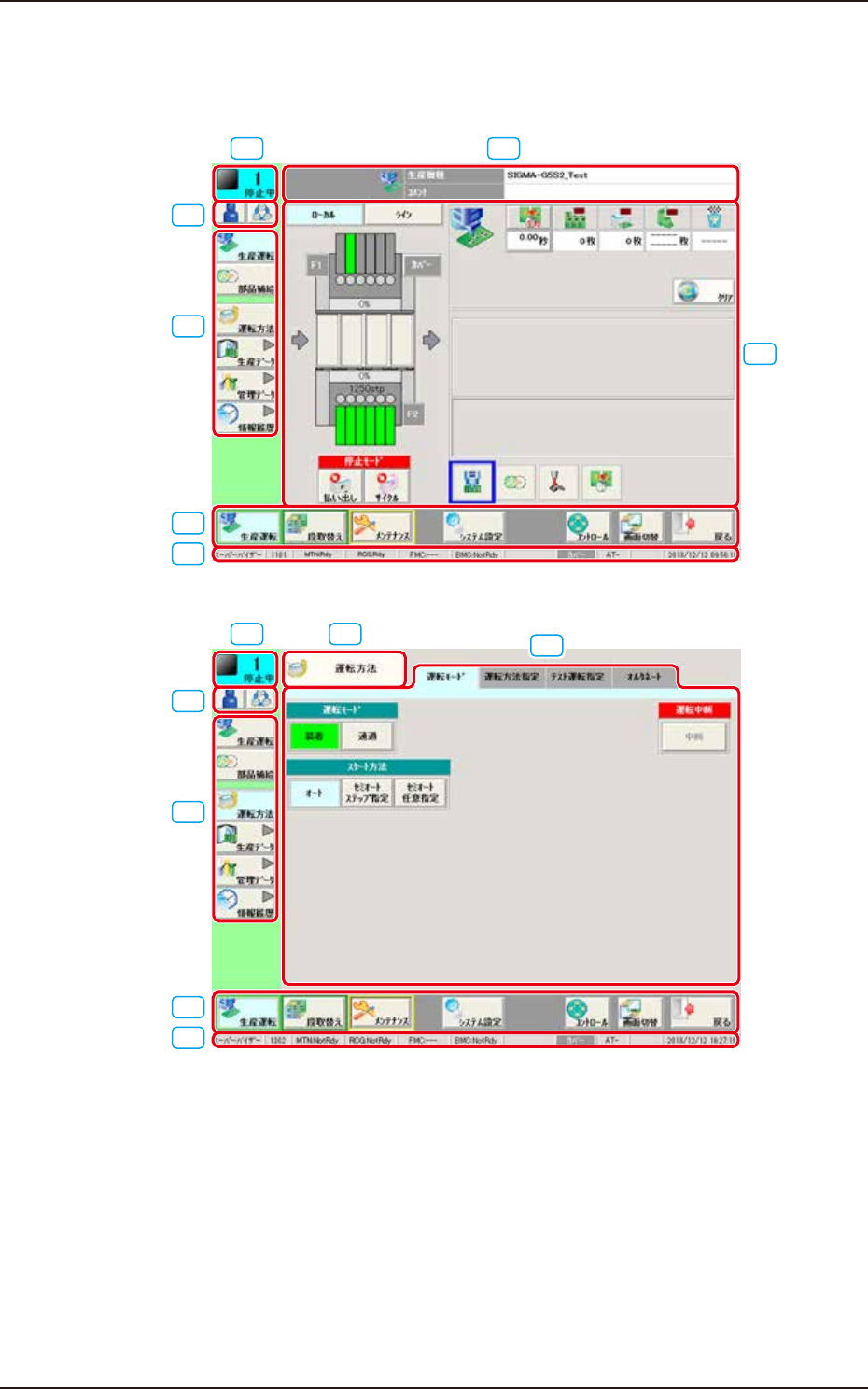
193-1 100 JUKYX 2-5 基本的な操作画面は以下のような構成になっています。 [1] [2] [3] [4] [5] [6] [8] F1B5 [1] [2] [3] [4] [5] [7] [8] F1B6
193-1100
JUKYX
2-4
ログイン手順を説明します。
手順
(1) [ オペレータ 1]、 [ オペレータ 2]、[ スーパーバイザー ]、のログイ
ンユーザ選択ボタンのうち、自分に与えられている権限のボタンを
押す。
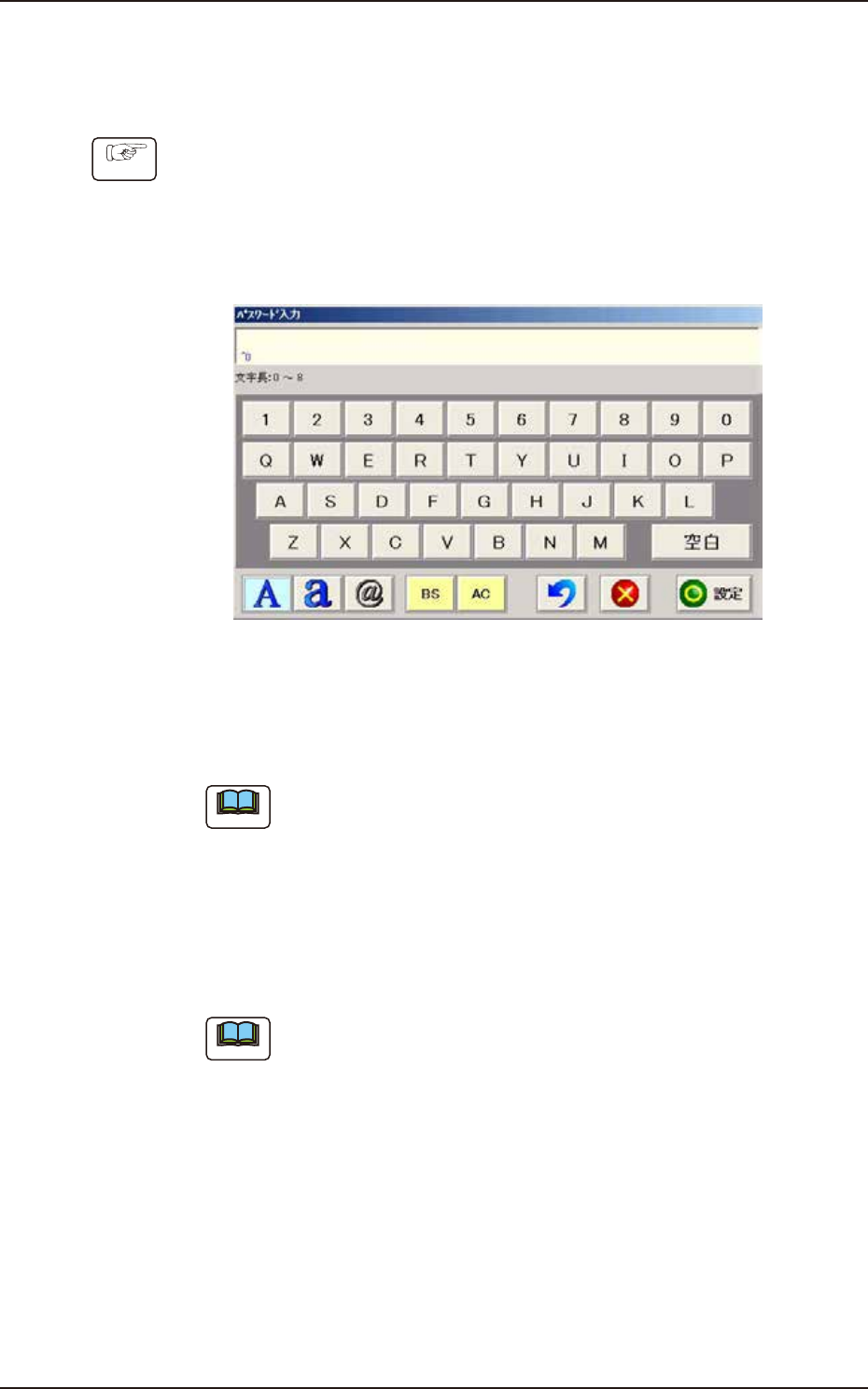
パスワードが設定されている場合、“パスワード入力”画面が表示さ
れます。
F1B4
(2) 設定されているパスワードを入力する。
入力したパスワードは他者に見られないよう、画面上では“*”で表
示されます。
ノート
(a) “パスワード入力”画面を表示させ、10 秒間入力を行わないま
までいると、“パスワード入力”画面は自動で閉じます。
(b) “パスワード入力”画面にてパスワード入力中は、操作していな
い側のタッチスクリーンには画面の表示はされません。
(3) パスワード入力後 [ 設定 ] ボタンを押す。
タッチスクリーンに“メンテナンス”画面が表示されます。
ノート
(a) パスワードが設定されていない場合、“トップ”画面で自分に与
えられている権限のボタンを押すと、タッチスクリーンにメン
テナンスメニューが表示されます。
(b) “メンテナンス”画面での使用可能な範囲は、ログインユーザの
タイプにより異なります。
193-1100
JUKYX
2-5
基本的な操作画面は以下のような構成になっています。
[1] [2]
[3]
[4]
[5]
[6]
[8]
F1B5
[1] [2]
[3]
[4]
[5]
[7]
[8]
F1B6
193-1100
JUKYX
2. 操作画面
2-6
[1] 現在の状態
ライン構成内での装置番号と現在の状態がリアルタイムで表示され
ます。
運転中 : 装置が運転中です。
動作中 : 原点復帰などで装置が動作中です。
停止中 : 装置が停止中です。
待機中 : 装置が待機中です。
一時停止 : 装置が一時停止中です。
[2] 状態表示
操作画面の階層位置 ( 上位画面 ) のアイコン、名称、生産機種 ( パ
ターンプログラム ) および、コメントが表示されます。
[3] [ ログインユーザ ] ボタン
現在のログインユーザをアイコンで表示しています。
[ ログインユーザ ] ボタンを押すと、“ログインユーザ選択”画面が
表示され、ログインユーザの変更が行えます。
ログインユーザの変更については、本章“1.2ログインユーザ選択”
を参照してください。
[ ライン ] ボタン
ライン装置への接続の切替えを行います。
: ライン接続中を示します。
: ライン切断中を示します。
[4] メインメニューバー
メインメニューボタンが配置されています。
各ボタンを押すと、該当するメニューの操作画面が表示されます。
メイメニューバーの詳細については、“2 巻1 章2.生産運転”を
参照してください。
[5] 共通メニューバー
共通メニューボタンが配置されています。
各サブメニューボタンを押すと、該当するサブメニューの操作画面
が表示されます。
[ 生産運転 ] ボタン
“生産”画面を表示します。
“生産”画面については、“2 巻1 章生産運転メニュー”を参照し
てください。