JUKYX-193-1100_G5S2.pdf - 第107页
193-1 100 JUKYX 2-14 手順 (1) 操作画面で、文字データの入力が必要なボタンを押す。 (文字データの入力画面が表示されます。 ) F1B11 (2) 入力画面上のキーで入力する。 ( 入力画面上部の表示ボックスに入力したデータが表示されます。) 大文字、小文字、記号の入力切替えは、それぞれ以下のボタンを使用 します。 : 大文字を入力…
193-1100
JUKYX
2-13
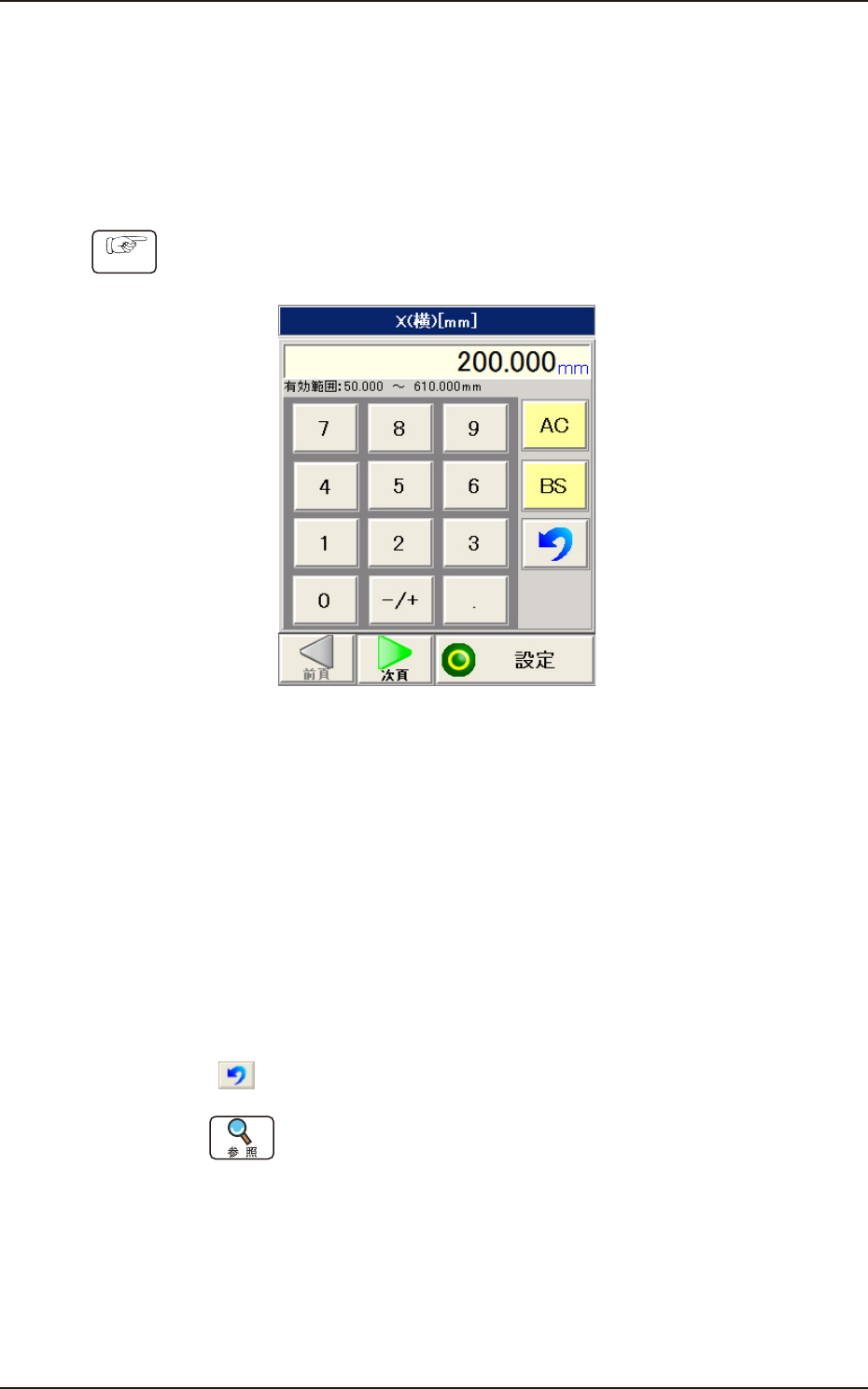
操作画面上にデータを入力する方法を説明します。
手順
(1) 操作画面で、数値データの入力が必要なボタンを押す。
(入力画面が表示されます。)
F1B10
(2) 画面の下部に表示されている有効範囲を参考にして、テンキーから入
力する。
( 入力画面上部の表示ボックスに入力したデータが表示されます。)
(3) 入力したデータを確認して [ 設定 ] ボタンを押すと、入力画面が閉じ、
操作画面に入力したデータが表示されます。
入力したデータの修正や入力操作を中止する場合、以下のボタンを使
用します。
:入力したデータを 1 文字消去します。
:表示ボックスに表示されているデータを消去します。
:入力操作をやり直します。
パスワードなどの文字データの入力については、本章“3.2 文字デー
タの入力”を参照してください。
193-1100
JUKYX
2-14
手順
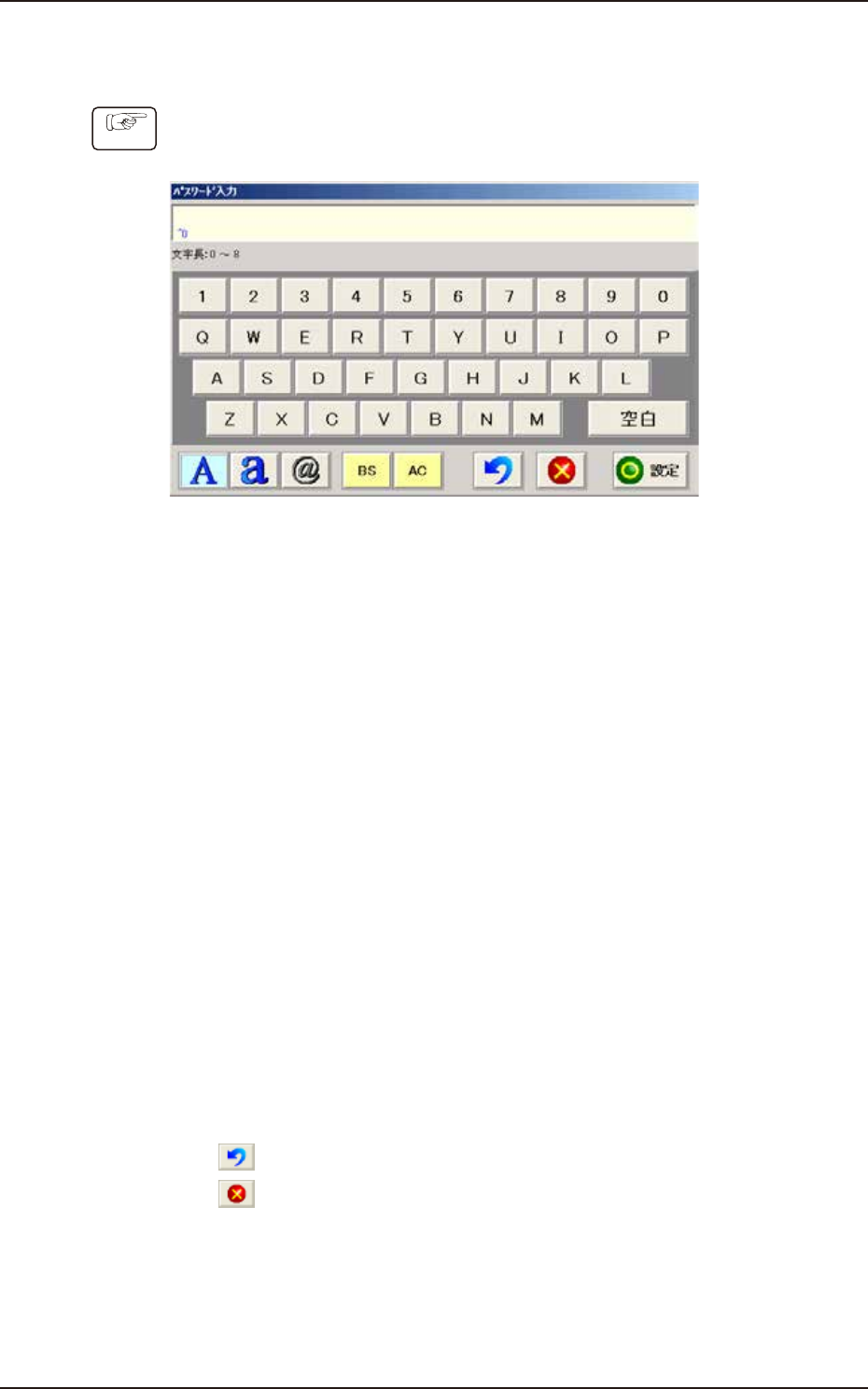
(1) 操作画面で、文字データの入力が必要なボタンを押す。
(文字データの入力画面が表示されます。)
F1B11
(2) 入力画面上のキーで入力する。
( 入力画面上部の表示ボックスに入力したデータが表示されます。)
大文字、小文字、記号の入力切替えは、それぞれ以下のボタンを使用
します。
: 大文字を入力するときに押すと、ボタンが青
色に変り、キーが大文字入力用になります。
: 小文字を入力するときに押すと、ボタンが青
色に変り、キーが小文字入力用になります。
: 記号を入力するときに押すと、ボタンが青色
に変り、キーが記号入力用になります。
(3) 入力したデータを確認して [ 設定 ] ボタンを押す。
( 入力画面が閉じ、操作画面に入力したデータが表示されます。)
入力したデータの修正や入力操作を中止する場合は、以下のボタンを
使用します。
:入力したデータを 1 文字消去します。
:表示ボックスに表示されているデータを消去します。
:入力操作をやり直します。
:データの入力操作を中止します。
193-1100
JUKYX
2-15
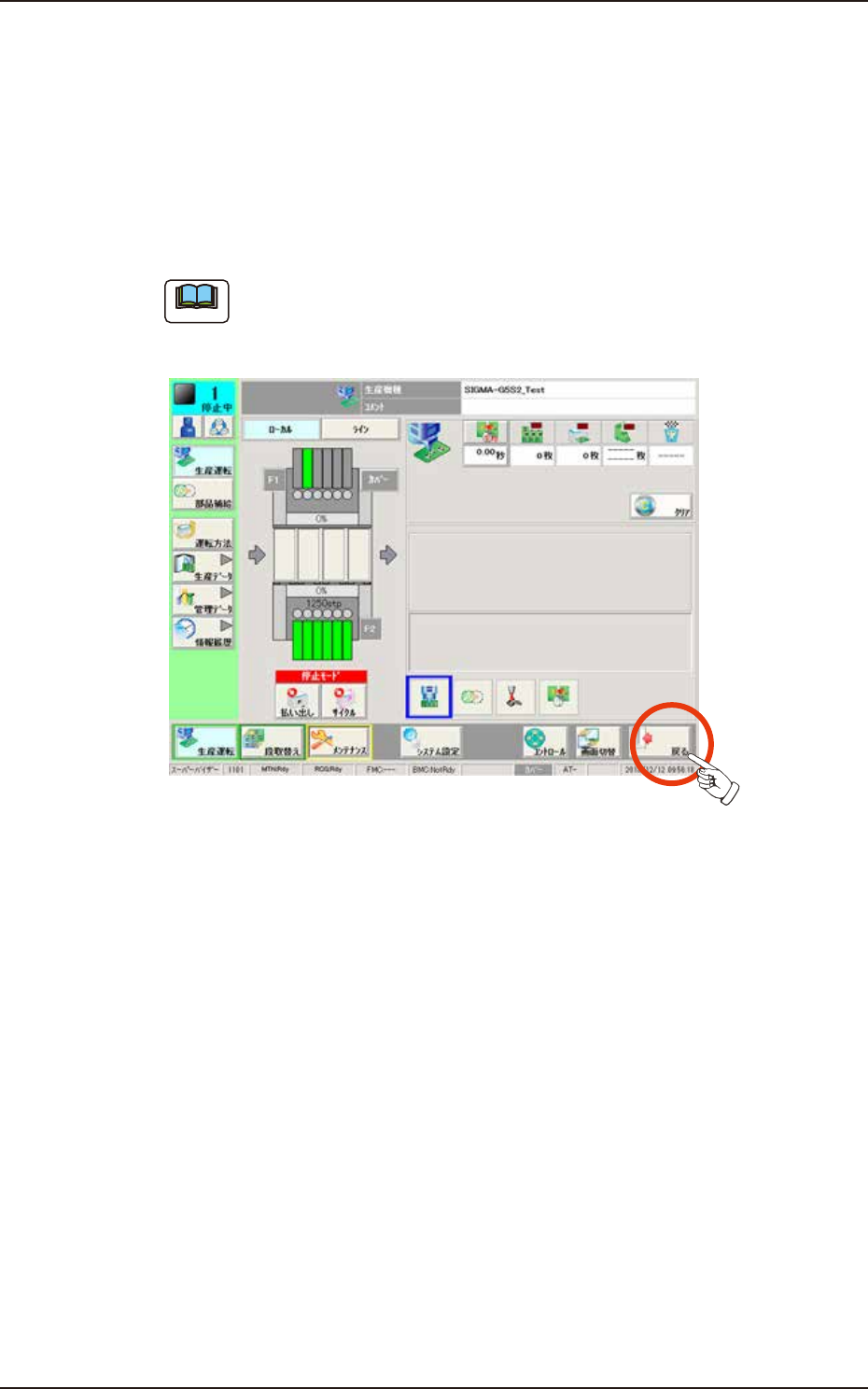
操作画面を終了する場合は、各種メニューバーの [ 戻る ] ボタンを押しま
す。
操作画面を終了してトップ画面に戻ります。
ノート
“パターンプログラム”編集画面など、各種の編集画面が表示されている
ときは、 [ 戻る ] ボタンを押す前に、各編集画面をそれぞれの操作手順
に従って終了させておいてください。
F1B12