3. SM411F_Administrators_Guide(Kor_Ver5).pdf - 第109页
6-5 Board 정의 <Origin X> 에디트박스 PCB 기판 의 장착원점의 X 좌표를 설정합니다 . <Origin Y> 에디트박스 PCB 기판 의 장착원점의 Y 좌표를 설정합니다 . <Origin X> 또는 <O rigin Y> 에 커 서를 클릭하고 <8. T each> 영역의 <Move> 또는 <Get>…
6-4
Samsung Component Placer SM411F/411FN Administrator
’
s Guide
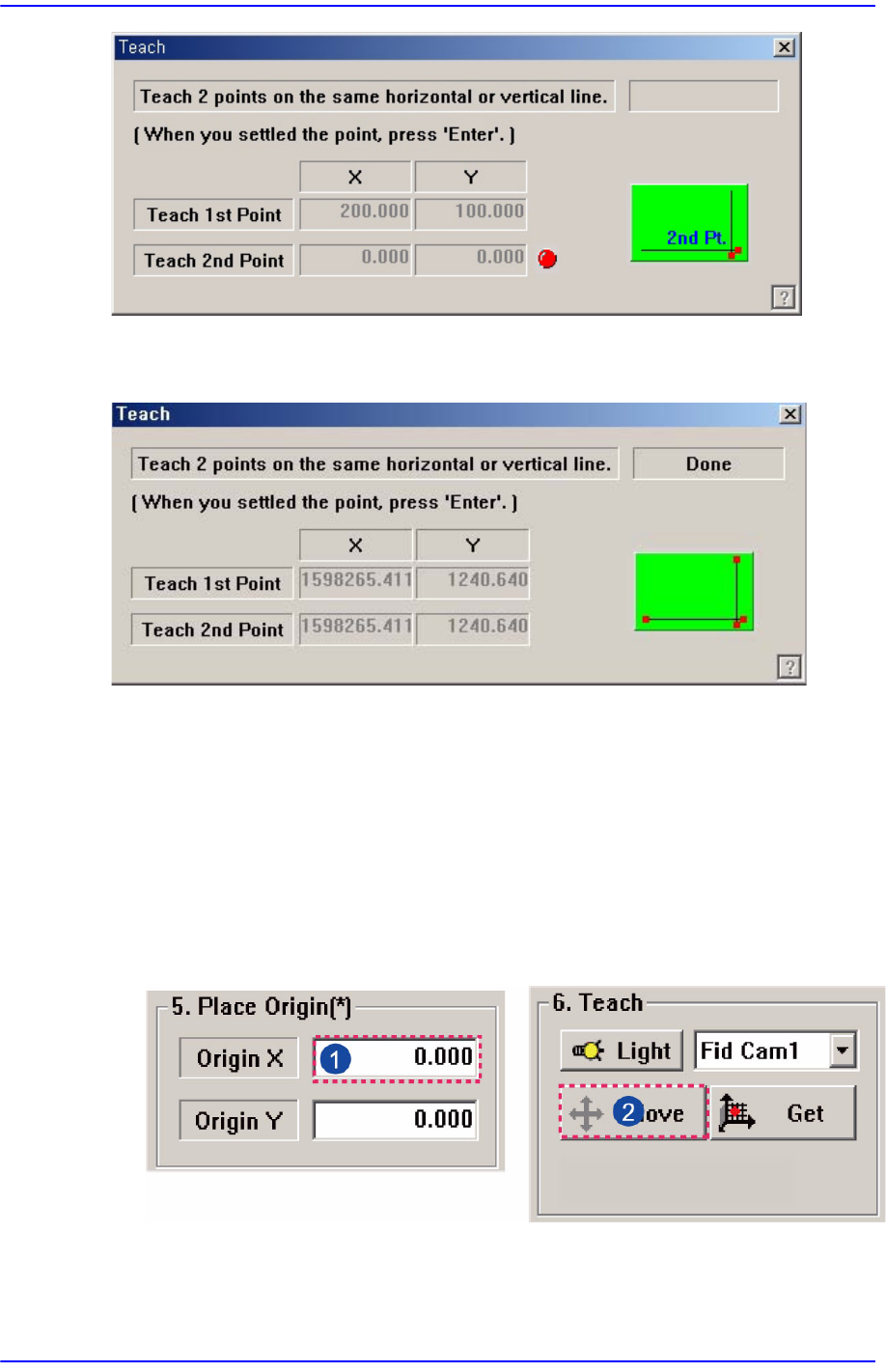
PCB기판 위의 가로나 세로로 평행한 위치의 두 점 중에서 두 번째 점을 티칭합
니다. 티칭한 후 “Enter”키를 누르면 다음 화면을 표시합니다.
두 점을 티칭한 후 “Enter”키를 누르면 초기각도 티칭작업이 완료됩니다.
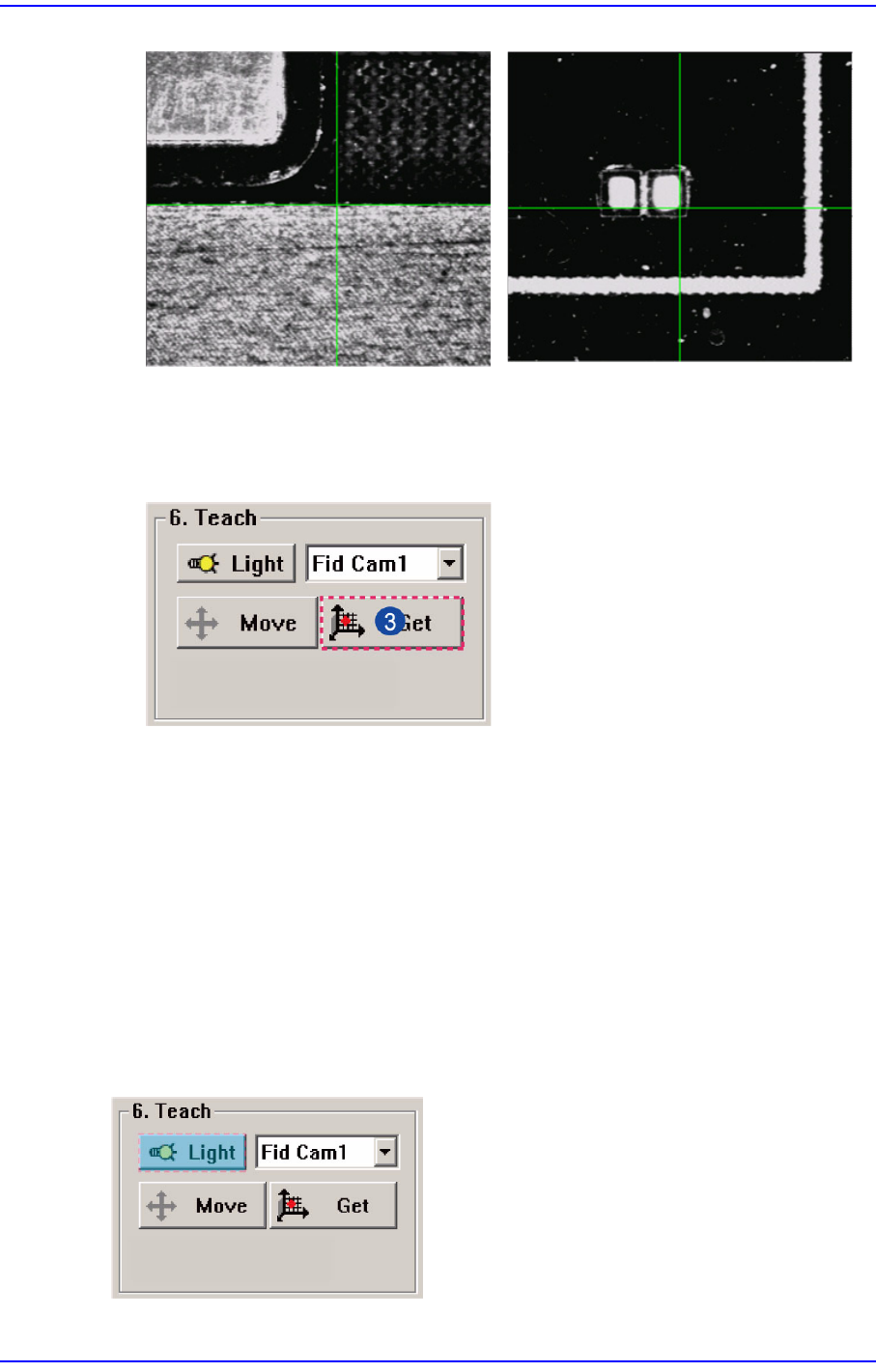
<5. Place Origin> 영역
PCB기판의 장착원점을 설정합니다. 이 원점은 System의 PCB Origin에서 PCB
기판의 장착원점까지의 오프셋으로 정의됩니다. 설정된 좌표를 기준으로 작업
할 Board의 기
준점을 설정합니다.
일반적으로 Stopper에 가까운 패턴을 정하여 설정합니다. Board 내에 확인하기
쉬운 위치로 지정하십시오.
6-5
Board
정의
<Origin X> 에디트박스
PCB기판의 장착원점의 X좌표를 설정합니다.
<Origin Y> 에디트박스
PCB기판의 장착원점의 Y좌표를 설정합니다. <Origin X> 또는 <Origin Y>에 커
서를 클릭하고 <8. Teach>영역의 <Move> 또는 <Get> 버튼을 클릭하면, 콤보박
스에서 선택된 대상을 기준으로 장착원점을 티칭할 수 있습니다.
<6. Teach> 영역
XY, Z축 구동모터를 회전시켜 콤보박스에서 선택된 대상을 지정한 좌표의 위치
로 이동시키거나, 현재 좌표를 얻기 위해서 사용됩니다.
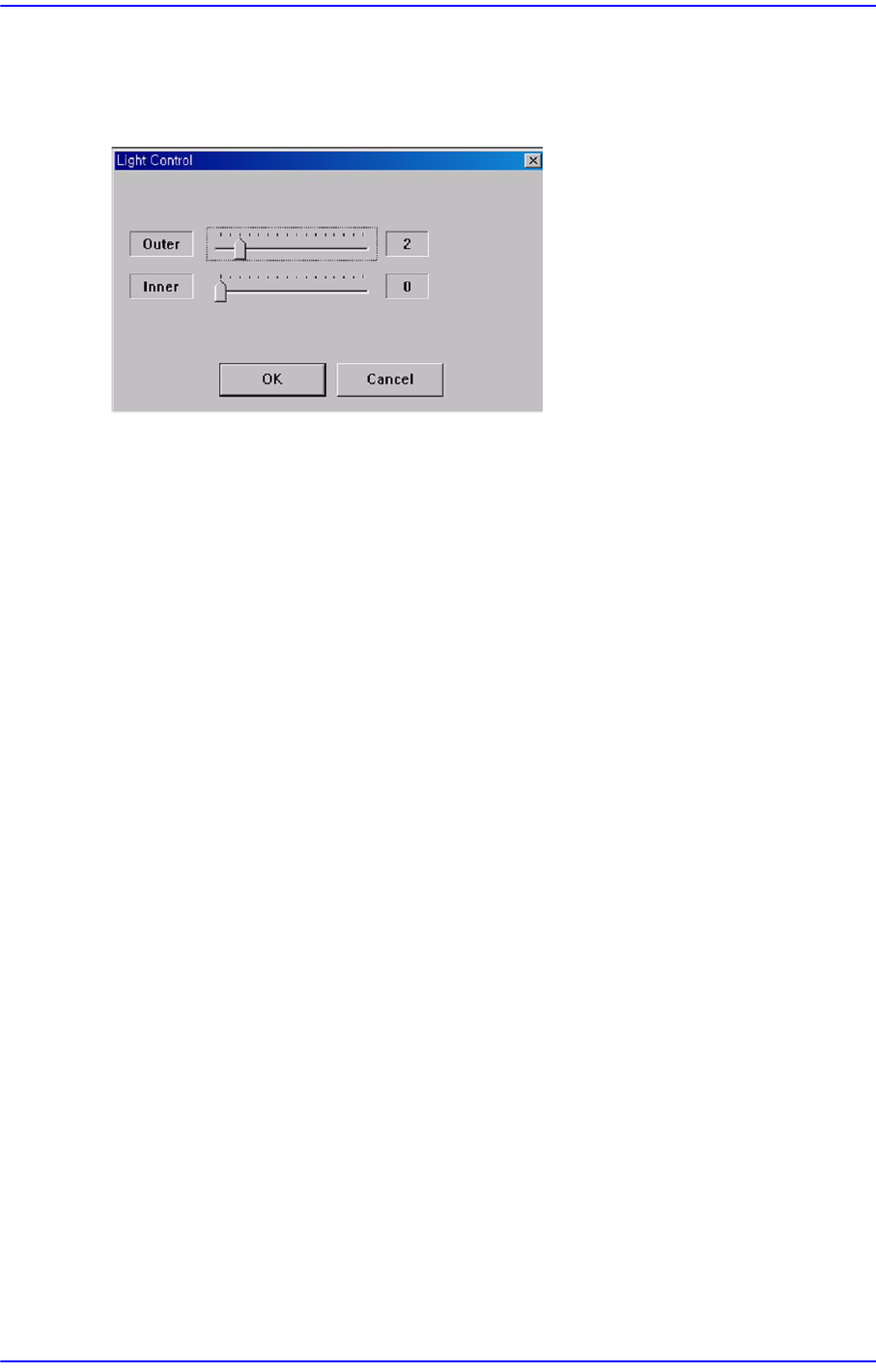
[Case 1 - Board Stop 을 활용]
좌표 확인이 용이
하지 않으므로 어레
이PCB에 적용하기 어려움
[Case 2 - PCB내의 패턴을 활용]
PCB내의 패턴을 활용해 좌표 확인이
용이하므로 어레이PCB에 적용
6-6
Samsung Component Placer SM411F/411FN Administrator
’
s Guide
<Light> 버튼
피두셜카메라의 조명을 설정합니다. 이 버튼을 클릭하면 다음과 같은 대화상자
를 표시합니다.
콤보박스
XY, Z축 구동모터를 회전시켜 지정한 좌표의 위치로 이동시킬 대상을 선택하거
나, 현재 좌표를 알고 싶은 대상을 선택하기 위해 사용됩니다. 선택 가능한 대상
은 다음과 같습니다;
Fid Cam1: Fiducial Camera1 (Front)를 선택합니다.
Fid Cam2: Fiducial Camera2 (Rear)를 선택합니다.
Head1~6: Front Gantry의 1번~6번 Head를 선택합니다.
Head7~12: Rear Gantry의 7번~12번 Head를 선택
합니다.
<Move> 버튼
콤보박스에서 선택한 대상을 지정한 좌표의 위치로 이동시킵니다. 이 때,
<Move> 버튼을 클릭하기 전에 좌표와 관련된 대상(Place Origin, MoveZ)을 마우
스로 클릭해야 합니다.
<Get> 버튼
콤보박스에서 선택한 대상을 기준으로 XY, Z축 좌표를 얻습니다. 이 때 , <Get>
버튼을 클릭하기 전에 좌표와 관련된 대상(Place Origin, MoveZ)을 마우스로 클
릭해야 합니다.
<7. Board Size> 영역
Board 사이즈를 설정합니다.
<X
> 에디트 박스
PCB기판의 길이를 입력합니다.
<Y> 에디트 박스
PCB기판의 폭을 입력합니다.
<Z> 에디트 박스