3. SM411F_Administrators_Guide(Kor_Ver5).pdf - 第96页
4-22 Samsung Component Placer SM 411F/411FN Administrator ’ s Guide 검사를 수행하려는 헤드가 속한 Gantry 를 선택합니다 . <Head Inspection> 영역 <Move all head to align height> 버튼 부품의 인식을 위해 모든 Head 의 노즐 끝을 Align 높이에 맞춥니다 . …
4-21
Tools
바로가기
메뉴
<Image Save> 버튼
캠쳐한 이미지를 bmp 파일형태로 저장합니다. 기본 저장 폴더는
“C:\SmartSM\temp\” 입니다 .
<Refresh> 체크버튼
새로 캡쳐된 이미지를 비전보드에 저장합니다.
메 모 이미지를 캡쳐한 후에는 가장 최근에 캡쳐한 이미지는 비젼보드
내에 저장되므로, <Refresh Image> 체크버튼을 선택하지 않고
<Image Save> 버튼을 클릭하면, 새로 켭쳐한 이미지가 아닌 최근
에 저장된 이미지를 다시 지정된 폴더에 파일로 저장합니다. 새
로 이미지를 캡쳐하여 저장하려면, 반드시 <Refresh Image> 체크
버튼을 선택한 후, <Image Save> 버튼을 클릭하여 파일로 저장하
십시오.
4.7.3. Head 탭 대화상자
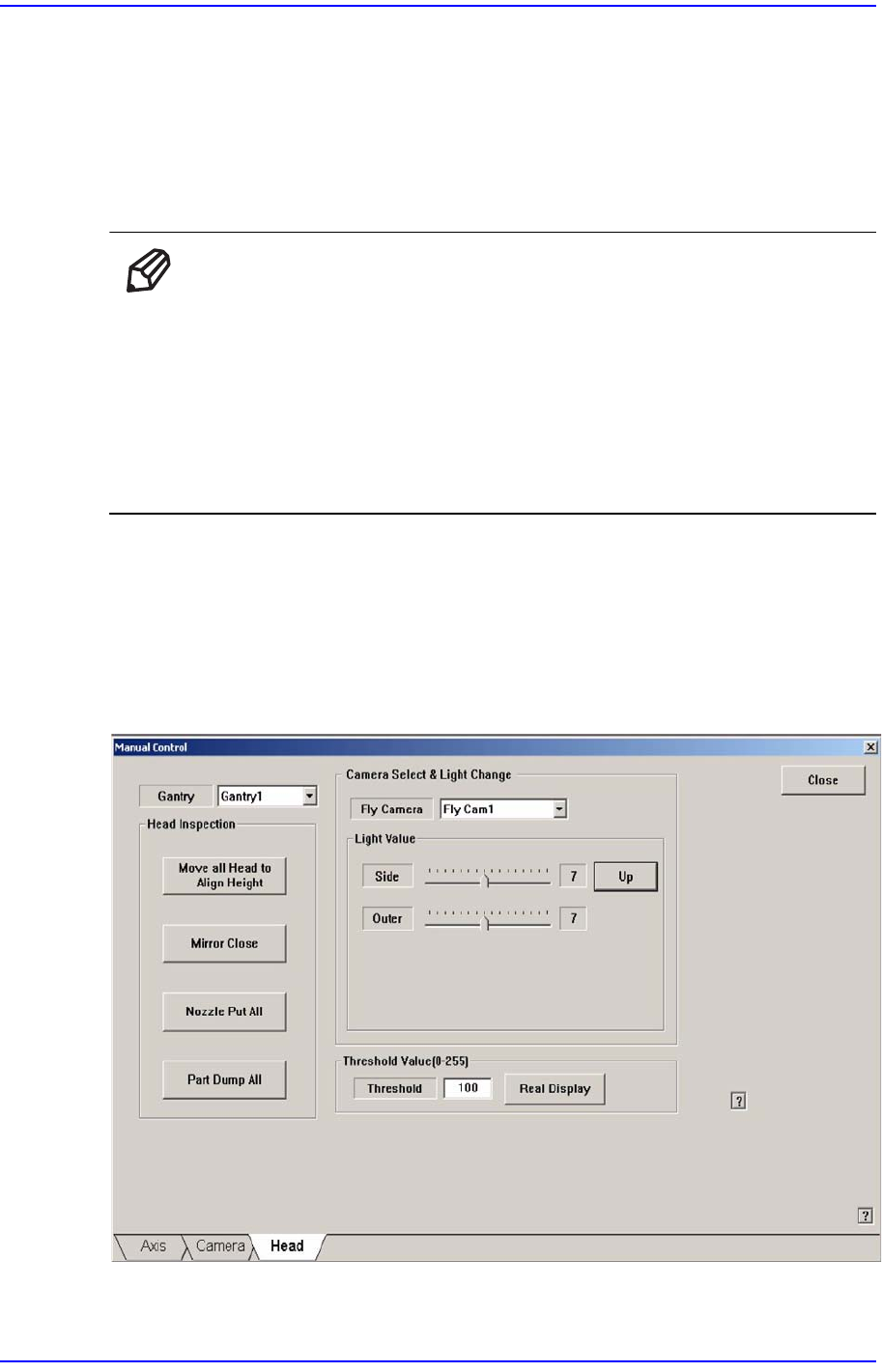
수동으로 부품을 Vision System을 이용해 인식을 함으로써 , Camera의 조명을 설정
하거나, Head의 동작에 대한 검사를 수행합니다.
그림
4.9
“
Manual Control – Head
”
대화상자
<Gantry> 콤보박스
4-22
Samsung Component Placer SM411F/411FN Administrator
’
s Guide
검사를 수행하려는 헤드가 속한 Gantry를 선택합니다.
<Head Inspection> 영역
<Move all head to align height> 버튼
부품의 인식을 위해 모든 Head의 노즐 끝을 Align 높이에 맞춥니다.
<Mirror Open/Close> 버튼
부품 인식을 위해 Mirror를 열거나 닫습니다.
<Nozzle Put All> 버튼
헤드에 장착된 모든 Nozzle을 ANC에 반환합니다.
<Part Dump All> 버튼
흡착된 모든 부품들을 덤프박스에 버립니다.
<Camera Select & Light Change> 영역
Fly Camera의 조명값을 설정합니다 . 조명을 조절하려는 Fly Camera를 선택하고
<Light Value> 영역에서 슬
라이더바를 조정하여 밝기를 조절합니다.
<Threshold Value[0-255]> 영역
SMVision을 통해서 보여지는 영상은 각각의 픽셀로 구성됩니다. 그 각각의 픽
셀은 보여지는 밝기의 정도에 따라 0~255까지의 고유의 값을 가집니다. 여기서
‘Threshold Value’란 그 각각 픽셀을 흰색으로 인색할 것인지 검은색으로 인식
할 것인지를 구분을 짓는 경계값을 의미합니다. 위의 그림상에서는 100보다 크
거나 같으면 흰색으로 인식하고, 100보다 작으면 검은
색으로 MMI가 인식하게
되도록 설정이 되어 있습니다.
<Real Display/Binary> 버튼
SMVision을 통해서 보여지는 영상을 실제 눈에 보이는 영상(Real Display) 또는
MMI가 인식하는 영상(Binary)으로 보여줍니다.
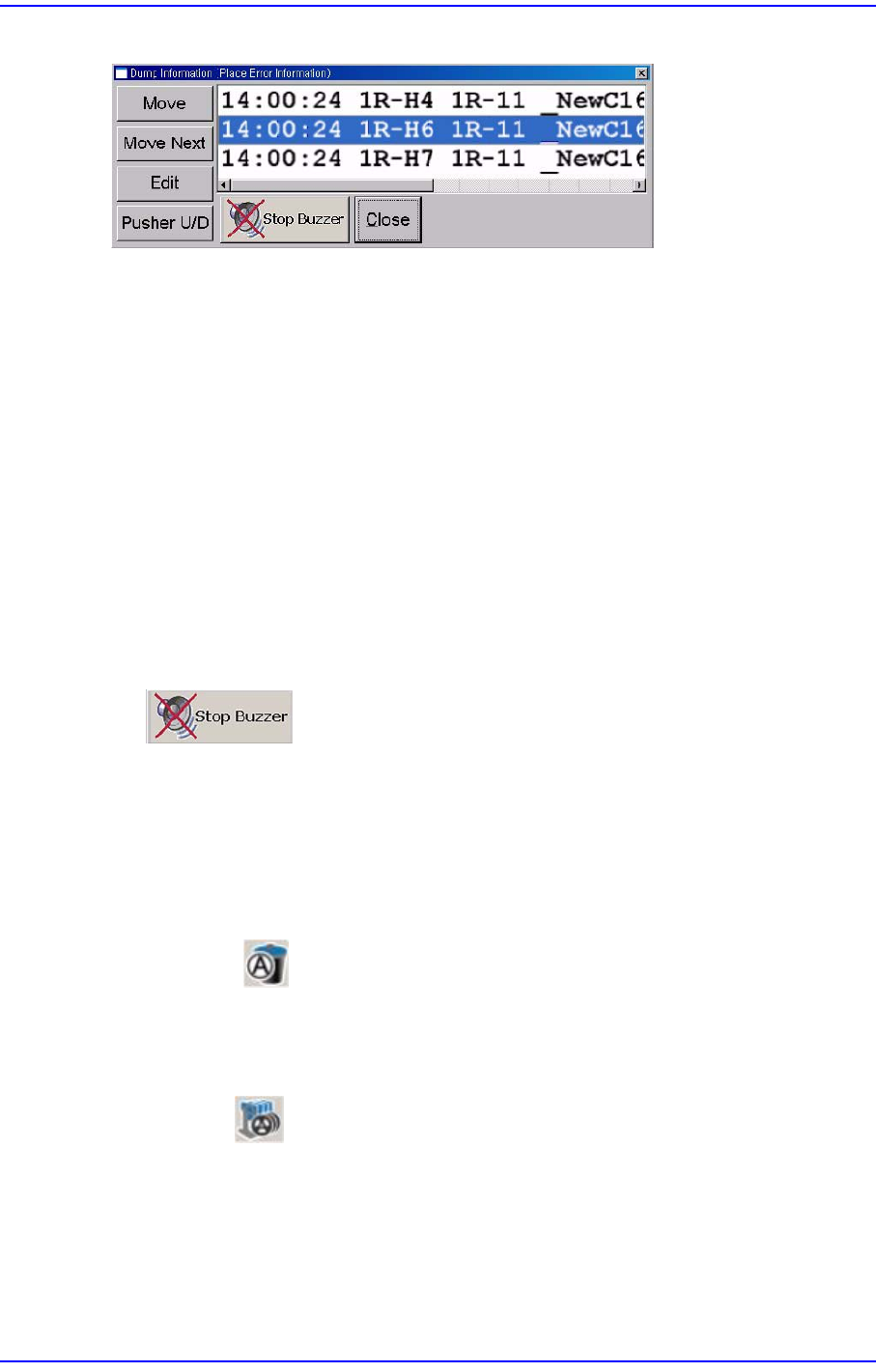
4.8. Dump Imformation(Place Error Information)
장착에러로 인해 버려진 부품과 피더에 관한 내용을 표시하는 메시지 창을 확인하
기 위해 사용됩니다.
4-23
Tools
바로가기
메뉴
그림
4.10
“
Dump Imformation(Place Error Information)
”대화상자
<Move> 버튼
Fiducial Camera를 에러가 발생한 피더의 위치로 이동시킵니다.
<Move Next> 버튼
여러 개의 에러가 발생하였을 경우, Fiducial Camera를 다음 에러가 발생한 피더
의 위치로 이동시킵니다.
<Edit> 버튼
“Feeders” 대화상자를 열어 Tape Feeder, Stick Feeder, Tray Feeder에 관한 데이터
를 편집하기 위해서 사용됩니다 . 자세한 사항은 “8.1 Feeder [F4]”를 참조하시
기 바랍니다..
<Pusher U/D> 버튼
리스트 박스에서 에러가 일어난 피더를 선택하여 Feeding을 시킵니다.
버튼
버저의 울립을 정지 시킵니
다.
<Close> 버튼
해당 대화상자를 종료합니다.
4.9. Part Dump All
헤드에 흡착되어진 모든 부품을 덤프박스에 버리기 위해 사용됩니다.
4.10. Docking Cart
장비에 도킹카트를 적용할 때, 전면 또는 후면의 도킹카트 클램프를 조작하기 위해
서 사용됩니다. 도킹카트는 옵션사양입니다.