3. SM411F_Administrators_Guide(Kor_Ver5).pdf - 第158页
7-6 Samsung Component Placer SM 411F/411FN Administrator ’ s Guide <Edit … > 버튼 선택한 부품데이터를 편집합니다 . <Duplicate … > 버튼 선택한 부품데이터를 복사합니다 . 이 때 , 새로운 부품명 을 설정해야 합니다 . <Copy> 버튼 Part 리스트박스에서 선택한 부품 정보를…
7-5
부품
등록
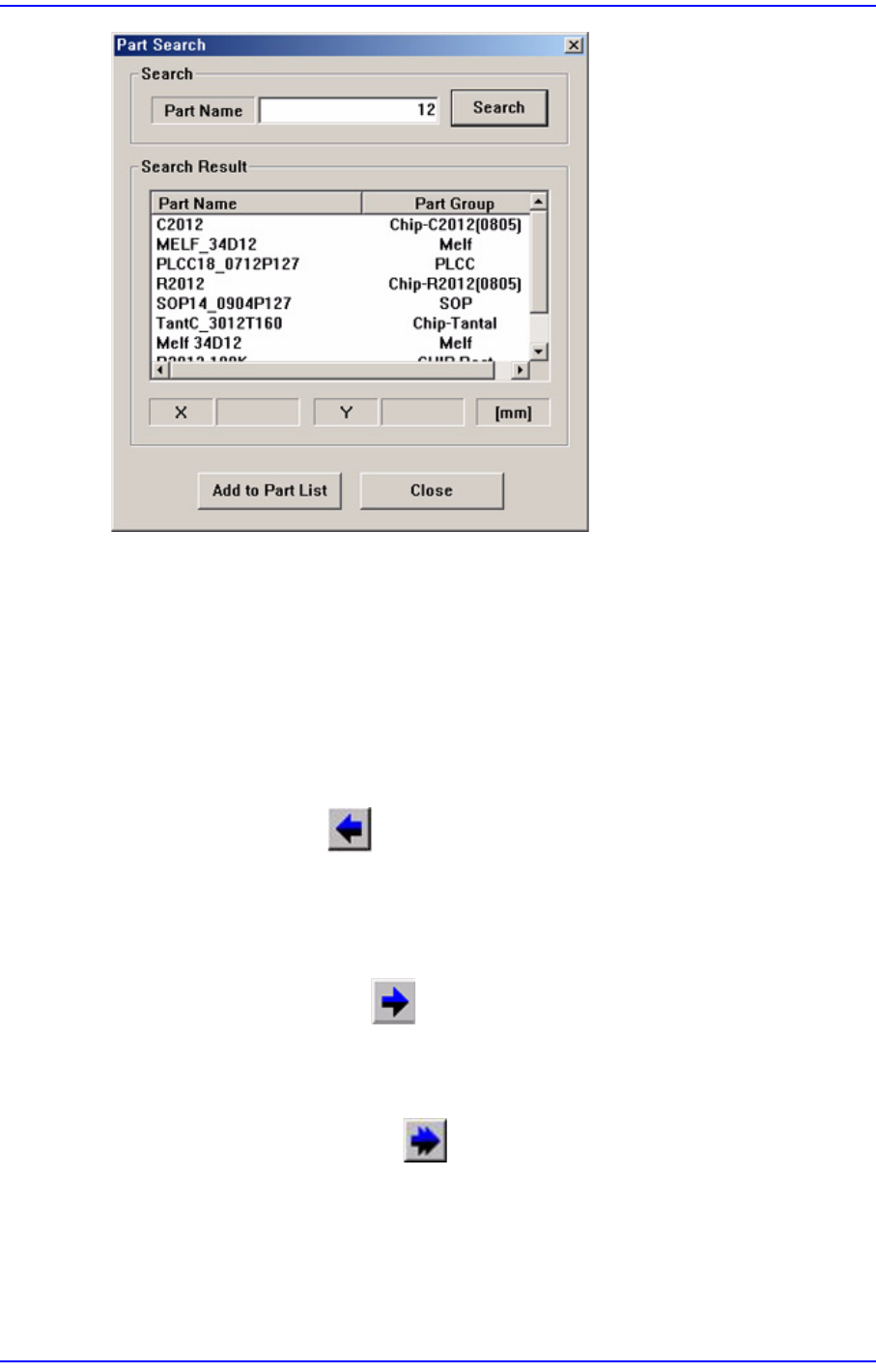
<Search> / <Search Result>영역
<Part Name> 에디트박스에 찾으려는 부품의 이름을 입력하고 <Search> 버튼을
클릭하면 부품DB의 정보를 검색하여 그 결과를 <Search Result> 영역에 보여줍
니다.
<Add to Part List> 버튼
검색결과로 <Search Result> 영역에 나타난 부품을 선택하고 이 버튼을 클릭하면
해당 부품을 “Part” 대화상자의 PCB Part List에 추가합니다.
<Copy to PCB Part> 버튼
<2. Library>영역의 <Part List>에서 선택한 부품데이터를 <1. PCB Part List>영역
으로 복사합니다. 즉, Local Part DB에 있는 부품을 PCB Part로 복사를 하는 것을
의미합니다.
<Cop
y to Local Part DB> 버튼
<1. PCB Part List>영역에서 선택한 부품데이터를 Local Part DB로 복사합니다.
즉, PCB Part에 있는 부품을 Local Part DB로 복사를 하는 것을 의미합니다.
<Copy All to Local Part DB> 버튼
<1. PCB Part List>영역의 모든 부품데이터를 Local Part DB로 복사합니다.
<New Part…> 버튼
새로운 부품을 등록합니다. 자세한 사항은
“
1.1.
새로운
부품
등록”
을 참조하시
기 바랍니다.
7-6
Samsung Component Placer SM411F/411FN Administrator
’
s Guide
<Edit…> 버튼
선택한 부품데이터를 편집합니다.
<Duplicate…> 버튼
선택한 부품데이터를 복사합니다. 이 때, 새로운 부품명을 설정해야 합니다.
<Copy> 버튼
Part 리스트박스에서 선택한 부품 정보를 복사합니다.
<Paste> 버튼
복사한 부품정보를 Part 리스트박스에 붙여넣기 합니다.
<Delete> 버튼
Part 리스트박스에서 선택한 부품을 삭제합니다.
<Cancel> 버튼
편집한 내용을 취소합니다.
주 의 “Part”대화상자를 편집하는 중에 다른 화면으로 이동하면 자동
으로 편집내용이 저장됩니다.
7.1. 새로운 부품 등록
새로운 부품을 등록하는 기능을 수행합니다. “Parts” 대화상자에서 <New Part…>
버튼을 클릭하면 다음과 같은 대화상자가 표시됩니다.
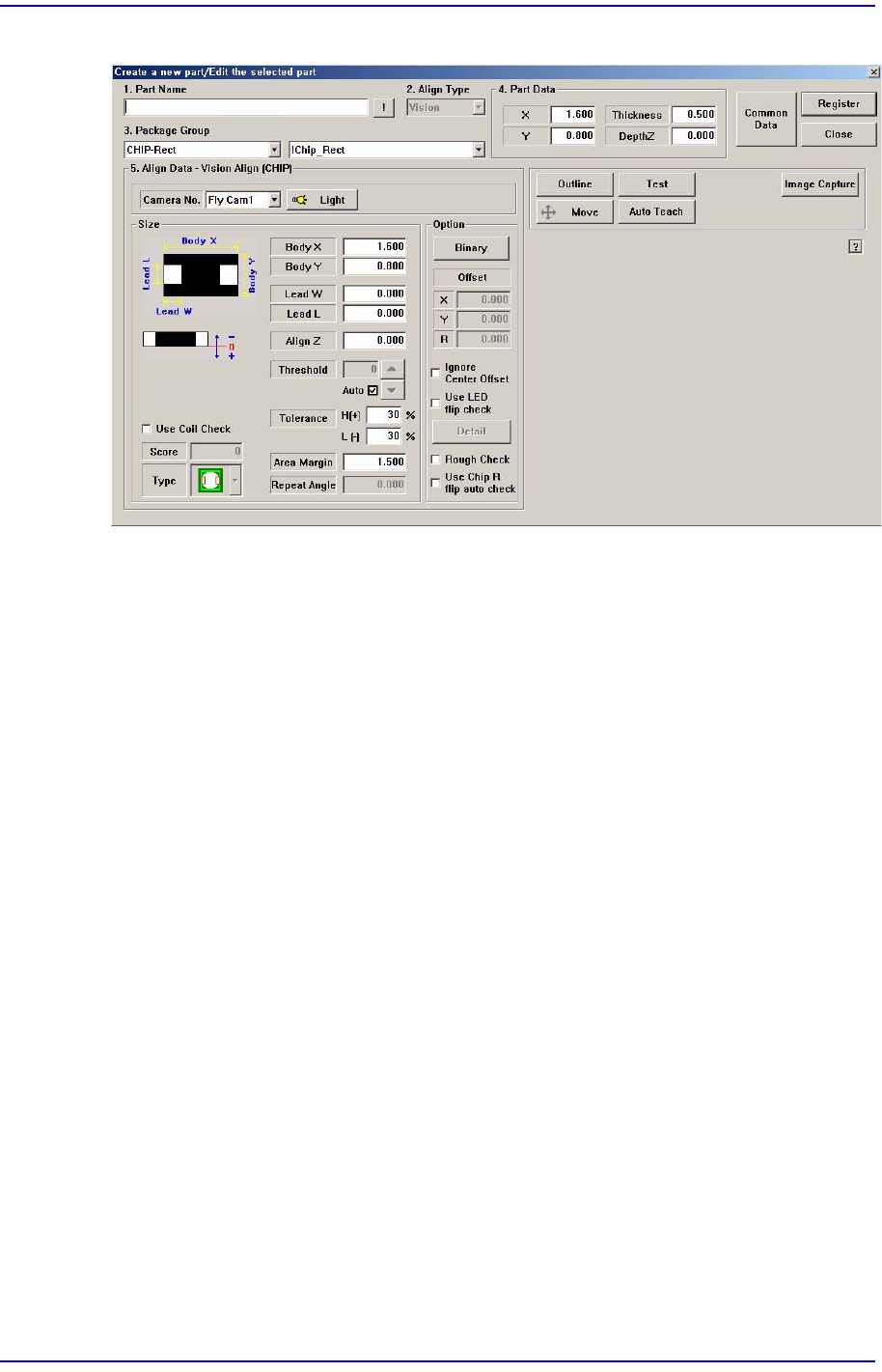
7-7
부품
등록
그림
7.3
”
Edit Profile / Part
”
대화상자
<1. Part Name> 에디트박스
부품명을 설정합니다. Part Name이 영문 32자리(국문16자리)이상 입력되지 않
도록 합니다. (Duplicate 기능을 사용하는 경우, 다른PCB 파일로부터 Part정보를
가져올 경우)
<2. Align Type> 콤보박스
Align Type을 선택합니다. 자동적으로 “Vision”으 로 설정됩니다.
<3. Package Group> 콤보박스
부품 Group을 선택합니다.
<Package List> 콤보박스
<2. Align Type>과 <3. Package Group>에서 선택한 데이터에 해당하는 부품데이
터 리스트를 표시합니다. 리스트에서 등록하려는 부품과 가장 유사한 부품을 선
택합니다.
<4. Part Data
> 영역
부품크기를 포함한 데이터를 설정합니다.
<X> 에디트박스
부품의 X방향 크기를 입력합니다.
<Y> 에디트박스
부품의 Y방향 크기를 입력합니다.
<Thickness> 에디트박스
부품의 높이(두께 )를 입력합니다.