3. SM411F_Administrators_Guide(Kor_Ver5).pdf - 第139页
6-35 Board 정의 <Real Display/Binary> 버튼 SMV ision 을 통해서 보 여지는 영상을 실제 눈에 보이는 Threshold 가 적용되지 않 은 영상 (Real Displa y) 또는 MMI 가 인식하는 Threshold 가 적용된 영상 (Binary) 으 로 보여줍니다 . <Light> 영역 Accept Mark 를 검사할 때의 조명값…

6-34
Samsung Component Placer SM411F/411FN Administrator
’
s Guide
Block PCB인 경우
설정할 모델을 선택한 후, 다른 항목들을 설정하십시오.
<1.Use> 체크박스
Accept Mark의 사용여부를 설정합니다.
<2. Mark Position> 영역
Accept Mark의 위치를 티칭한 결과 값이 입력됩니다.
<3. Teach> 영역
Accept Mark의 위치를 티칭합니다.
Accept Mark의 티칭 순서
PCB가 로딩된 작업 스테이션에 해당되는 피두셜카메라를 선택<Move> 버튼을
클릭하여 현재 설정된 Accept Mark의 위치로 이동Accept Mark의 중심과
SMVision창의 십자선이 일
치되도록 조정<Get> 버튼을 클릭하여 현재의 좌표를
입력
<4. Mark Type> 영역
Accept Mark의 색상을 선택합니다. 선택 가능한 Accept Mark의 유형은 다음과
같습니다.
Black: 주변보다 Mark가 어둡게 보이는 경우입니다.
White: 주변보다 Mark가 밝게 보이는 경우입니다.
<5. Search Area> 영역
Accept Mark를 검사할 영역을 설정합니다. 사용 목적은 특정한 PCB에서 Mark
주변에 Mark와 유사한 형상이 있어서 인식에 방해가 되는 경우에 Mark를 검사
할 범위를 제
한하는 것입니다.
<Width X> 에디트박스
X 축 방향으로 검사할 범위를 설정합니다. 일반적으로 6 mm 로 설정합니다.
<Width Y> 에디트박스
Y 축 방향으로 검사할 범위를 설정합니다. 일반적으로 6 mm 로 설정합니다.
<6. Parameter> 영역
<Threshold> 에디트박스
SMVision을 통해서 보여지는 영상은 각각의 픽셀로 구성됩니다. 그 각각의 픽
셀은 보여지는 밝기의 정도에 따라 0~255까지의 고유의 값을 가집니다.
예를 들어, Accept Mark설정이 “Black”인 경우에 Threshold값이 10
0이면 Vision
Image에서 100이하인 값을 모두 Black으로 인식하고, Accept Mark설정이
“White”인 경우에 Threshold값이 100이면, Vision Image에서 100이상인 값을
모두 White로 인식합니다.
6-35
Board
정의
<Real Display/Binary> 버튼
SMVision을 통해서 보여지는 영상을 실제 눈에 보이는 Threshold가 적용되지 않
은 영상(Real Display) 또는 MMI가 인식하는 Threshold가 적용된 영상(Binary)으
로 보여줍니다.
<Light> 영역
Accept Mark를 검사할 때의 조명값을 설정합니다. 일반적으로 7로 설정하지만,
PCB와 Accept Mark의 상태에 따라서 적절히 조정하시기 바랍니다.
<Test> 버튼
설정한 Mark데이터를 이용하여 Mark를 검사합니다. 설정한 Mark데이터가 정
확한지 확인할 수 있
습니다.
주 의 “Board”대화상자를 편집하는 중에 다른 화면으로 이동하면 자
동으로 편집내용이 저장됩니다 .
<Update> 버튼
Accept Mark 데이터를 저장하고 “Accept Mark Position” 대화상자를 닫습니다.
<Cancle> 버튼
Accept Mark데이터를 저장 안하고 “Accept Mark Position”대화상자를 닫습니다
6-36
Samsung Component Placer SM411F/411FN Administrator
’
s Guide
6.6. 2D 바코드
6.6.1. 환경 설정
본 기능은 LTS(Lot Tracking System)와 연동하여 사용할 수 있는 옵션기능으로 바코
드를 사용하여 피더베이스에 설치된 테이프피더를 인식할 수 있는 기능입니다.
2D 바코드 사용시
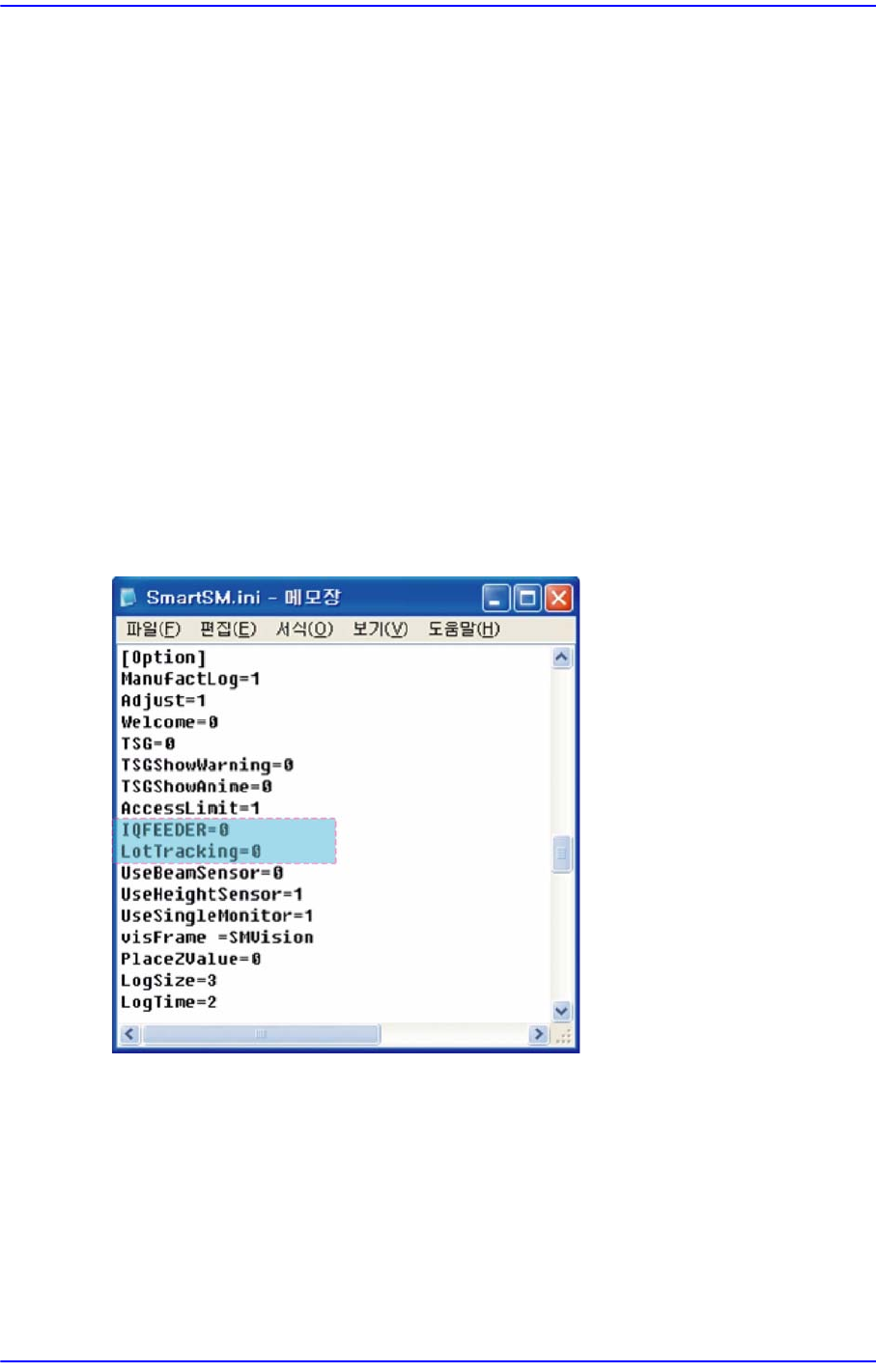
”C:\SmartSM\bin\SmartSM.ini” 파일의 [Option] 항목에서 IQFEEDER=1,
LotTracking=2로 설정합니다. 그러면 “Board Definition 대화상자의” ‘Barcode
Position’ 버튼이 활성화됩니다.
1D 바코드 사용시
”C:\SmartSM\bin\SmartSM.ini” 파일의 [Option] 항목에서 IQFEEDER=1,
LotTracking=1로 설정합니다.
바코드 비사용 시(Default 설정)
”C:\SmartSM\bin\SmartSM.ini” 파일의 [Option] 항목에서 IQFEEDER=0,
LotT
racking=0로 설정합니다.
환경 설정 파일에 대한 수정 작업을 완료한 후에 “SmartSM.exe”를 실행하십시오.