3. SM411F_Administrators_Guide(Kor_Ver5).pdf - 第141页
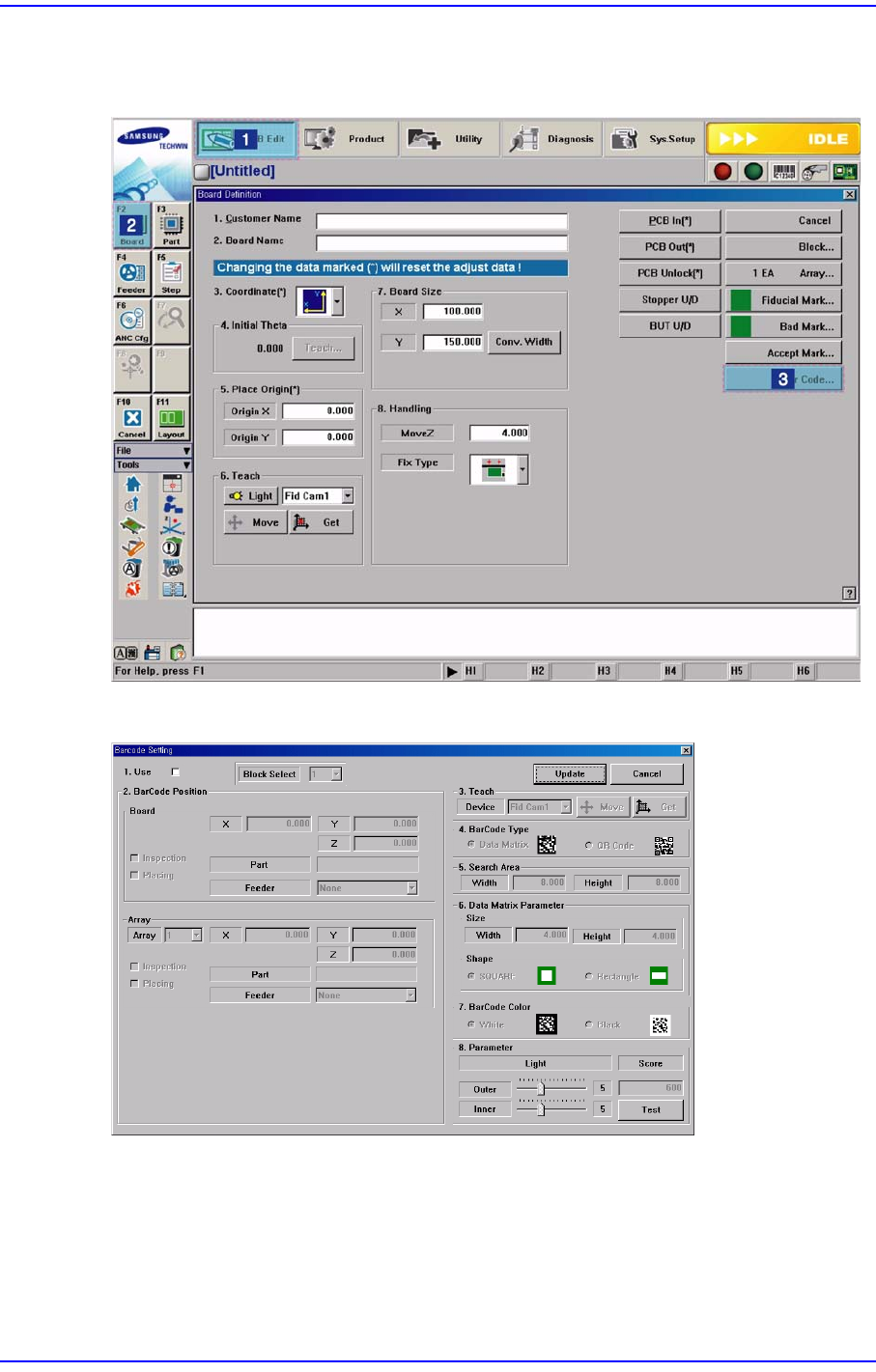
6-37 Board 정의 6.6.2. Barc ode Position 그림 6.9 “바코드 위치’ ’ 대화상자를 실행하는 순서 그림 6.10 “바코드 위치’ ’ 대화상자 <1.Use> 체크 박스 2D 바코드 기능의 사용 여부를 선택 , 체크 시 2D 바코드 기능을 사용합니다 . <2. Bar Code Position> 영역 2D 바코드를 보드에 부착하거나 , 부착…
6-36
Samsung Component Placer SM411F/411FN Administrator
’
s Guide
6.6. 2D 바코드
6.6.1. 환경 설정
본 기능은 LTS(Lot Tracking System)와 연동하여 사용할 수 있는 옵션기능으로 바코
드를 사용하여 피더베이스에 설치된 테이프피더를 인식할 수 있는 기능입니다.
2D 바코드 사용시
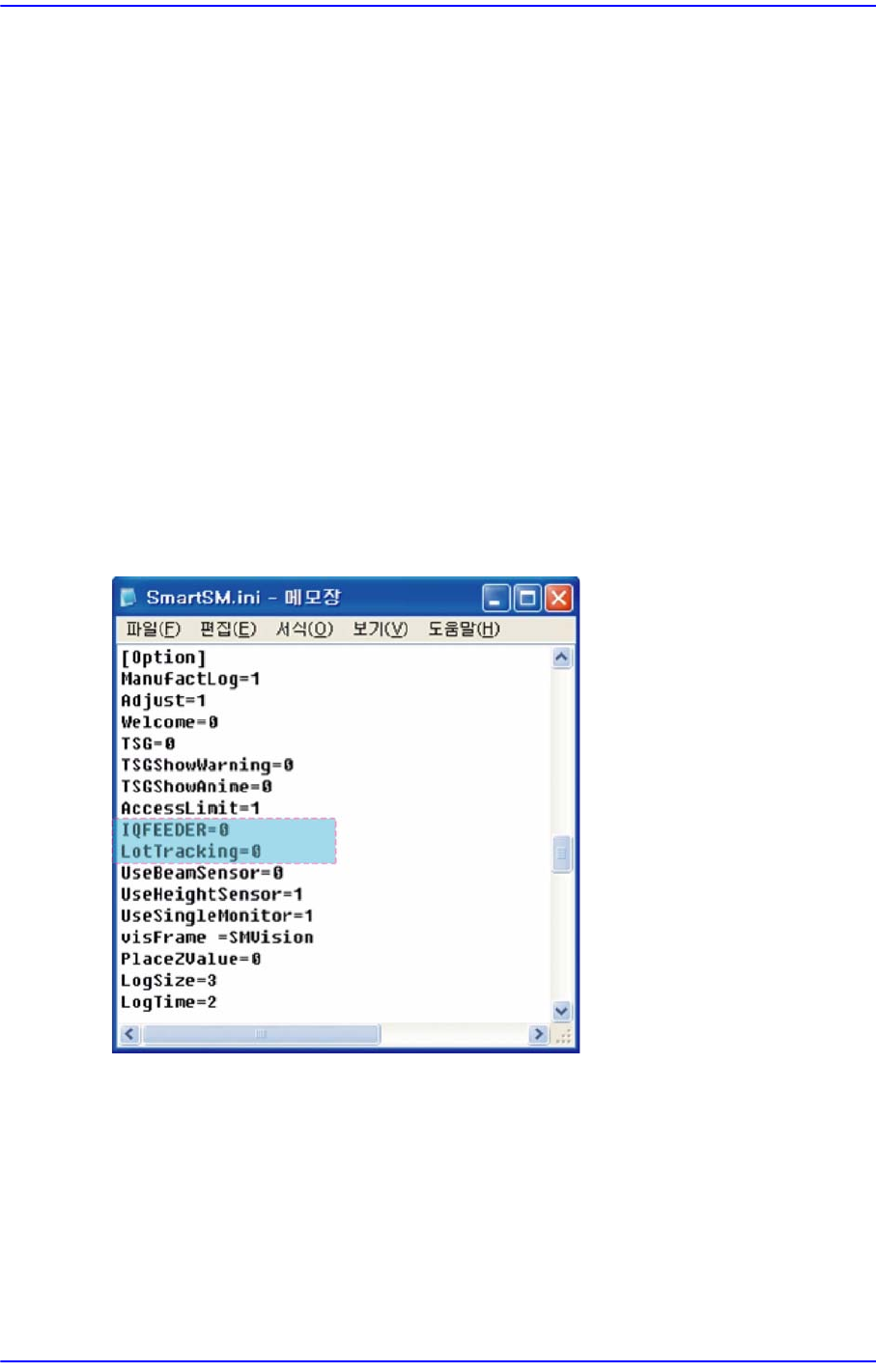
”C:\SmartSM\bin\SmartSM.ini” 파일의 [Option] 항목에서 IQFEEDER=1,
LotTracking=2로 설정합니다. 그러면 “Board Definition 대화상자의” ‘Barcode
Position’ 버튼이 활성화됩니다.
1D 바코드 사용시
”C:\SmartSM\bin\SmartSM.ini” 파일의 [Option] 항목에서 IQFEEDER=1,
LotTracking=1로 설정합니다.
바코드 비사용 시(Default 설정)
”C:\SmartSM\bin\SmartSM.ini” 파일의 [Option] 항목에서 IQFEEDER=0,
LotT
racking=0로 설정합니다.
환경 설정 파일에 대한 수정 작업을 완료한 후에 “SmartSM.exe”를 실행하십시오.
6-37
Board
정의
6.6.2. Barcode Position
그림
6.9
“바코드
위치’’
대화상자를
실행하는
순서
그림
6.10
“바코드
위치’’
대화상자
<1.Use> 체크박스
2D 바코드 기능의 사용 여부를 선택, 체크 시 2D 바코드 기능을 사용합니다.
<2. Bar Code Position> 영역
2D 바코드를 보드에 부착하거나, 부착된 2D 바코드를 인식하기 위한 설정을 합
니다.
6-38
Samsung Component Placer SM411F/411FN Administrator
’
s Guide
<Board> 영역
<3. Teach> 영역에서 선택된 피두셜카메라를 이용해 보드에 부착된 2D 바코
드 위치를 티칭하거나, 보드에 2D 바코드를 부착하기 위한 설정을 합니다.
<X/Y>에디트박스
2D 바코드의 X/Y좌표를 설정합니다.
<Z>에디트 박스
2D 바코드를 보드에 부착 할 경우, 2D 바코드를 헤드의 스핀들로 눌러서
찍기 위해서 Z축 좌표를 설정합니다.
<Inspection> 체크박스
보드에 부착된 2D 바코드를 인식하려면 이 체크박스를 선택하십시오.
<Placing> 체크박스
장비를 이
용하여 2D바코드를 보드에 부착하려면 이 체크박스를 선택하
십시오.
Part
<Placing> 체크박스가 선택되면 활성화 됩니다. <Feeder> 콤보박스에서
선택된 피더에 의해 공급되어지는 부품을 표시합니다.
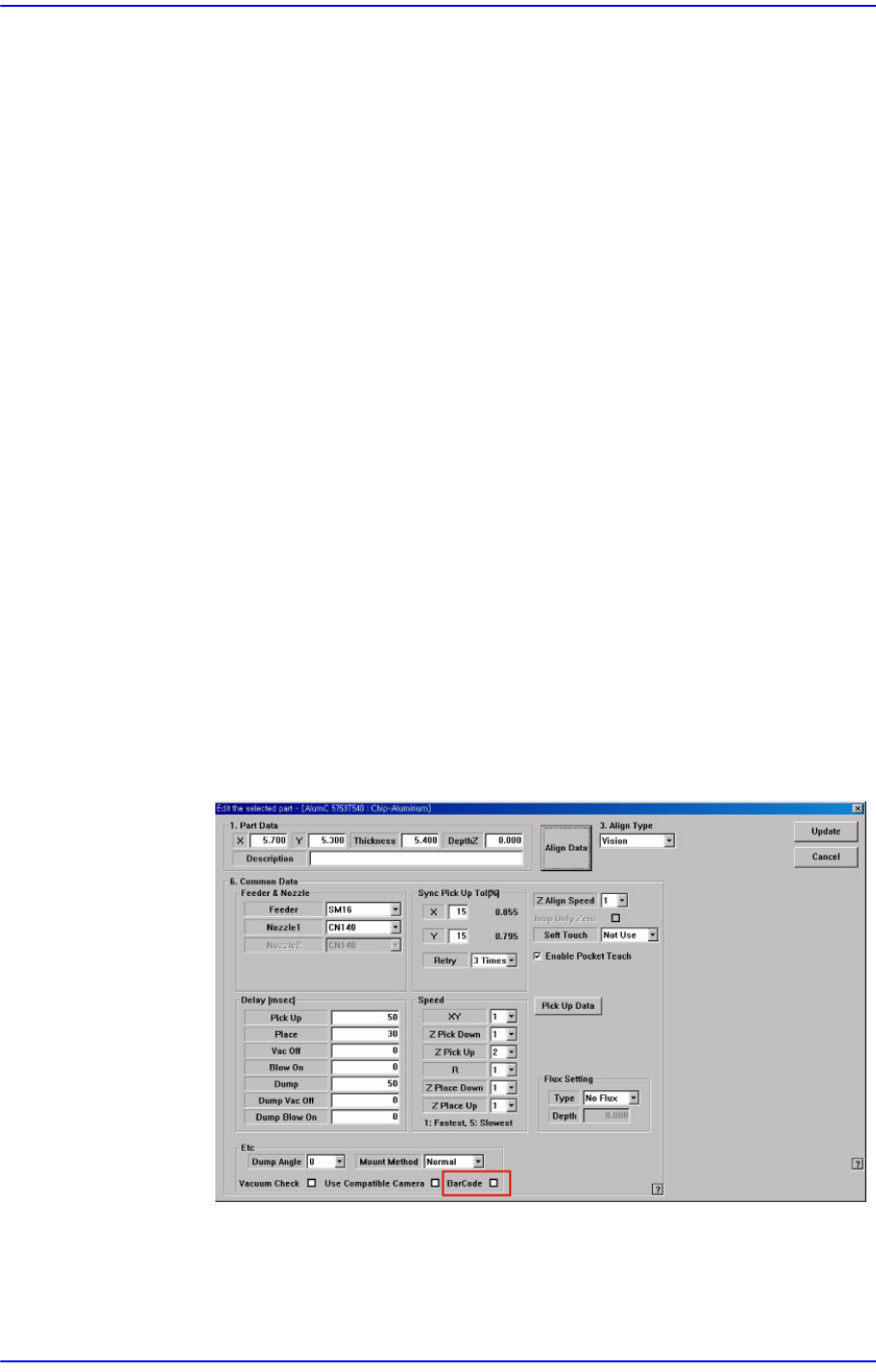
<Feeder> 콤보박스
<Placing> 체크박스가 선택되면 활성화 됩니다. 다음의 그림과 같이
Common Data 설정화면에서 <BarCode> 체크박스를 선택하여 등록된 부
품을 공급하는 피더가 목록에 나타납니다.
<Array> 영역
<3. Teach> 영역에서 선택된 피두셜카메라를 이용해 보드의 Array에 부착된
2D 바코드 위치를 티칭
하거나, 보드의 Array에 2D 바코드를 부착하기 위한