3. SM411F_Administrators_Guide(Kor_Ver5).pdf - 第184页
7-32 Samsung Component Placer SM 411F/411FN Administrator ’ s Guide 그림 7.9 “ Auto Teach the selected part-Good ” 대화상자 <Result> Auto T each 성공여 부를 표시합니다 . <Update> 버튼 Auto T each 로 구한 부품의 Align 데이터를 저장하고 ,…
7-31
부품
등록
부품을 인식하는 카메라가 “픽스 카메라” 인 경우, 스핀들의 노즐 홀더
에 삽입된 노즐의 끝단의Z축 높이를 안전 높이로 이동하고, 픽스 카메라
의 위치로 Head Assembly을 이동한 후, 노즐 끝단의Z축 높이를 부품인
식 높이(Align Height)로 이동시킵니다 .
<Vacuum ON/OFF> 버튼
부품을 노즐 끝단에 흡착시키거나 노즐에서 제거시키기 위해서 해당 헤
드의 공압을 켜거나 끕니다.
<Test> 버튼
설정한 Align 데이터를 사용해서 부품 인식 테스
트를 실시합니다. Test가 성공하
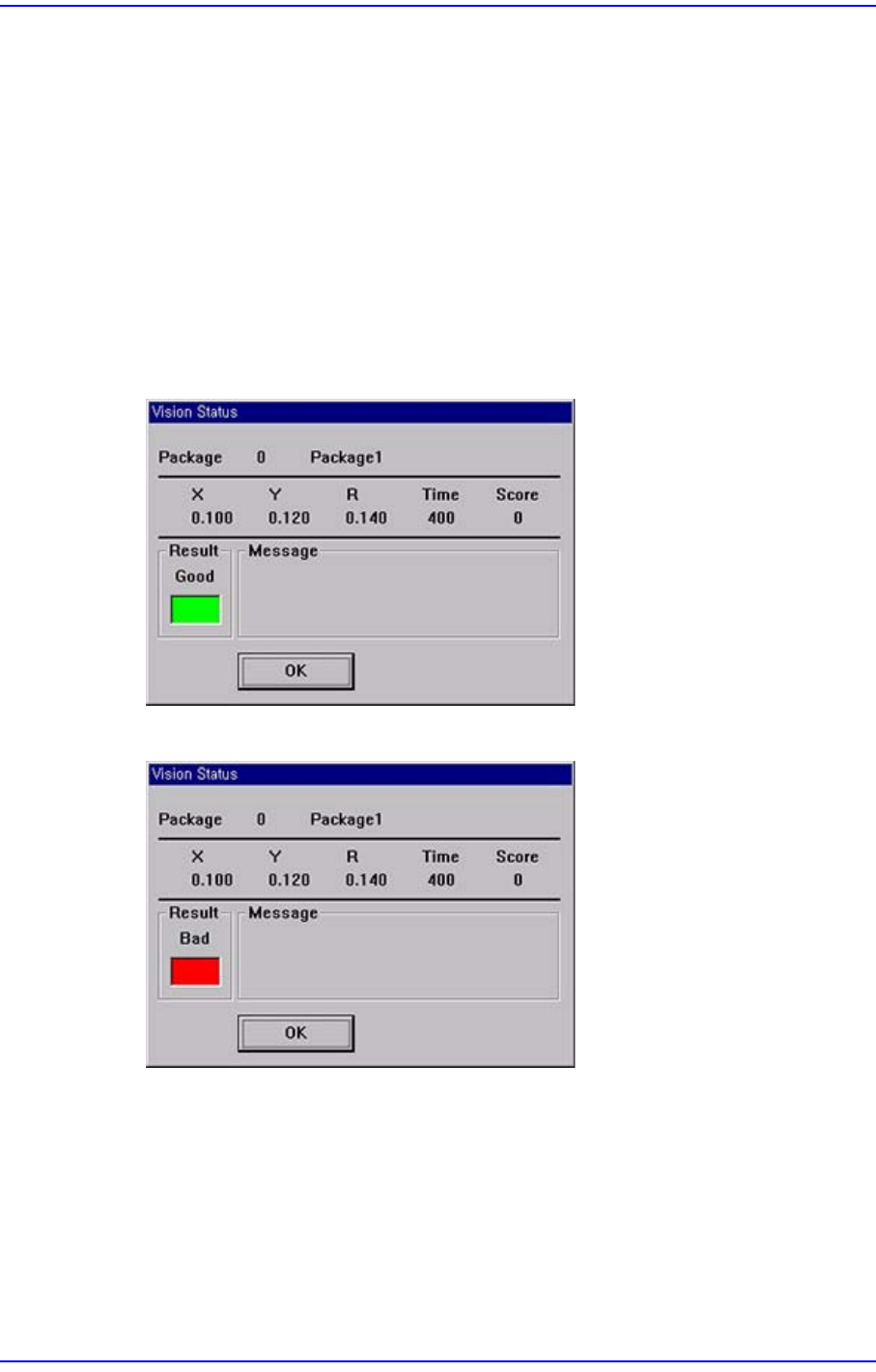
면 다음과 같은 창이 표시됩니다 .
Test가 실패하면 다음과 같은 창이 표시됩니다.
<Auto Teach> 버튼
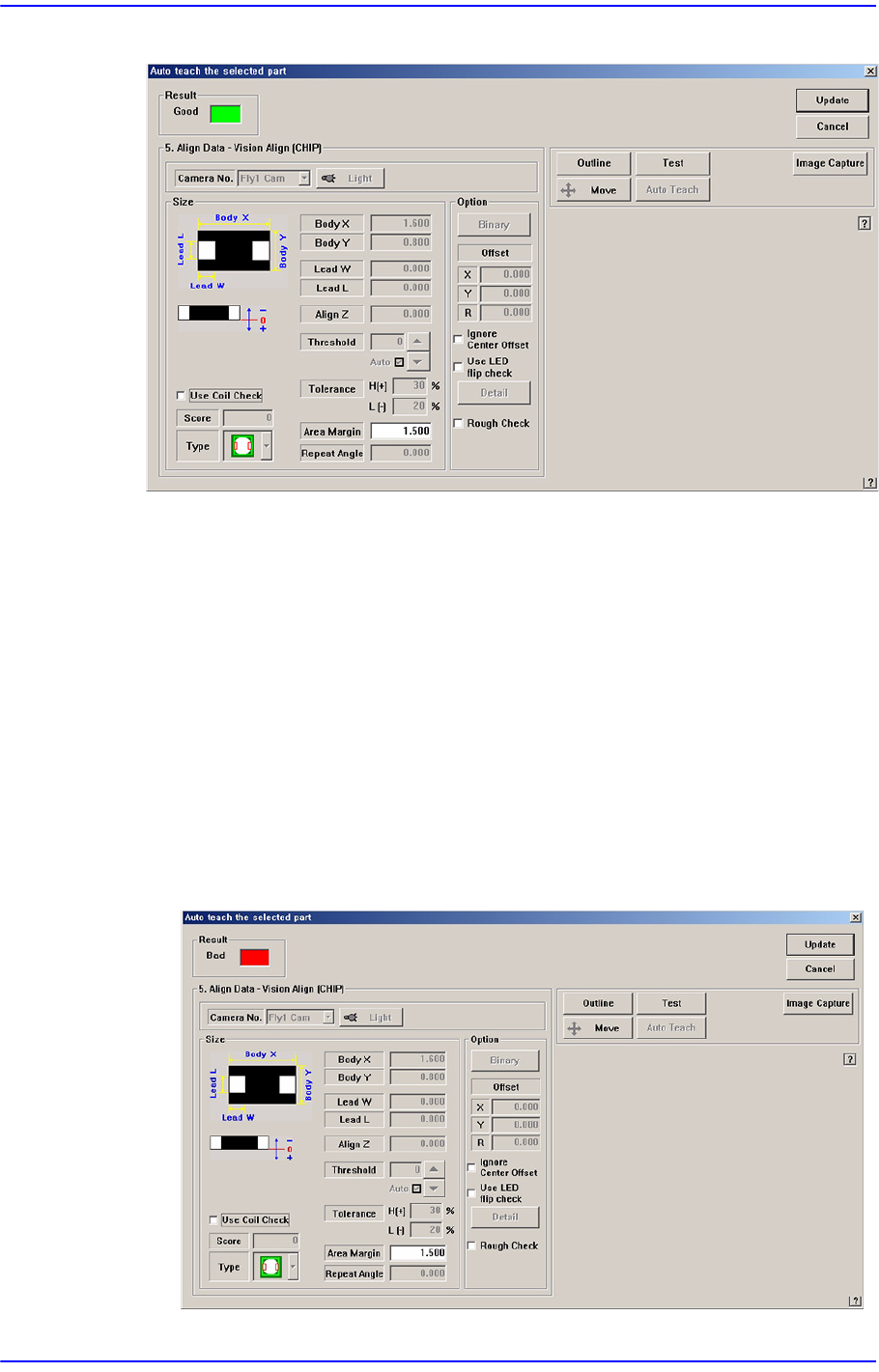
부품의 Align 데이터를 자동으로 구합니다. Auto Teach에 성공하면 다음과 같은
대화상자가 표시됩니다.
CHIP-Rect, TR, TR2,BGA, SOP, SOP2, SOJ, SOJ2, QFP, PLCC, Flip-Chip 등에만
적용됩니다.
7-32
Samsung Component Placer SM411F/411FN Administrator
’
s Guide
그림
7.9
“
Auto Teach the selected part-Good
”
대화상자
<Result>
Auto Teach성공여부를 표시합니다.
<Update> 버튼
Auto Teach로 구한 부품의 Align 데이터를 저장하고, 대화상자를 닫습니다.
<Cancel> 버튼
Auto Teach로 구한 부품의 Align 데이터를 무시하고, 대화상자를 닫습니다.
<Align Data>영역
Auto Teach 결과데이터를 표시합니다 . Auto Teach에 실패하면 다음과 같은
메시지 상자가 표시됩니다.
그림
7.10
“
Auto Teach the selected part-Bad
”
대화상자
7-33
부품
등록
<Make Image> 버튼
MFOV 기능을 이용하여 부품을 인식하고 등록할 때 사용합니다. 부품을 분할
인식한 후, 분할 인식한 이미지를 조합하여 MMI가 인식하는 부품의 형상을
SMVision해서 보여줍니다. 생성된 이미지를 이용하여 해당 부품의 인식 데이터
로 설정할 수 있습니다.
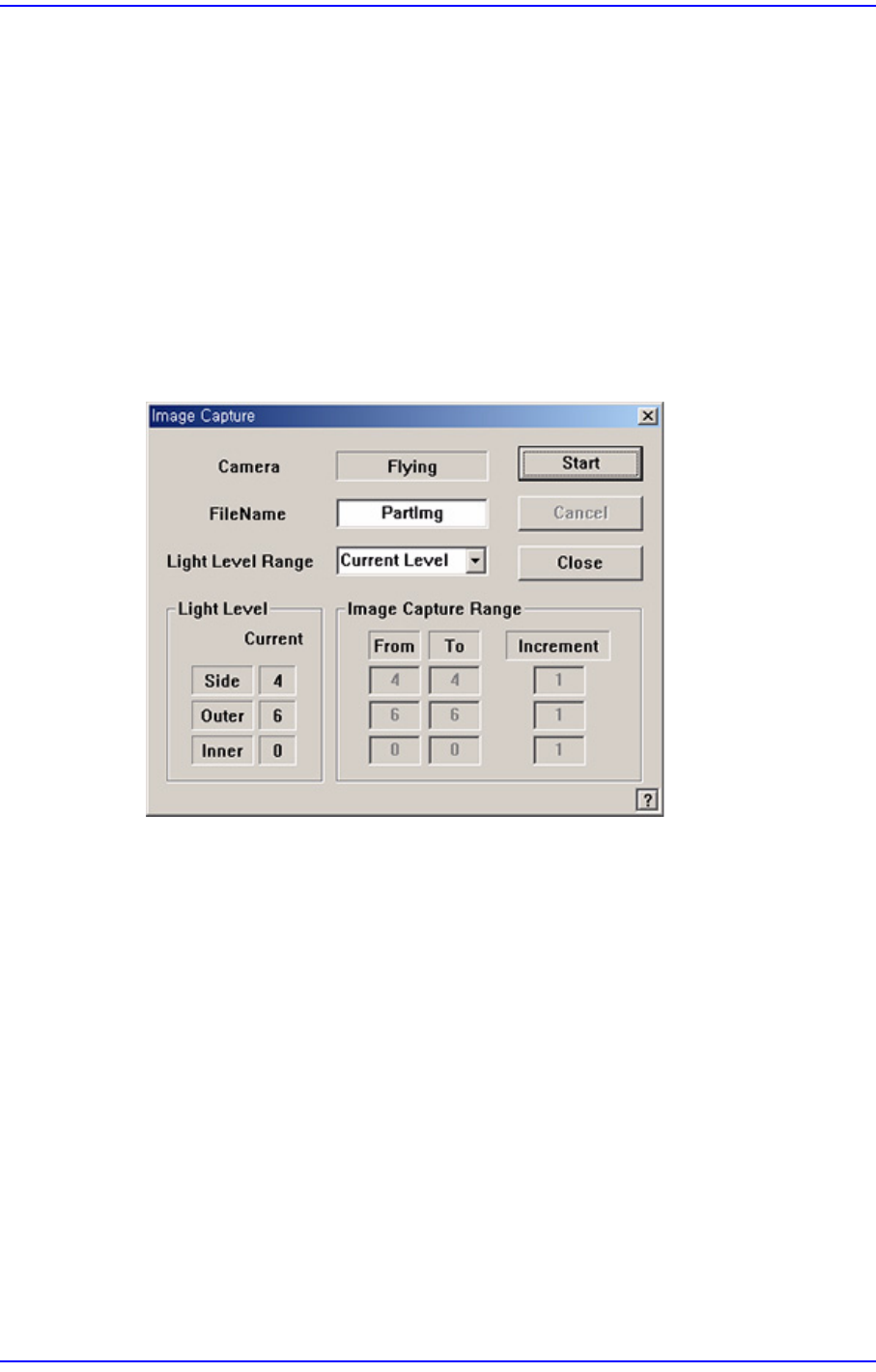
<Image Capture> 버튼
부품 이미지를 조명값을 자동적으로 단계적으로 변환하여 이미지로 저장하고
사용자는 그 중 가장 인식이 잘 된 이미지 조
명값을 확인하여 저장함으로써 최
적의 조명값을 지정하는데 도움을 줍니다.
그림
7.11
“
Image Capture
”
대화상자
<Camera> 캡션박스
Image Capture에 사용될 Camera를 표시합니다 .
<Filename> 에디트박스
Image 저장에 사용될 File명을 입력합니다.
<Light Level Range> 콤보박스
각 조명별 조명 값 기본 설정 범위를 선택합니다.
Rough
모든 조명의 조명 값을 각각 5씩 증가시켜가며 Image를 저장합니다.
Fine
현재 설정 조명 값의 앞뒤 2단계 범위 내에서 조명 값을 1씩 증가시켜가
며 Image를 저장합니다.
All Range