3. SM411F_Administrators_Guide(Kor_Ver5).pdf - 第66页
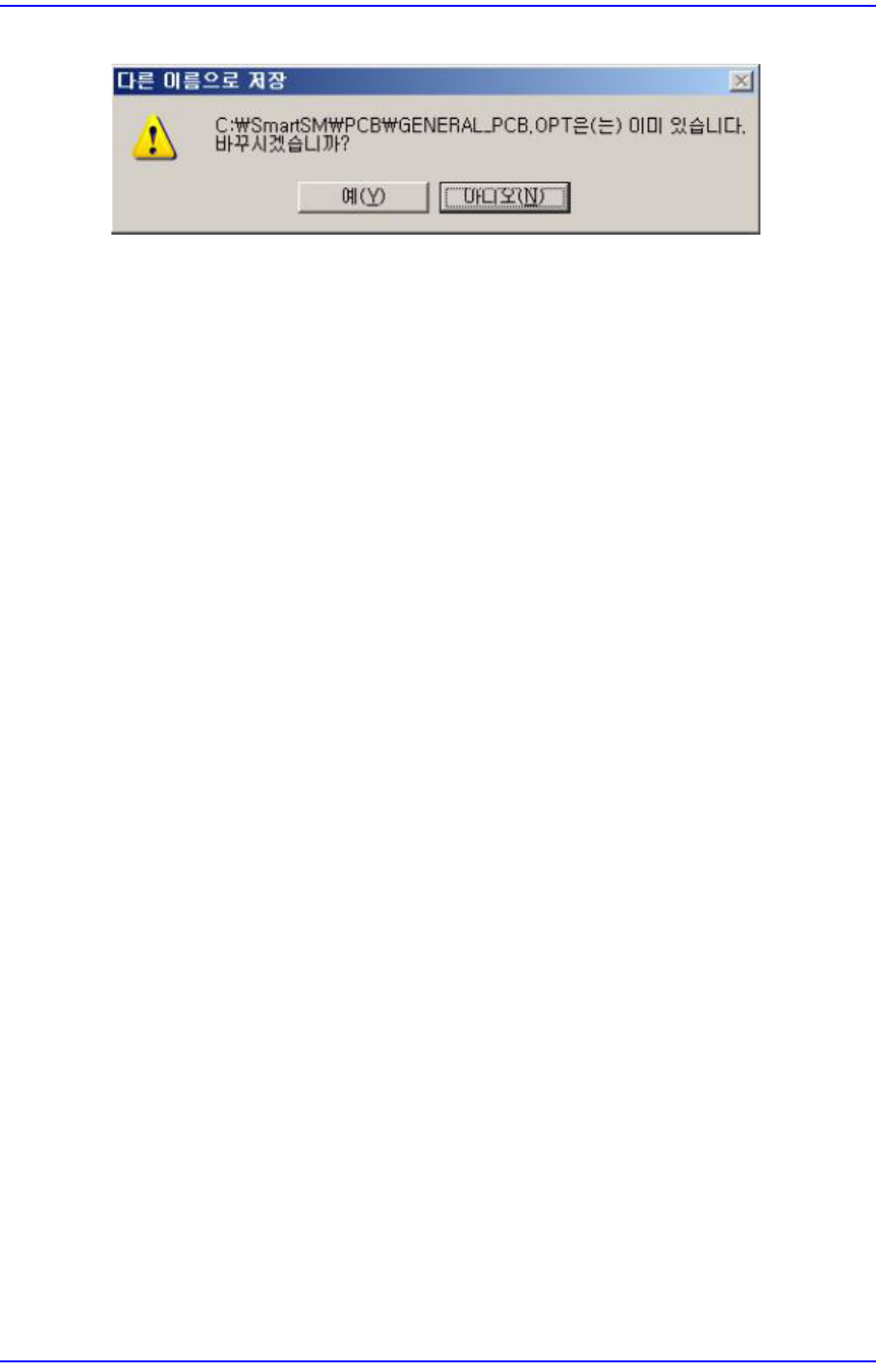
3-10 Samsung Componen t Placer SM411F/411FN Administrator ’ s Guide <Save A s> 명령을 중단하고 “다른 이름으로 저장” 대 화상자를 닫습니다 . 주 의 PCB File 의 확장자를 임의로 변경하면 PCB File 을 인식할 수 없 습니다 . PCB File 확장자를 변경하지 마 십시오 . 주 의 <Save> 명…
3-9
File
바로가기
메뉴
그림
3.7
“다른
이름으로
저장”
메시지상자
<파일 형식> 콤보박스
저장할 파일의 확장자를 선택합니다 . 삼각형 버튼을 클릭하면 선택 가능한 파일
의 종류가 표시됩니다.
PCB Files(*.pcb)
확장자가 pcb인 파일로 저장합니다. 확장자가 PCB인 파일은 최적화를 실행하
지 않은 상태의 PCB 파일입니다.
PCB 40 Files(*.pcb)
CP40장비와 호환가능한 확장자가 pcb인 파일로 저장합니다. 확장자가 PCB인
파일은 최적화를 실행하지 않은 상태의 PCB 파일입니다.
OPT Files(*.opt)
최적화가 완료된 경우 자동적으로 *.opt 파일 형
식으로 저장됩니다. 확장자가
OPT인 파일은 최적화를 실행한 그 결과가 반영된 PCB파일입니다.
OPT 40 Files(*.opt)
CP40장비와 호환가능한 확장자가 opt인 파일로 저장합니다. 확장자가 OPT인
파일은 최적화를 실행한 그 결과가 반영된 PCB파일입니다.
XML Files(*.xml)
확장자가 xml인 파일로 저장합니다. 확장자가 XML인 파일은 당사의 SM400시
리즈 장비와 PCB파일을 같이 사용할 수 있도록 해 줍니다.
PCB V1 Files(*.pcb)
확장자가 pcb인 파일로 SM
400시리즈 장비 중Flux 장치가 적용되지 않은 장비
와 PCB 파일을 같이 사용할 수 있도록 해 줍니다 . POP방식의 작업을 지원하지
않습니다.
PCB V2 Files(*.pcb)
POP 기능을 수행할 수 있는 확장자가 pcb인 파일(MMI Ver 2.0이상)로 저장합니
다. 이 파일은 블록 보드 기능을 지원하지 않습니다.
<저장> 버튼
파일을 저장하고 “다른 이름으로 저장” 대화상자를 닫습니다.
<취소> 버튼
3-10
Samsung Component Placer SM411F/411FN Administrator
’
s Guide
<Save As>명령을 중단하고 “다른 이름으로 저장” 대화상자를 닫습니다.
주 의 PCB File의 확장자를 임의로 변경하면 PCB File을 인식할 수 없
습니다. PCB File확장자를 변경하지 마십시오.
주 의 <Save> 명령을 수행하면 저장하기 이전의 파일로는 다시 되돌
릴 수 없습니다. <Save> 명령을 수행할 때 신중하십시오.
3.4. Merge Part Library
다른 장비의 Local DB (UPD.mdb) 파일이나 업데이트되어 배포된 표준DB
(STDUPD.mdb) 파일을 현재 사용하고 있는 장비의 Local DB (UPD.mdb) 파일과 비
교하여 합치는 기능을 수행하며 다음과 같은 경우에 주로 사용됩니다.
라인간 장비의 PCB 파일의 부품정보들을 통합관리하고자 할 경우
PCB모델을 변경할 때, 다른 장비에 있는 부품 정보를 가져올 경우
메 모 표준DB (STDUPD.mdb) 파일은 읽기 전용입니다.
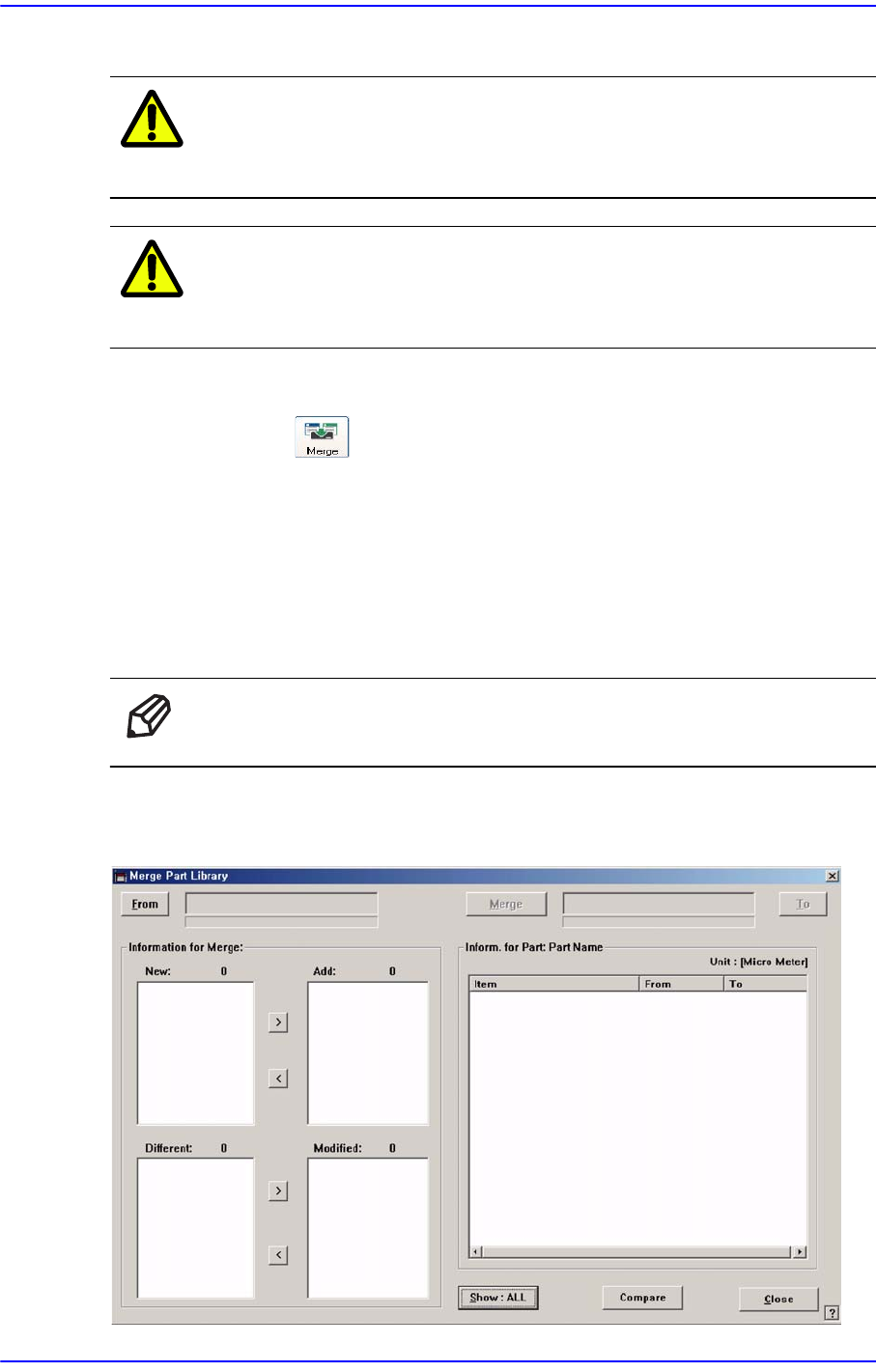
‘Merge Part Library’ 아이콘버튼을 클릭하면 다음 그림과 같은 대화상자가 나타납
니다.
3-11
File
바로가기
메뉴
<From > 버튼
부품 정보를 가져올 DB 파일을 선택합니다. Source DB로 다른 장비에서 복사해
서 가져온 Local DB (UPD.mdb) 또는 표준DB (STDUPD.mdb)를 선택하십시오.
<To> 버튼
병합할 DB 파일을 선택합니다. Target DB로 Local DB (UPD.mdb)를 선택하십시
오.
<Compare> 버튼
두 DB 파일을 비교하여 <Information> 영역에 Target DB 파일에 없는 부품 정보
는 <New:> 리스트박스에 보여주고 Target DB 파일에 동일한 부품명을 가진 부품
정보가 있지만 저장된 값이 다른 부품 정보는 <Different:> 리스트박스에 보여줍
니다.
Source DB 파일
과 Target DB를 선택하고 이 버튼을 클릭하면 다음과 같이 두 DB
파일을 비교한 데이터를 보여줍니다.
<Show> 버튼
“Show: ALL”과 “Show: DIFF” 두 가지 기능이 있습니다 . 이 버튼을 클릭을 하
면 두 가지 기능이 번갈아 가면서 변경됩니다.
<Show: ALL>
<New:> 리스트박스 또는 <Different:> 리스트박스에 있는 부품명을 선택하면
<Inform. For Part: Part Name> 영역에 해당 부품과 관련된 모든 부품 정보를 보여
줍니다.
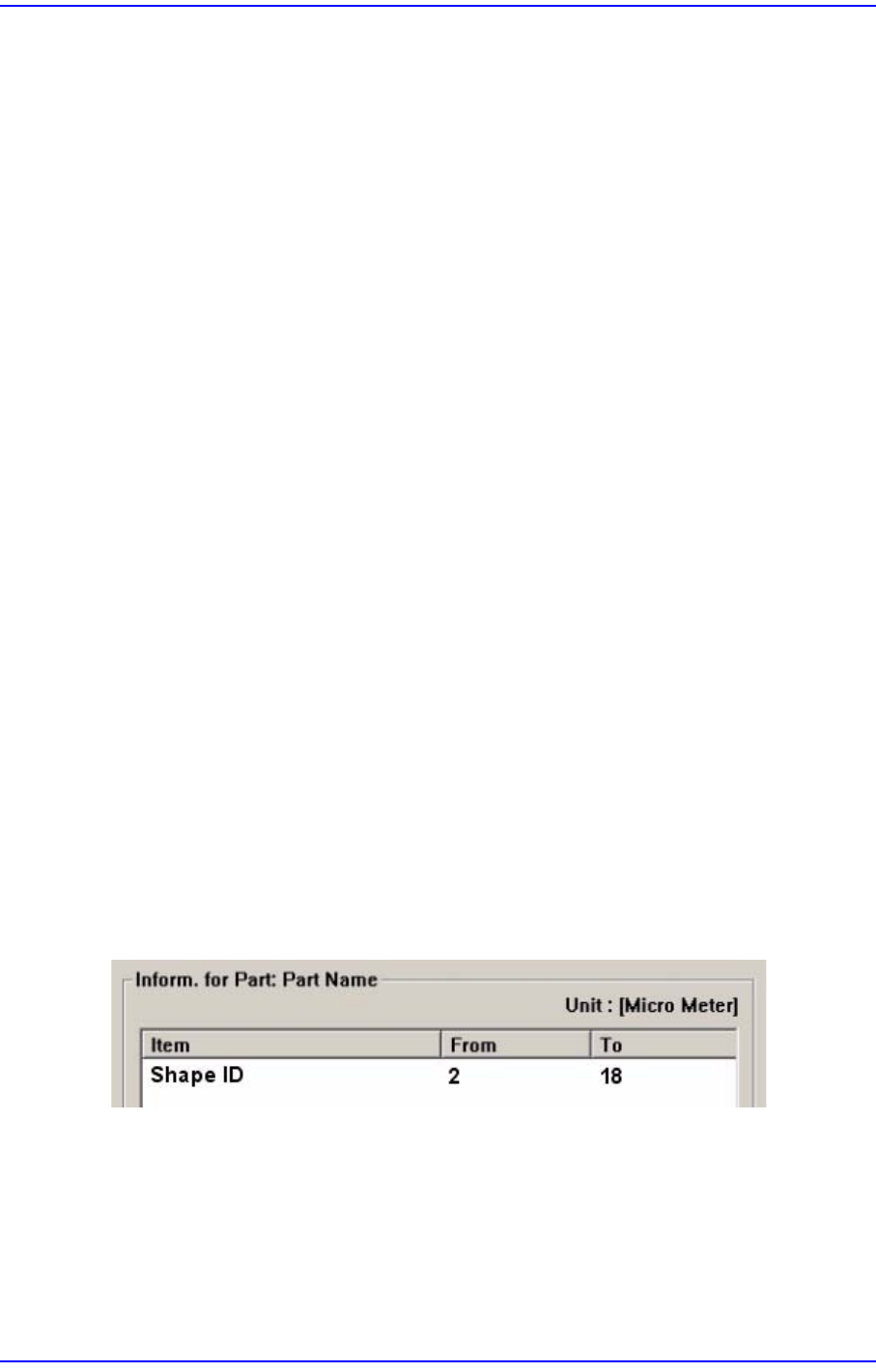
<Show: DIFF>
<New
:> 리스트박스 또는 <Different:> 리스트박스에 있는 부품명을 선택하면
<Inform. For Part: Part Name> 영역에 해당 부품과 관련된 부품 정보 중 서로 다른
값을 가진 부품 정보만 보여줍니다.
그림
3.8 Show : DIFF
리스트
박스
<Item> 열
<New:> 리스트박스 또는 <Different:> 리스트박스에서 선택한 부품과 관련된 부
품정보를 보여줍니다.
<From> 열
Source DB 파일 중 <New:> 리스트박스 또는 <Different:> 리스트박스에서 선택