3. SM411F_Administrators_Guide(Kor_Ver5).pdf - 第288页
10-10 Samsung Component Placer SM 411F/411FN Administrator ’ s Guide 10.5. Optimizer 의 실행 <Remove T ape> 버튼 이미 배치된 테이프 피더를 모두 무시하고 새로이 모든 테이프 피더를 배치하고 자 할 때는 <Remov e T ape> 버튼 을 클릭합니다 . 이 버튼을 누르면 기존에 배치되 어…

10-9
Optimization
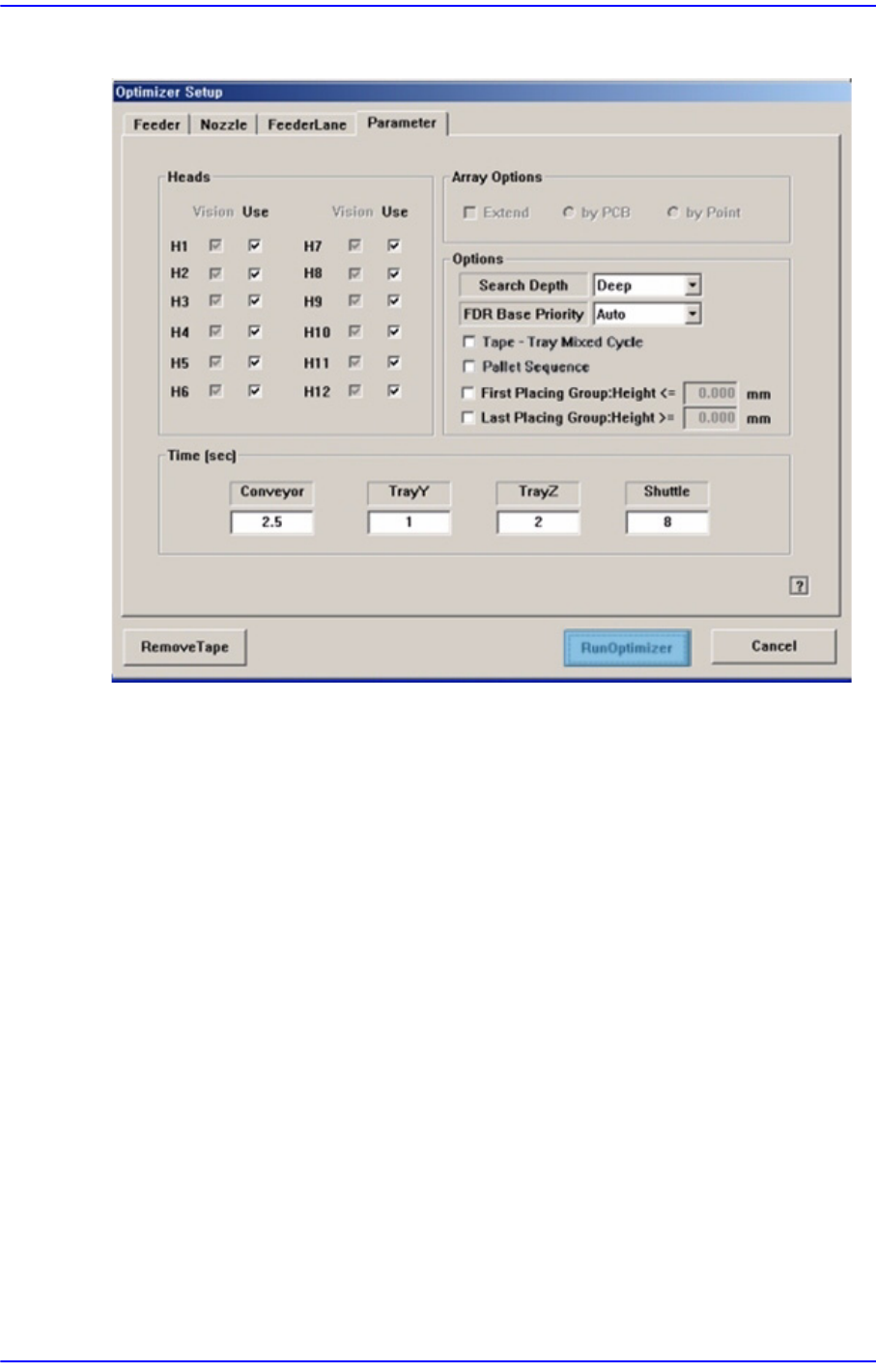
Auto
Optimizer가 자동으로 피더를 배치합니다.
Front
Optimizer가 전면 피더베이스의 피더를 우선 배치합니다.
Rear
Optimizer가 후면 피더베이스의 피더를 우선 배치합니다.
<Tape-Tray Mixed Cycle> 체크박스
Tray Feeder에서 부품을 교체하는 중에도 Tray Feeder로 공급되는 부품에 대해서
장착작업을 수행할 수 있도록 합니다.
<Pallet Sequence> 체크박스
Optimizer 실행 시 Tray의 Pallet Pick-up 순서를 최적화 합니다.
<First Placing Group:Height<= > 체크박스
우측 에디트박스에 입력된 부품 높이보다 작은 높이
의 부품을 먼저 장착하기 위
해서 사용됩니다. 이 체크박스를 선택하면 우측에 에디트박스가 활성화됩니다.
여기에 부품의 높이를 입력하십시오.
<Last Placing Group:Height>= > 체크박스
우측 에디트박스에 입력된 부품 높이보다 큰 높이의 부품을 마지막에 장착하기
위해서 사용됩니다. 이 체크박스를 선택하면 우측에 에디트박스가 활성화됩니
다. 여기에 부품의 높이를 입력하십시오.
<Time(sec)> 에디트박스 영역
이 영역은 장비에서 각각의 동작을 수행할 때 소요되
는 시간을 입력하는 부분으
로, Optimizer에서 작업시간을 산출할 때 활용됩니다. 또한, ‘Tray Y’와 ‘Tray
Z’ 값은 작업순서 결정에 영향을 미칠 수 있습니다.
그러므로 가능하면 실제에 가까운 값을 넣어야 작업효율이 높아지고 작업시간
의 예측치도 정확해집니다 .
Conveyor: PCB가 작업스테이션에 반입되어 백업테이블에 의해 고정될 때까지
소요되는 시간(sec)
Tray Y: Multi-Tray Feeder의 Tray가 Y방향으로 이동할 때 소요되는 시간(sec)
T
ray Z: Multi-Tray Feeder의 Tray가 Z방향으로 이동할 때 소요되는 시간(sec)
Shuttle : Shuttle Tray의 PAD 가 1회 왕복하는데 소요되는 시간(sec)
10-10
Samsung Component Placer SM411F/411FN Administrator
’
s Guide
10.5. Optimizer 의 실행
<Remove Tape> 버튼
이미 배치된 테이프 피더를 모두 무시하고 새로이 모든 테이프 피더를 배치하고
자 할 때는 <Remove Tape>버튼을 클릭합니다. 이 버튼을 누르면 기존에 배치되
어있는 모든 Tape Feeder 를 제거합니다.
<Run Optimizer> 버튼
설정 된 Option을 저장하고 Optimizer를 실행합니다. <RemoveTape> 버튼을 클
릭하여 모든 Lane을 비운 상태에서 Optimizer를 실행하는 것이 효과적인 결과를
얻을 수 있습니다.
<Cancel> 버튼
현재 설정된 Optimizer Option을 저장
하지 않고 “Optimizer Setup” 대화상자를
닫습니다.
10.6. Optimizer Dialog
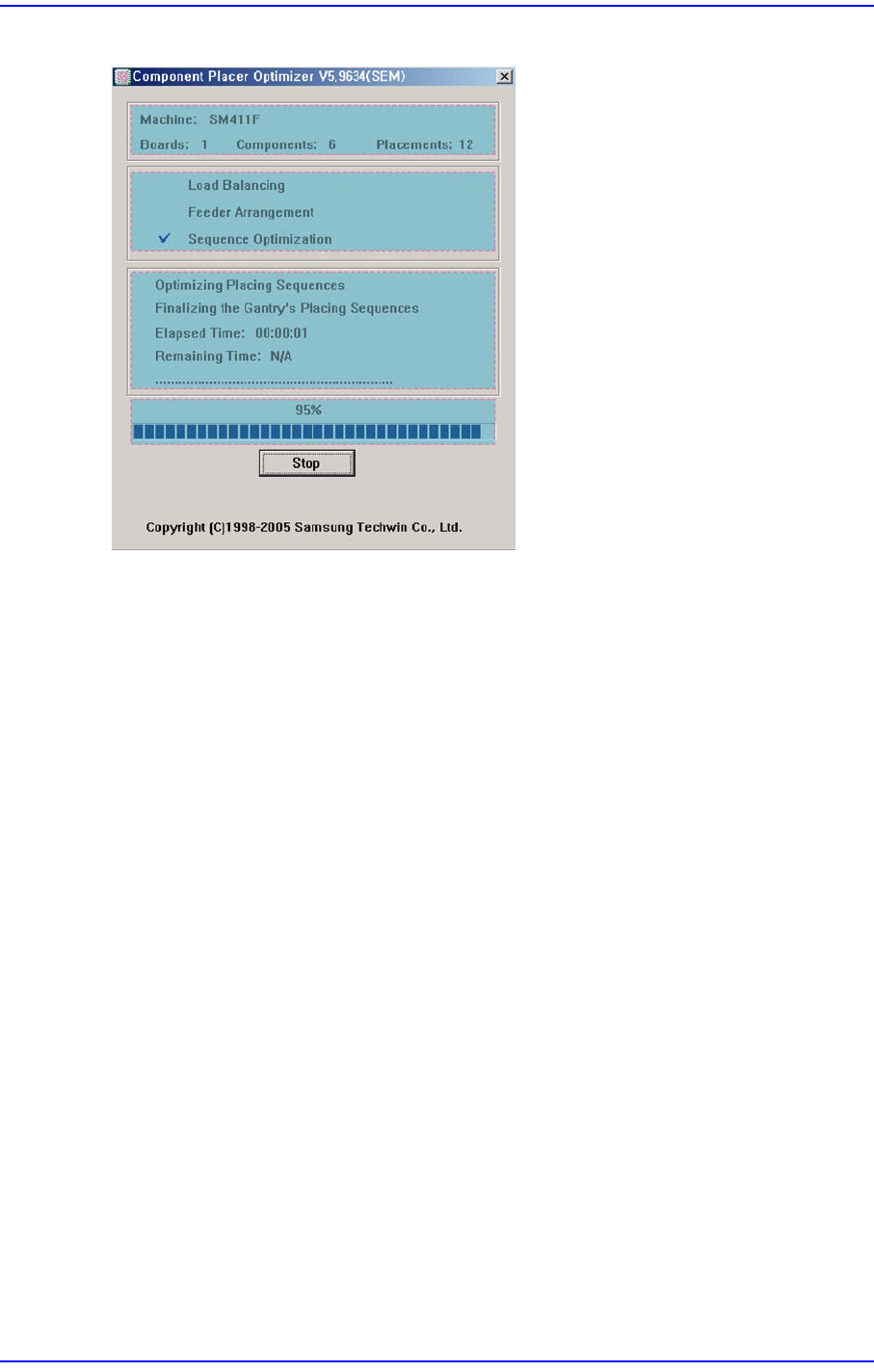
<Run Optimizer> 버튼을 누르면 Optimizer가 실행됩니다 . 실행 중에는 다음과 같은
다이얼로그가 나타납니다.
10-11
Optimization
그림
10.6 "Optimizer"
대화상자
첫 번째 영역에는 장비 모델명, PCB 수, 부품 수 그리고 총 장착점수가 표시됩니다.
두 번째 영역에서는 Optimizer의 진행단계를 체크 표시로 나타냅니다. 체크 표시가
나타난 것이 현재 진행중인 단계입니다.
세 번째 영역에서는 좀 더 자세한 진행상황과 Optimizer의 실행시간(Elapsed Time),
남은 실행시간(Remaining Time)이 표시됩니다.
세번째 영역 아래의 Progress Bar는 각 단계별로 현재 계산과정이 얼마나 지났는지
를 표시합니다.
그리
고 Stop버튼은 Optimizer 실행을 중간에 중단할 때 사용됩니다. 일반적인 상태
에서 이 버튼은 Stop로 표시되어 있으며, 이 상태에서 클릭하면 “User Break”라 는
메시지박스가 나타난 후 , Optimizer의 실행이 취소됩니다.
Opitmizer의 실행 중에 에러나 경고메세지는 대화상자나 메시지박스를 통해서 표시
합니다.
메시지 유형 1
다음과 같이 사용자에게 정보를 제공하고 사용자의 선택에 따라 Optimizer의 실
행을 계속하거나 중단하게 됩니다 .