3. SM411F_Administrators_Guide(Kor_Ver5).pdf - 第222页
7-70 Samsung Component Placer SM 411F/411FN Administrator ’ s Guide W & B (White and Black): Ball 이 중앙은 검은색이 고 , 외각은 흰색으로 보이는 경우입니다 . <Algorithm> 에디트박스 BGA 부품 인식 알고리즘을 선택합니다 . 선택 가능한 알고 리즘은 다음과 같습 니다 . Ball: …
7-69
부품
등록
Check
. Rev. Check (Reverse Check)
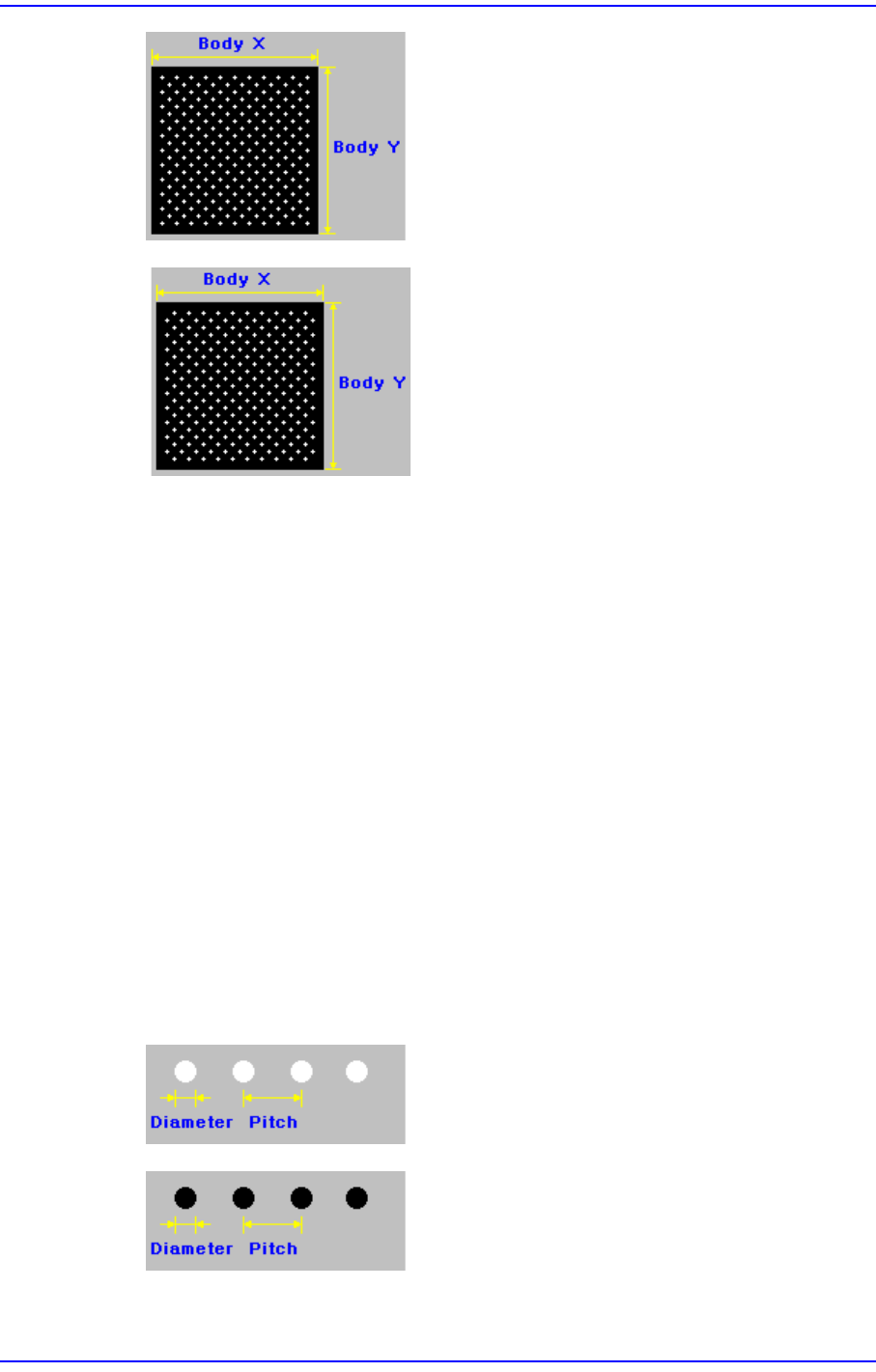
<Body X> 에디트박스
부품 몸체의 X방향 크기를 입력합니다.
<Body Y> 에디트박스
부품 몸체의 Y방향 크기를 입력합니다.
<Ball Num X> 에디트박스
X방향의 볼의 수를 입력합니다 . “Check”나 “Rev. Check” Type 의 경우에는 비
어있는 부분도 개수에 반영합니다. 따라서, “Check”나 “Rev. Check” Type의
경우에는 볼의 수가 항상 홀수입니다.
<Ball Num Y> 에디트박스
Y방향의 볼의 수를 입력합니다 . “Check”나 “Rev. Check” Ty
pe 의 경우에는 비
어있는 부분도 개수에 반영합니다. 따라서, “Check”나 “Rev. Check” Type의
경우에는 볼의 수가 항상 홀수입니다.
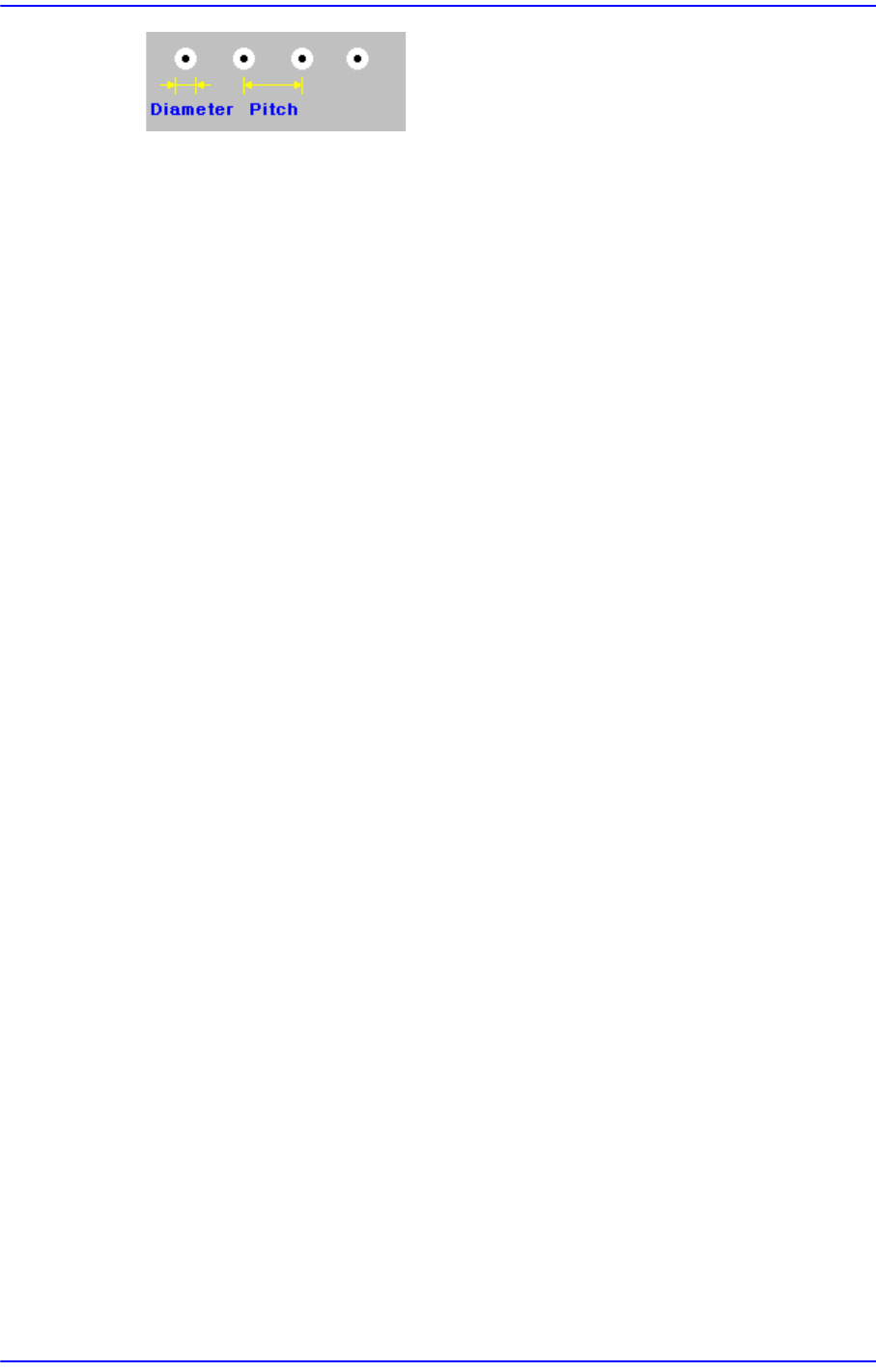
<BGA Flag> 콤보박스
Ball의 색상을 선택합니다. 선택 가능한 색상은 다음과 같습니다.
White: Ball이 흰색으로 보이는 경우입니다.
Black: Ball이 검은색으로 보이는 경우입니다
7-70
Samsung Component Placer SM411F/411FN Administrator
’
s Guide
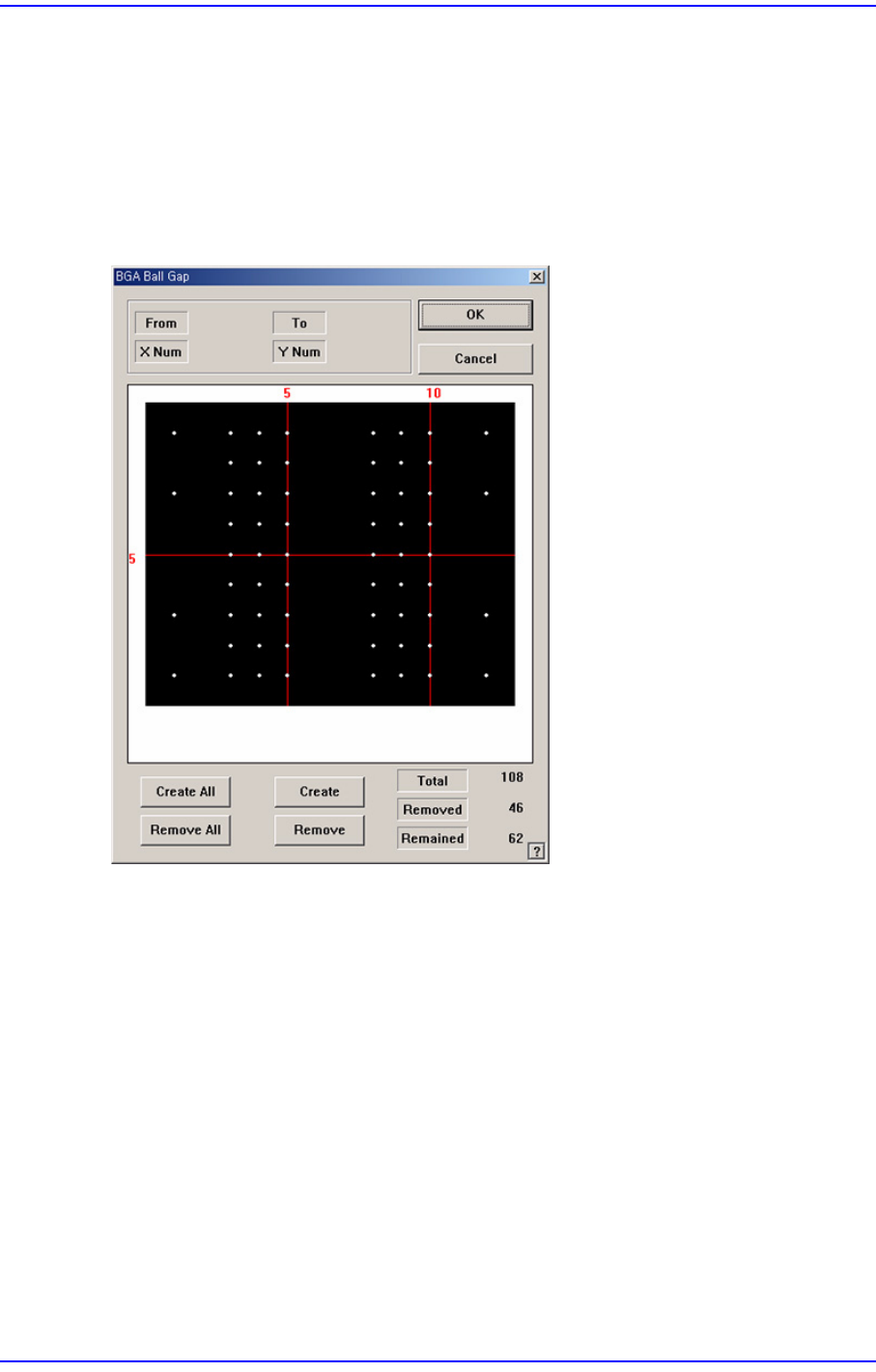
W & B (White and Black): Ball이 중앙은 검은색이
고, 외각은 흰색으로 보이는 경우입니다.
<Algorithm> 에디트박스
BGA 부품 인식 알고리즘을 선택합니다. 선택 가능한 알고리즘은 다음과 같습
니다.
Ball: Ball만을 이용하여 인식합니다. PBGA처럼 Ball의 구분이 명확한 BGA에
사용합니다.
Ball & Body: 부품 몸체(Body)와 Ball을 동시에 고려합니다. CBGA처럼 Ball과
몸체의 구분이 어려운 BGA에 사용합니다.
<Diameter> 에디트박스
Ball의 지름을 입력합니다.
<Pitch X> 에디트박스
Ball의 중심
에서 인접한 Ball의 중심까지의 X 거리를 입력합니다 . “Check”나
“Rev. Check”의 경우에는 비어 있는 부분에 Ball이 있다고 생각하고 설정하여
야 합니다.
<Pitch Y> 에디트박스
Ball의 중심에서 인접한 Ball의 중심까지의 Y 거리를 입력합니다. “Check”나
“Rev. Check”의 경우에는 비어 있는 부분에 Ball이 있다고 생각하고 설정하여
야 합니다.
<Appear Size> 에디트박스
실제의 Ball크기와 Vision Image로 보이는 Ball크기의 비율입니다. 예를 들어, 이
값이 1이면 실제의 크기
대로 보인다는 것을 의미하며, 이 값이 0.9이면 실제 Ball
크기의 90% 크기로 보인다는 것을 의미합니다.
<Score> 에디트박스
Ball을 찾을 때, 각 Ball의 일치정도를 수치한 값입니다. 예를 들어, 이 값이 1000
이면 완전히 일치함을 의미합니다. 일반적으로 600으로 설정합니다. 이 값이 너
무 작으면 인식정도가 나빠지고, 너무 크면 인식결과가 불량으로 나타
나는 경우
가 많아집니다.
<Tolerance> 에디트박스
Ball의 허용 오차입니다. <Ball Pitch>에 대한 백분율로 설정합니다.
이 외 설정항목은
“
7.1.1
공통
Align Data
”
참조하십시오.
<Option> 영역
7-71
부품
등록
Align Option데이터를 설정합니다.
<GAP> 버튼
Ball 배열에서 비어 있는 Ball이 있는 경우에 비어 있는 Ball을 설정합니다. <Grid
Type> 이 “Regular”인 경우에만 활성화됩니다. 이 버튼을 클릭하면 다음과 같
은 대화상자가 표시됩니다.
그림
7.28
“
BGA Ball Gap
”
대화상자
바둑판 모양은 현재 Ball의 상태를 표시합니다. 흰색은 Ball을 나타냅니다. 이
상태에서 특정 영역의 Ball을 제거하려면 먼저, 선택하려는 영역을 지정해야 합
니다.
선택하려는 영역은 마우스의 왼쪽 버튼을 누른 상태에서 드래그한 후 놓으면 설
정됩니다. 선택된 영역의 Ball은 색상이 변합니다.
다음은 (3, 2) Ball에서 (4, 3) Ball까지 X방향으로 2개, Y방향으로 2개 총 4개의
Ball이 선택된 화면을 표시합니다.