3. SM411F_Administrators_Guide(Kor_Ver5).pdf - 第476页
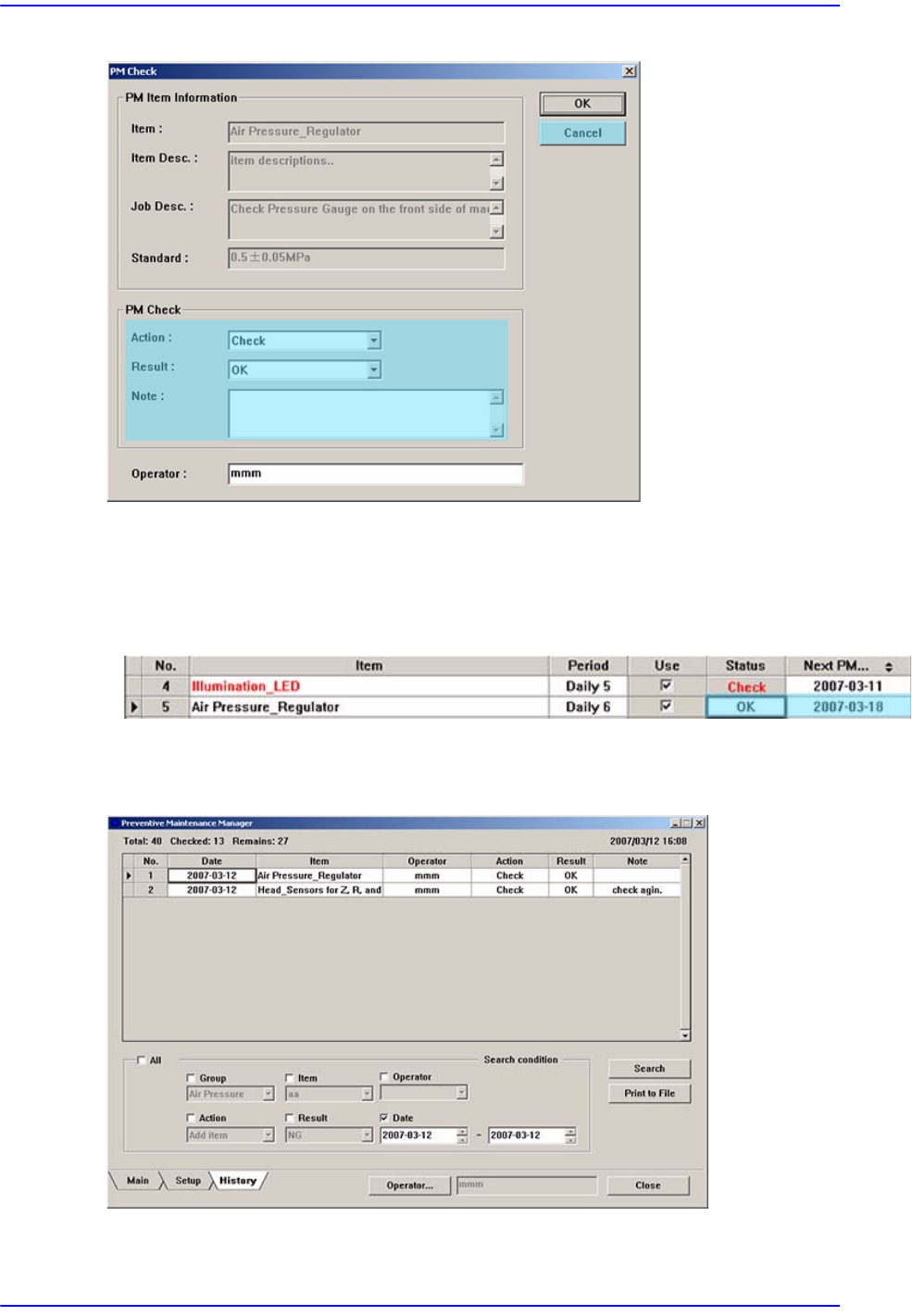
17-6 Samsung Component Placer SM 411F/411FN Administrator ’ s Guide 그림 17.5 PM Manager 의 ‘ PM Check ’ 대화상자 조치내용 (Action, Result, Note) 을 기록하고 <OK> 버튼을 클릭 <PM Check> 영 역에서 점검 조치한 항목은 Main 화면에서 다음과 같이 <S t…
17-5
PM Manager
17.4.3. 사용하는 항목만 보기
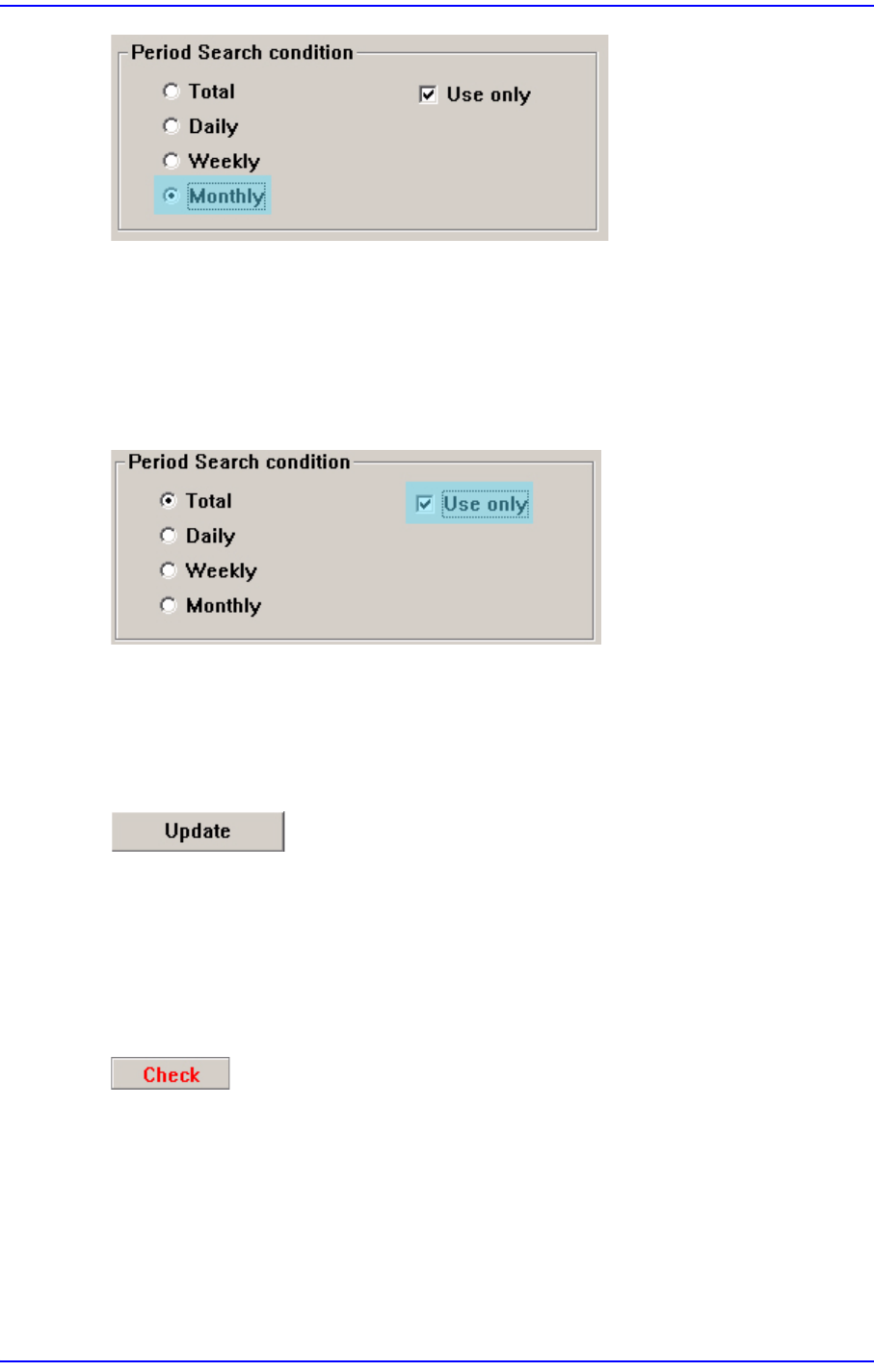
점검항목을 등록한 이후 사용하지 않도록 설정할 수 있습니다.
<Period Search condition> 영역에서 <Use only> 옵션버튼을 선택하면 사용하는 항목
만 확인할 수 있습니다.
17.4.4. 화면 갱신하기
DB의 내용이 메인화면과 다를 경우, <Update> 버튼을 눌러 화면 출력을 갱신할 수
있습니다.
17.4.5. 점검사항 기록하기
점검사항은 “PM Check”에 기록하여 보관할 수 있습니다. 방법은 다음과 같습니다
.
<Check> 버튼을 클릭
‘PM Check’ 대화상자 실행
17-6
Samsung Component Placer SM411F/411FN Administrator
’
s Guide
그림
17.5 PM Manager
의
‘
PM Check
’대화상자
조치내용(Action, Result, Note)을 기록하고 <OK> 버튼을 클릭
<PM Check> 영역에서 점검 조치한 항목은 Main 화면에서 다음과 같이 <Status>
열이 “Check” 에서 “OK” 로 바뀌고 <Next PM> 열에 다음 PM Check 날짜로 갱
신됩니다.
기록된 점검조치 내용은 History 화면에서 확인할 수 있습니다.
그림
17.6 History
화면에서
점검조치내용
조회
17-7
PM Manager
17.4.6. 모든 점검항목을 점검완료상태(“OK”)로 변경하기
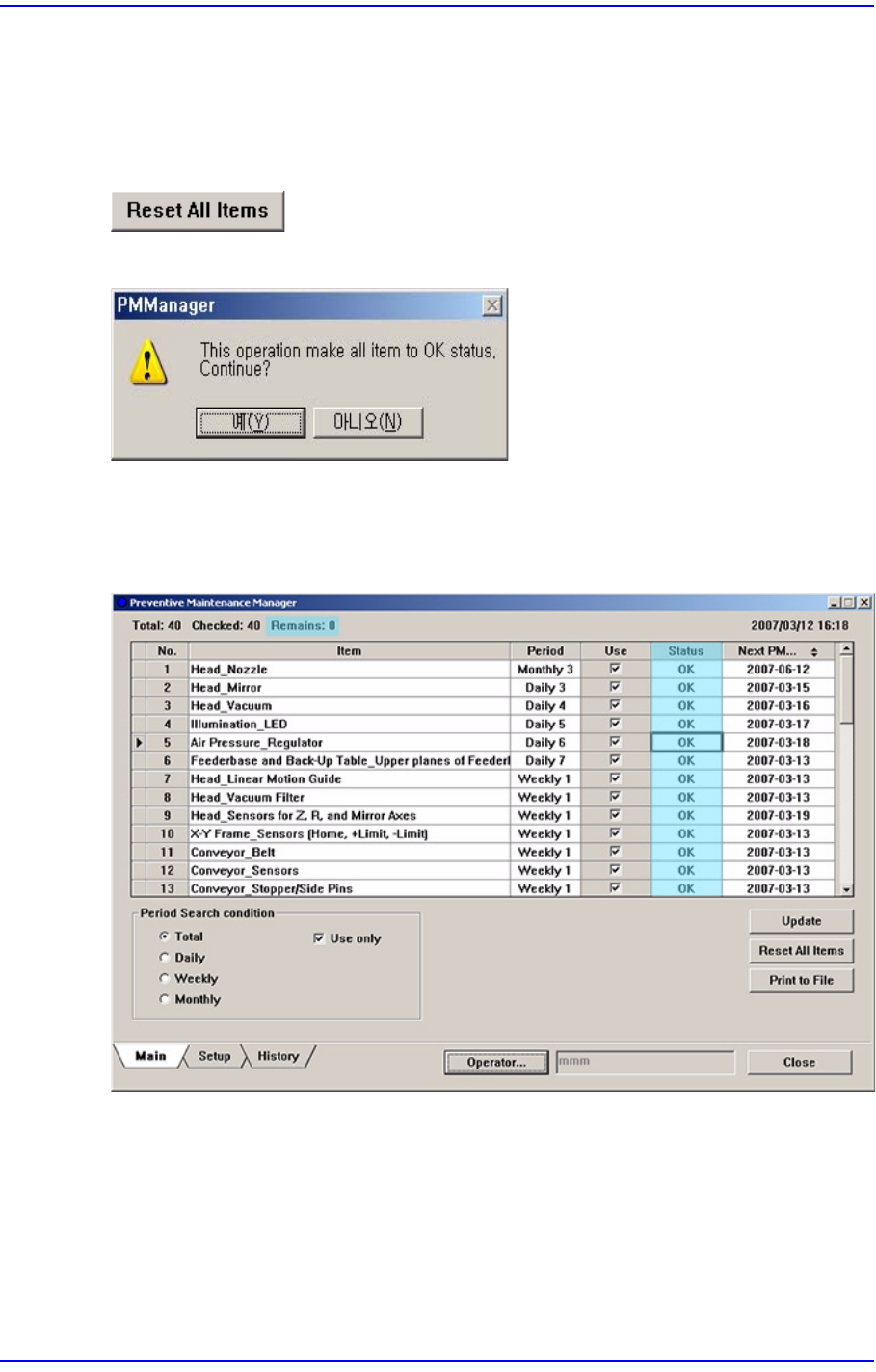
모든 점검항목을 한꺼번에 점검완료 상태로 변경할 수 있습니다. 방법은 다음과 같
습니다.
<Reset All Items> 버튼을 클릭
PMManager 대화창이 나타나면 <예(Y)> 버튼을 클릭
위와 같이 설정하면 Main 화면의 모든 항목이 점검완료상태(“OK”)로 변경되고,
점검해야 할 항목 수(Remains)는 “0”으로 표시됩니다 .
그림
17.7 PM Manager
의
Main
화면
History 화면에는 모든 변경된 항목의 이력이 기록되며, Note에 “Reset all items”으
로 표시됩니다.