3. SM411F_Administrators_Guide(Kor_Ver5).pdf - 第247页
8-17 공급장치 설정 Stick Feeder 의 흡착점을 T each 할 때 , 부품이 담긴 Pocket 의 대각선 모서리 2 점을 T each 해서 중심점을 구하는 기능을 수행합니다 . 자세한 내용은 “ 8.1.1 Feeder Base ” 의 <2Pt. T each … > 버튼을 참조하시기 바랍니다 . <Offset> 버튼 <Grid> 영역에서 선택된 …

8-16
Samsung Component Placer SM411F/411FN Administrator
’
s Guide
2: 후면 Feeder Base(Rear Feeder Base)에 설치된 경우입니다.
Slot No.
Stick Feeder가 설치될 Slot을 지정합니다.
<Update>버튼
설정 내용을 저장하고 대화상자를 닫습니다.
<Cancel>버튼
설정 내용을 저장하지 않고 대화상자를 닫습니다.
<Teach> 영역
XY축 구동모터를 회전시켜 선택된 대상을 지정한 좌표의 위치로 이동시키거나
, 선택된 대상의 현재 좌표를 얻기 위해서 사용됩니다 .
<Light> 콤보박스
티칭시 사용할 Fiducial Camera의 조명을 설정합니다 . 자세한 사항은
“
7.1.1
공
통
Align Data
”
참조하시기 바랍니다.
콤보박스
XY축 구동모터를 회전시켜 지정한 좌표의 위치로 이동시킬 대상을 선택하거나
, 현재 좌표를 알고 싶은 대상을 선택하기 위해 사용됩니다 . 선택 가능한 대상은
다음과 같습니다;
Fid Cam1: 전면 Gantry의 Fiducial Camera를 선택합니다.
Fid Cam2: 후면 Gantry의 Fiducial Camera를 선택합니다.
Head 1 ~ Head 12: 1번 ~ 12번 Head를 선택합니다.
<Move> 버튼
콤보박스에서 선택한 대상을 지정한 좌표의 위치로 이동시킵니다. 이 때,
<M
ove> 버튼을 클릭하기 전에 원하는 위치에 해당하는 그리드의 셀(Stick
Feeder의 흡착점 좌표)을 마우스로 클릭해야 합니다.
<Get> 버튼
콤보박스에서 선택한 대상을 기준으로 X, Y 좌표를 얻습니다. 이 때, <Get> 버튼
을 클릭하기 전에 원하는 위치에 해당하는 그리드의 셀(Stick Feeder의 흡착점
좌표)을 마우스로 클릭해야 합니다 .
<Pick> 버튼
현재 선택된 Stick Feeder로부터 부품흡착을 합니다. 이 때, 부품을 흡착
할 헤드
(Device)를 미리 선택하여야 합니다. 흡착 (Pickup)이 성공적으로 이루어지면 다
음과 같은 대화상자를 표시합니다.
자세한 내용은
“
8.1.1 Feeder Base
”
의 <Pick> 버튼을 참조하시기 바랍니다.
<2Pt. Teach…> 버튼
8-17
공급장치
설정
Stick Feeder의 흡착점을 Teach할 때, 부품이 담긴 Pocket의 대각선 모서리 2점을
Teach해서 중심점을 구하는 기능을 수행합니다. 자세한 내용은
“
8.1.1 Feeder
Base
”
의 <2Pt. Teach…> 버튼을 참조하시기 바랍니다.
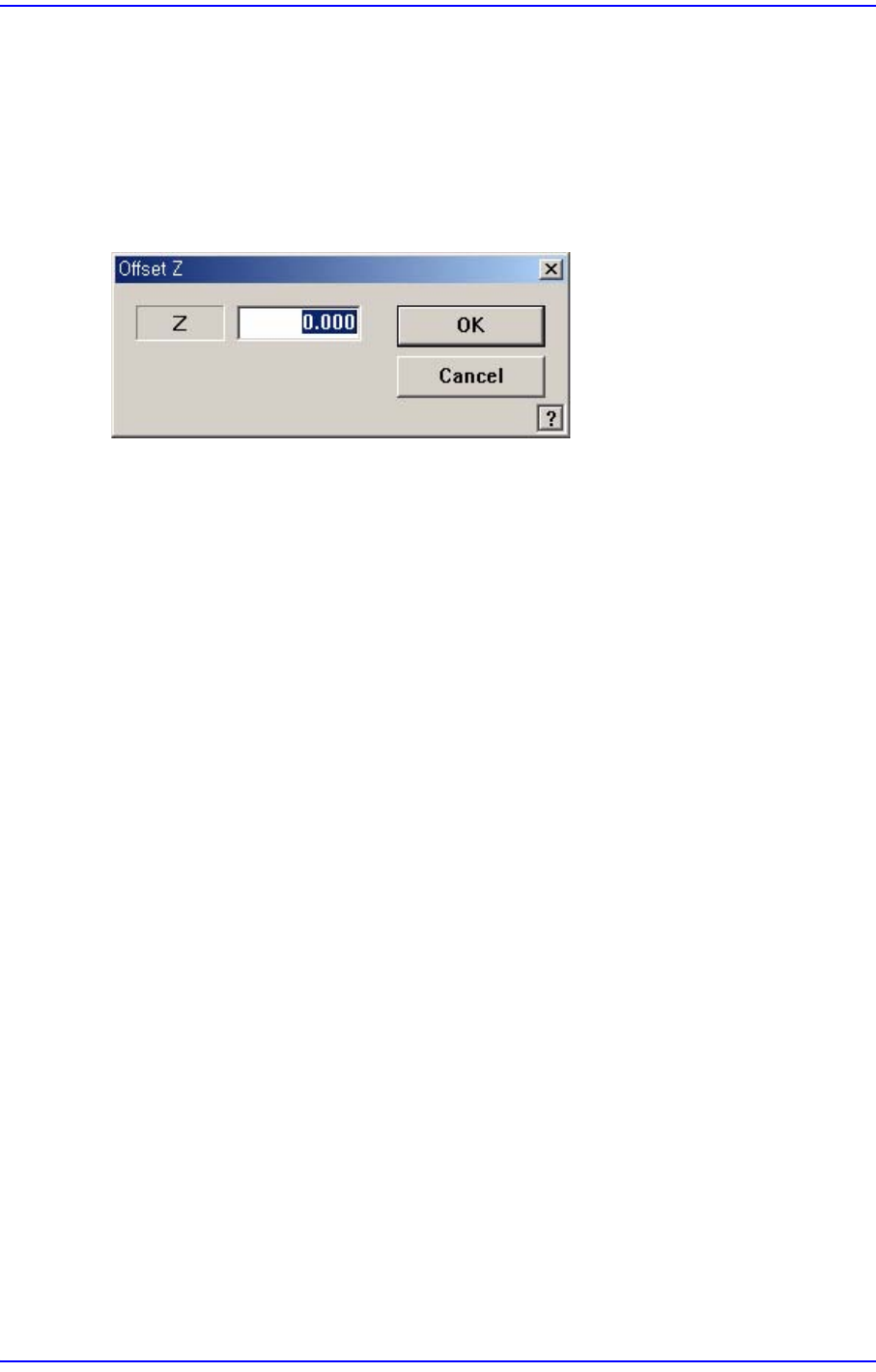
<Offset> 버튼
<Grid>영역에서 선택된 피더의 흡착점에 대한Z축 좌표에 옵셋을 일괄적으로
적용합니다.
<Z>에디트박스
Offset 값을 입력합니다.
<OK>버튼
편집한 내용을 저장하고 대화상자를 닫습니다.
<Cancel>버튼
편집한 내용을 저장하지 않고 대화상자를 닫습니다.
<Z Teach> 버튼
Feeder의 흡착점에 대한Z축 높이를 공압을 이용해 자동으로 측정합니다. 티칭
하려는 피더의 부품(피더의 흡착점)을 선택
하고 티칭을 수행할 헤드를 <Teach>
영역의 <Device> 콤보박스에서 선택하십시오. 그리고, 선택된 헤드의 노즐 홀더
에 CN040노즐을 삽입한 후, 이 버튼을 클릭하십시오.
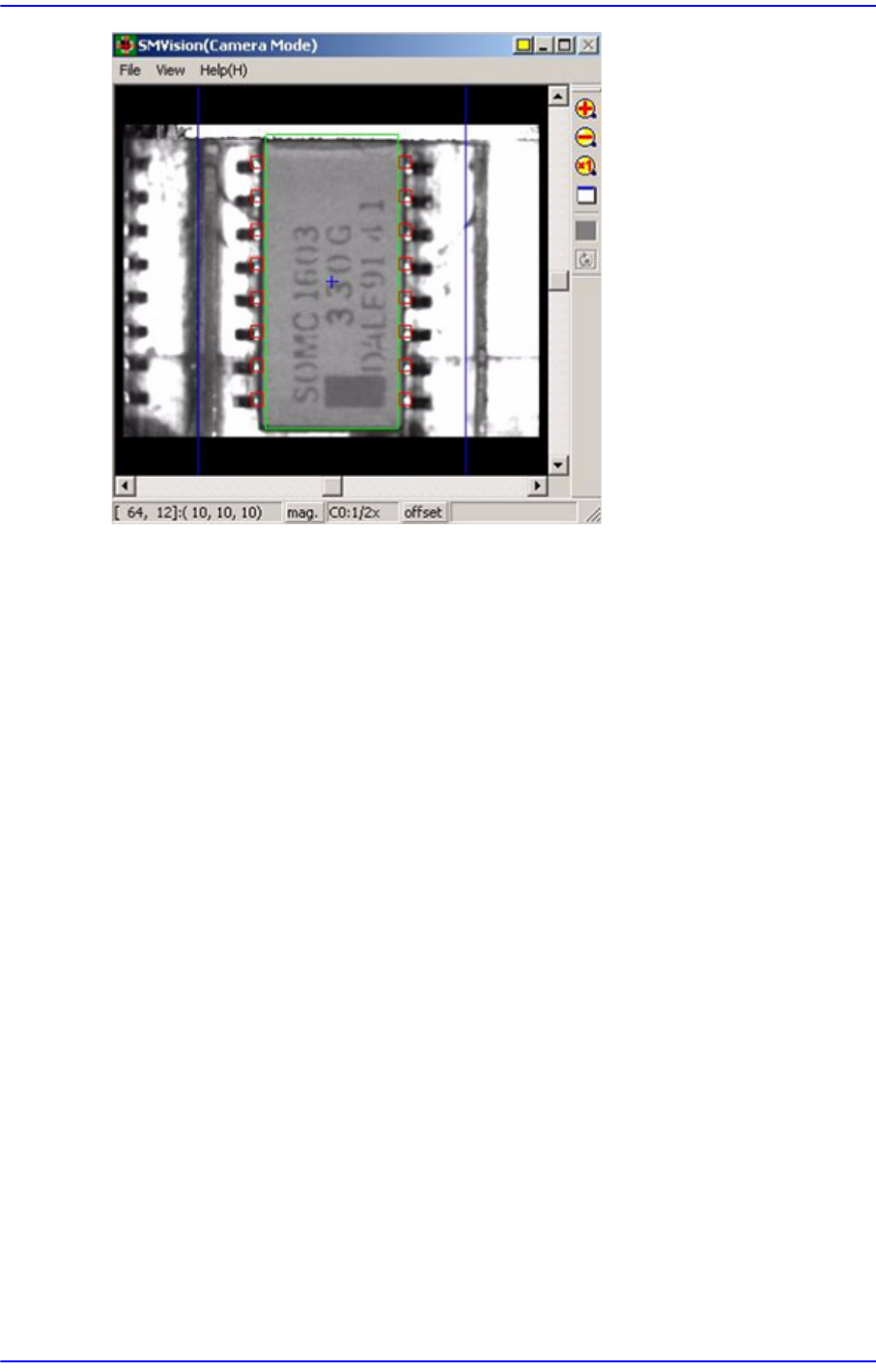
<Part Outline> 체크박스
이 체크박스가 선택된 경우, 흡착위치를 확인하기 위해서 Fiducial Camera를 해
당 피더의 흡착위치로 이동하면, SMVision 창에 해당 부품이 흡착되어지는 각도
를 감안한 아웃라인 이미지를 보여줍니다.
8-18
Samsung Component Placer SM411F/411FN Administrator
’
s Guide
<Display> 버튼
실제 피더베이스상에 설치된 피더의 형상을 그림으로 보여줍니다.
8.1.3. Tray Unit
Tray Feeder의 각종 데이터를 설정합니다. “Tray Unit”을 선택했을 때, 초기의 화면
은 다음과 같습니다.