3. SM411F_Administrators_Guide(Kor_Ver5).pdf - 第94页
4-20 Samsung Component Placer SM 411F/411FN Administrator ’ s Guide 수동 조작 시 발생하는 정보를 표시합니다 . <Park Front> 버튼 Front Gantry 는 전면 ANC 근방으로 , Rear Gantry 는 Y2 + Limit 위치 근방으로 이 동시킵니다 . <Park Rear> 버튼 Front Ga…

4-19
Tools
바로가기
메뉴
선택된 구동모터를 움직일 때의 Speed Level을 선택합니다.
선택 가능한 Speed Level은 다음과 같습니다.
1: 가장 빠른 Speed로 선택된 모터를 구동합니다. (Fastest)
2: 빠른 Speed로 선택된 모터를 구동합니다. (Fast)
3: 중간 Speed로 선택된 모터를 구동합니다. (Middle)
4: 느린 Speed로 선택된 모터를 구동합니다. (Slow)
5: 가장 느린 Speed로 선택된 모터를 구동합니다. (Slowest)
<Position> 영역
이동하려는 위치의 좌표를 입력하거나, 입력된 좌표의 위치로 선택된 디바이
스
를 기준으로 대상을 이동시키고 그 대상의 현재 좌표를 얻기 위해서 사용됩니다
. 에디트박스에 입력되는 값은 다음과 같습니다.
X: X축의 좌표
Y: Y 축의 좌표
만일, 선택된 대상이 컨베이어 폭 조절 모터라면 입력되는 값은 Y 좌표가 아니
라, 컨베이어 폭입니다.
Z: Z 축의 좌표
R: Theta 축의 각도
<Move> 버튼
입력된 좌표의 위치로 선택된 디바이스를 기준으로 대상을 이동시키기 위해 사
용됩니
다.
<Get> 버튼
선택된 대상의 현재 위치(좌표 또는 각도)를 얻어서 그 결과를 상태표시영역에
표시합니다.
<Find Surface Touch Z Height> 버튼
선택된 Device에 따른 작업영역에서 해당지점에서의 Z축 높이를 확인하기 위해
서 사용됩니다. <Axis> 콤보박스에서 ‘Z’ 선택시 활성화됩니다 .
<Origin> 콤보박스
기준 원점을 선택하는 방식을 선택합니다. 선택 가능한 기준 원점은 다음과 같
습니다.
Machine Logical: 장비의 원점을 기준원점으로 지정합
니다.
FeederBase Front (1): 전방 피더열의 원점을 기준원점으로 지정합니다 .
FeederBase Rear (2): 후방 피더열의 원점을 기준원점으로 지정합니다 .
상태표시 영역
4-20
Samsung Component Placer SM411F/411FN Administrator
’
s Guide
수동 조작 시 발생하는 정보를 표시합니다.
<Park Front> 버튼
Front Gantry는 전면 ANC 근방으로, Rear Gantry는 Y2 + Limit 위치 근방으로 이
동시킵니다.
<Park Rear> 버튼
Front Gantry는 Y1 + Limit 위치 근방으로 Rear Gantry는 후면 ANC 근방으로 이
동시킵니다.
4.7.2. Camera 탭 대화상자
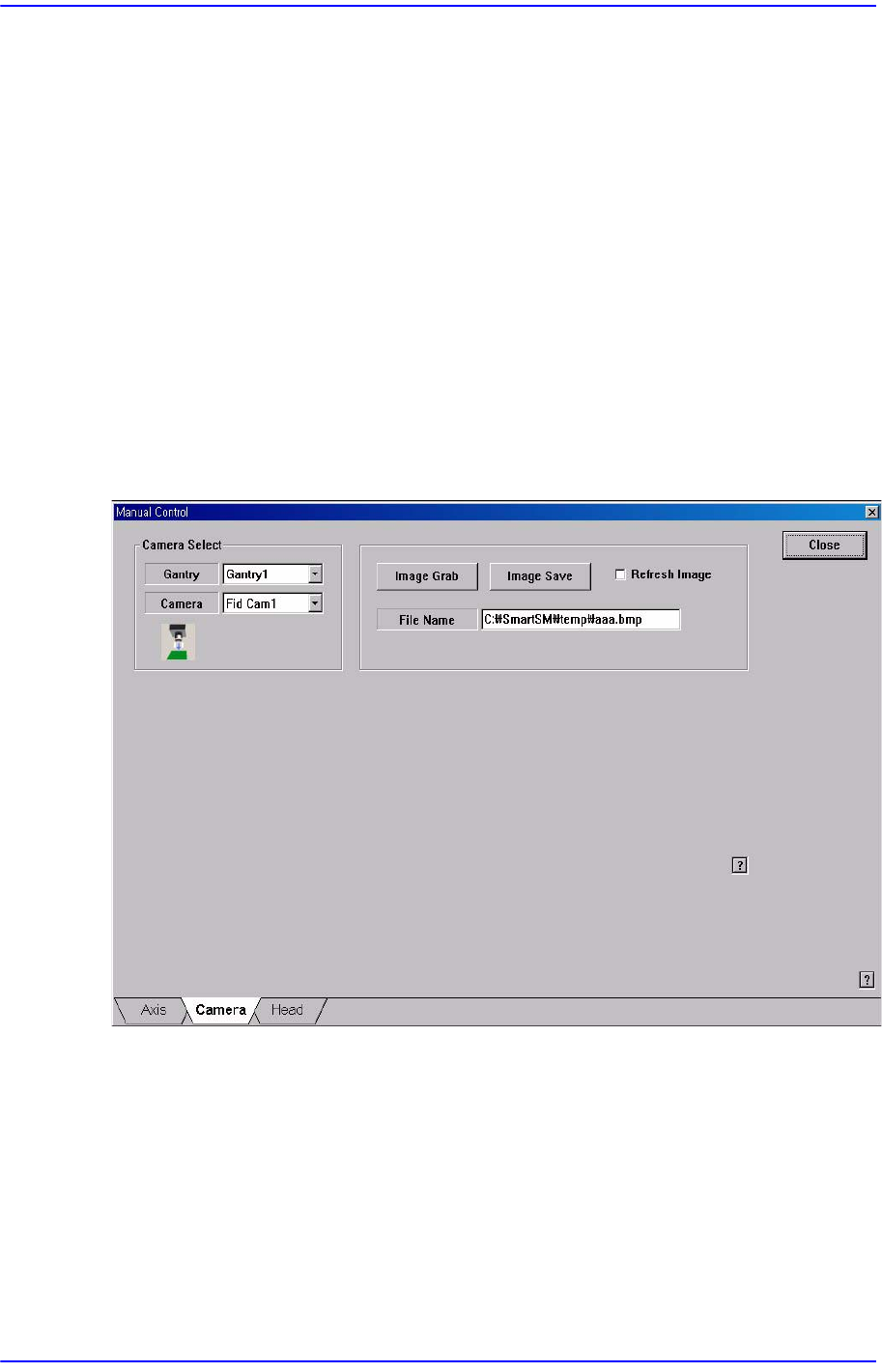
각 Camera의 상태를 SMVision을 통해서 보여주고, 비젼이미지를 캡쳐하여 저장하
기 위해서 사용됩니다.
그림
4.8
“
Manual Control – Camera
”
대화상자
<Camera Select> 영역
<Gantry> 콤보박스
선택하려는 카메라가 속한 Gantry를 선택합니다.
<Camera> 콤보박스
비젼이미지를 캡쳐하려는 카메라를 선택합니다.
<Image Grab> 버튼
선택된 카메라의 비젼이미지을 캡쳐합니다.
4-21
Tools
바로가기
메뉴
<Image Save> 버튼
캠쳐한 이미지를 bmp 파일형태로 저장합니다. 기본 저장 폴더는
“C:\SmartSM\temp\” 입니다 .
<Refresh> 체크버튼
새로 캡쳐된 이미지를 비전보드에 저장합니다.
메 모 이미지를 캡쳐한 후에는 가장 최근에 캡쳐한 이미지는 비젼보드
내에 저장되므로, <Refresh Image> 체크버튼을 선택하지 않고
<Image Save> 버튼을 클릭하면, 새로 켭쳐한 이미지가 아닌 최근
에 저장된 이미지를 다시 지정된 폴더에 파일로 저장합니다. 새
로 이미지를 캡쳐하여 저장하려면, 반드시 <Refresh Image> 체크
버튼을 선택한 후, <Image Save> 버튼을 클릭하여 파일로 저장하
십시오.
4.7.3. Head 탭 대화상자
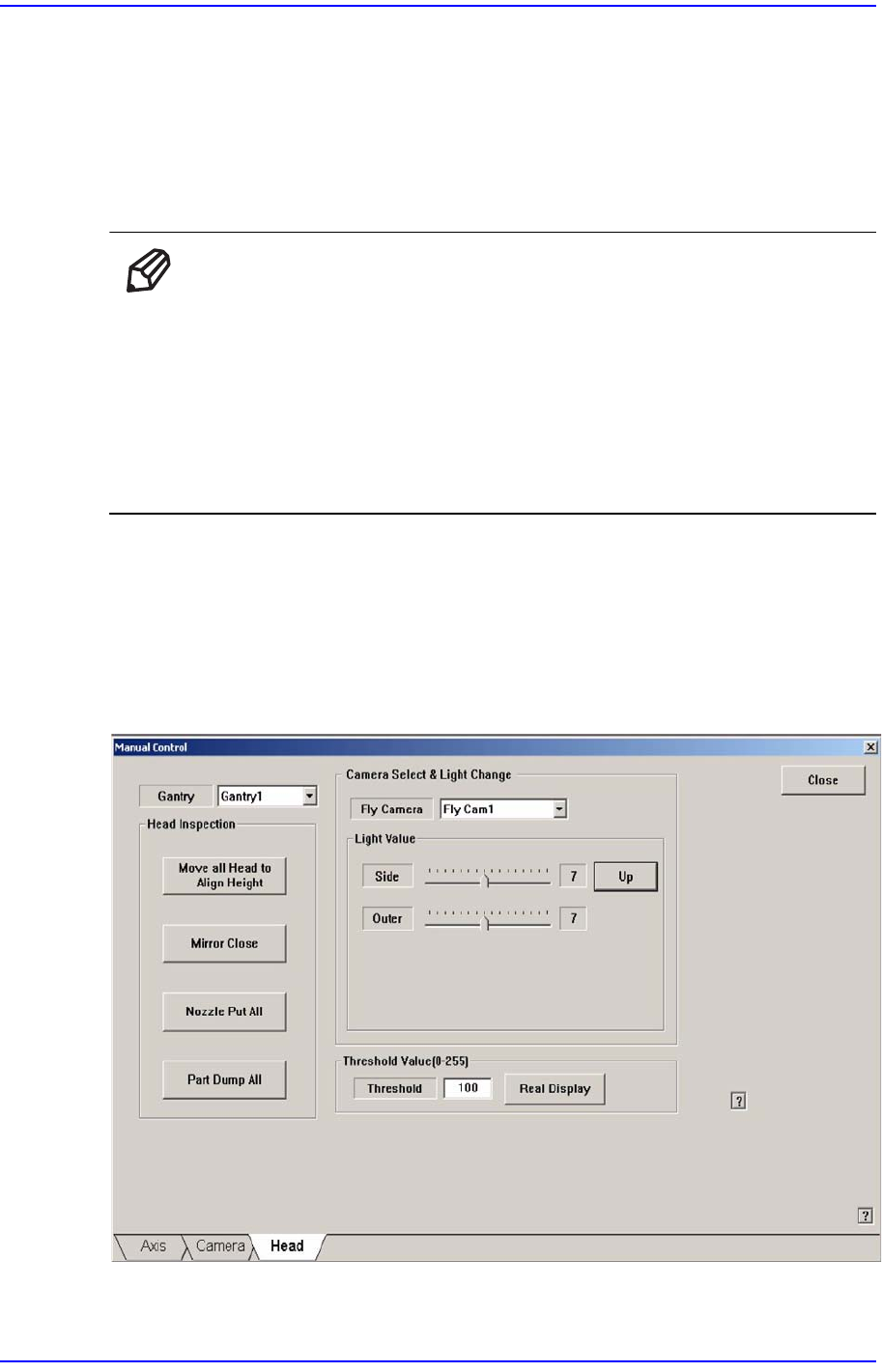
수동으로 부품을 Vision System을 이용해 인식을 함으로써 , Camera의 조명을 설정
하거나, Head의 동작에 대한 검사를 수행합니다.
그림
4.9
“
Manual Control – Head
”
대화상자
<Gantry> 콤보박스