3. SM411F_Administrators_Guide(Kor_Ver5).pdf - 第88页
4-14 Samsung Component Placer SM 411F/411FN Administrator ’ s Guide <New> 버튼 <Delate> 버튼을 이용하여 PCB 가 제거된 Station 에 한해서 기능이 활성 화됩니다 . 작업 중 에러가 발생된 PCB 를 제거하 고 새 PCB 를 수 동으로 해당 Sta t i on 에 투 입하기 위해서 사용됩니다 . …
4-13
Tools
바로가기
메뉴
작업영역(Working Station- StationF2, StationR2)의 PCB를 오른쪽의 작업완료한
PCB로 Drag and Drop하면 PCB를 다음 공정의 장비로 내보내기합니다.
4.5.2. Manual Control 기능
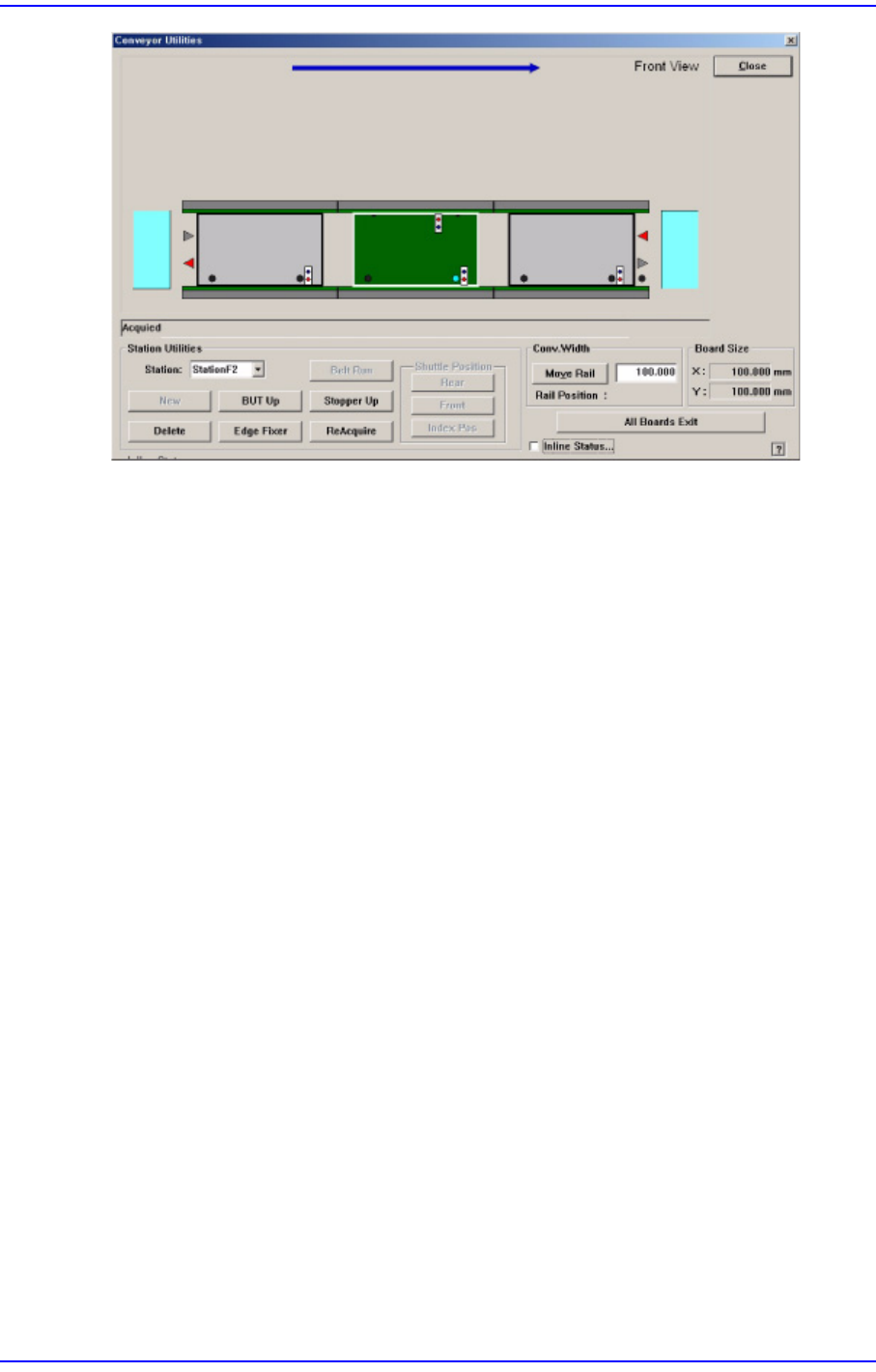
Backup Table / Stopper / Fixer 등의 수동 조작을 수행할 때 사용하는 기능입니다.
컨베이어의 각 스테이션에 대한 Backup Table, Stopper, Fixer, 컨베이어 벨트의 구동
등의 수동 조작 기능이 있습니다.
<Station Utilities> 영역
<Station> 콤보박스
현재 작업 중인 Conveyor Station을 선택합니다. (StationF1, StationF2, StationF3)
<BUT Up/Down> 버튼
Working Station (Station1F2)을 선택하고, 이 버튼을 클릭하면 해당 백업테이블
을 상승시키거나 하강시킵니다.
<Stopper Up/Down> 버튼
Stopper의 Up / Down 을 수행합니다.
<Edge Fixer> 버튼
Working Station (StationF2)을 선택했을 선택했을 경우, 에지픽서의 조작
을 수행
합니다.
<ReAcquire> 버튼
테스트용으로 사용되는 기능입니다.
<Belt Run> 버튼
선택한 Station의 구동Belt를 조작합니다.

4-14
Samsung Component Placer SM411F/411FN Administrator
’
s Guide
<New> 버튼
<Delate> 버튼을 이용하여 PCB가 제거된 Station에 한해서 기능이 활성화됩니다
. 작업 중 에러가 발생된 PCB를 제거하고 새 PCB를 수동으로 해당 Station에 투
입하기 위해서 사용됩니다.
<Delete> 버튼
선태된 Conveyor Station에 투입된 PCB를 프로그램적으로 강제로 삭제하기 위
해서 사용됩니다. 즉, 작업중 에러가 발생되어 해당 Station에서 PCB를 수동으
로 제거하는 경우에 사용됩니다.
<Shuttle Position> 영역
Shuttle (StationF1, StationF3) 를 선택해서 전면(S
tationF2) 또는 후면(StationR2)
작업 스테이션으로 이동시키기 위해서 사용됩니다 .
<Rear> 버튼: 선택한 Shuttle을 후면작업영역으로 이동시킵니다.
<Front> 버튼: 선택한 Shuttle을 전면작업영역으로 이동시킵니다.
<Index Pos> 버튼: Exit Shuttle을 선택한 경우, 해당 Shuttle을 현재 설정된 반출위
치(Index Position)으로 이동시킵니다.
‘System Setup’메뉴의 ‘Calib’ 하위메뉴에서 반출위치(Index Position)의 설정
을 할 수 있습니다. 본 기능은 Dual Lane 컨베이어에서 활성화됩니다.
<Conv.Width> 영역
수동으로 컨
베이어의 폭을 조정 할 수 있습니다.
<Move Rail> 버튼 – 옆의 에디트박스에 Conveyor의 폭을 입력하고 이 버튼을 클
릭하면 해당 사이즈로 Conveyor 폭을 조절합니다.
<All Board Exit> 버튼
컨베이어에 있는 모든 PCB를 방출합니다.
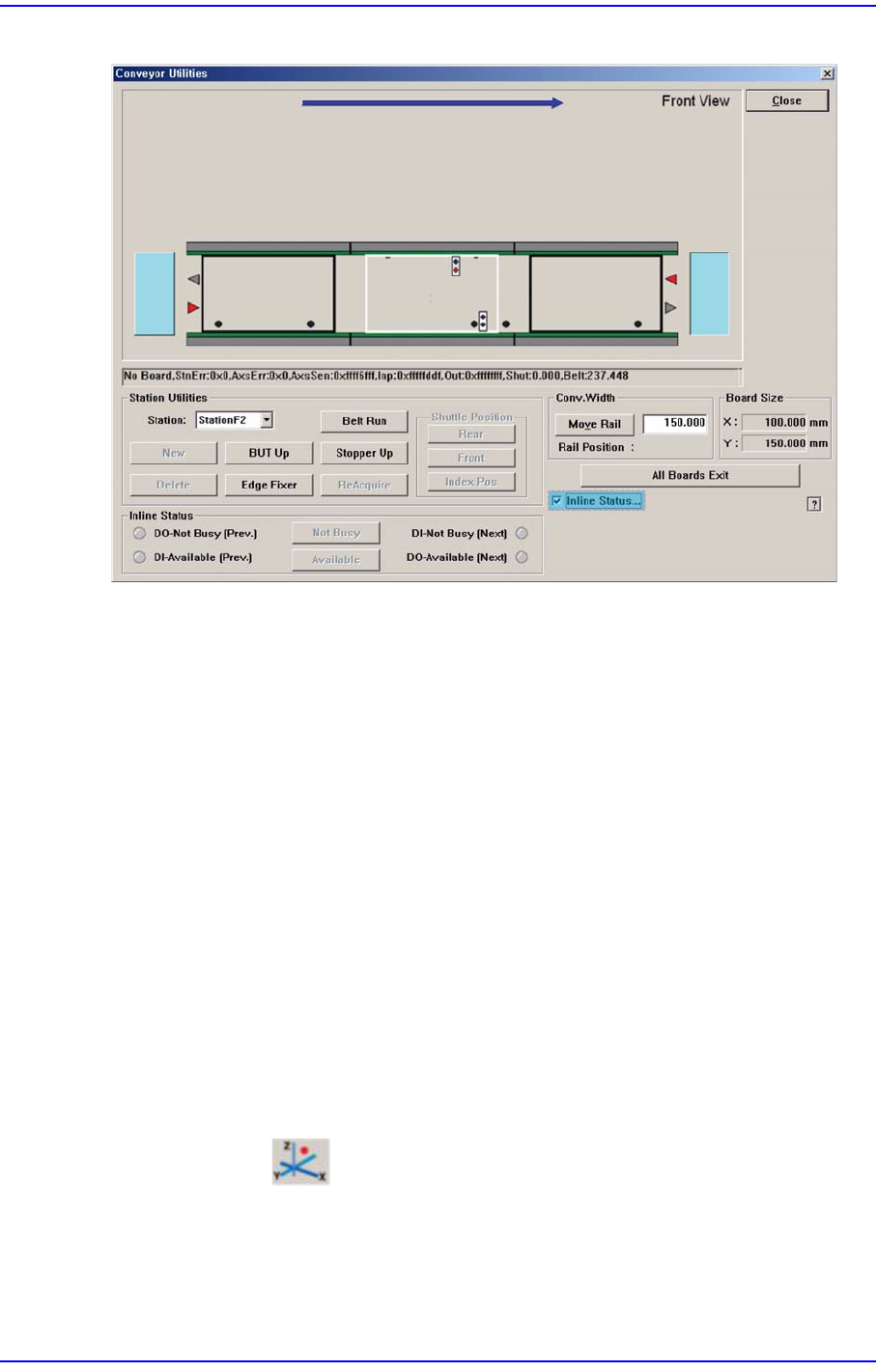
<Inline Status…> 체크박스
장비의 In-Line Status 를 보여주고 동작상태를 테스트 할 수 있는 메뉴가 생성됩
니다.
4-15
Tools
바로가기
메뉴
그림
4.5
“
Conveyor System-Inline Status
”대화상자
<Inline Status> 영역
SMEMA관련 Output을 수동으로 조작을 할 수 있고 Input 상태를 표시합니다. (
점등-On, 소등-Off)
DO-Not Busy (Pre.)
이전 장비에 PCB를 받을 준비가 되었다는 신호를 보냅니다. 수동으로 신호를
보내려면 우측의 <Not Busy> 버튼을 클릭하십시오.
DI-Available (Pre)
이전 장비로부터 PCB를 전송할 준비가 되었다는 신호를 받습니다.
DI-Not Busy (Next)
다음 장비로부터 PCB를 받을 준비가 되었다는 신호를 받습니다.
DO-Available (Next)
다음 장비에 PCB를 전송할 준비
가 되었다는 신호를 보냅니다. 수동으로 신호를
보내려면 우측의 <Available> 버튼을 클릭하십시오.
4.6. Current Position
주로 티칭 또는 캘리브레이션시 각 구동축의 현재 좌표를 참고해야 할 필요가 있을
때 사용됩니다. 이 명령을 선택하면 아래와 같은 윈도우가 MMI 기본 화면에 표시됩
니다.