3. SM411F_Administrators_Guide(Kor_Ver5).pdf - 第172页
7-20 Samsung Component Placer SM 411F/411FN Administrator ’ s Guide 많은 노력이 필요합니다 . (1608 칩 이하 적용 ) 이 기능을 사용하면 , 장비는 부품을 흡착할 때의 압력을 기억하고 부품을 최종 적으로 장착 할 때의 압력을 기억된 압력과 비교하여 차이가 발생이 되었는지 여부를 확인합니다 . 만일 , 차이가 발생되면 헤드가 부품을 흡…
7-19
부품
등록
부품을 인식하고 난 후 부품을 플럭스에 담급니다.
<Depth> 에디트박스
플럭스에 부품을 담그는 깊이로 Z축 높이를 설정하는 것입니다. “0” 을 기준으
로 부품의 특성에 따라 설정하십시오.
<Etc> 영역
<Dump Angle> 콤보박스
0,45,90,135,180,225,270,315
<Mount Method> 콤보박스
Normal
선택되면 해당 부품을 정상적으로 작업합니다.
Virtual Pick
선택되면, 해당 부품에 대해서 실제 부품을 흡착하지 않고 장착 작업을 수행합
니다.
부품을 장착하는 모든 행위
는 부품의 중심을 이용하여 흡착 및 장착을 하게 됩
니다.
그러나 부품이 길다면, 중심부를 잡고 장착을 하였다 하더라도 , 긴 부품의 양쪽
면이 충분히 PCB에 밀착되지 않을 수 있습니다.
이런 경우, 부품의 양쪽 면 또는 부품의 일정 부분이 PCB에 밀착되도록 다시 헤
드로 눌러주는 동작을 함으로써 문제를 해결 할 수 있습니다.
이와 같이, 이미 장착
된 특정 부품이 충분히 PCB에 밀착되도록 하기 위해서 실
제 부품을 흡착하지 않고 해당 부품의 밀착이 필요한 부위에 해당하는 위치를
장착점으로 설정하여 작업하고자 할 때 유용한 기능입니다.
먼저 이런 작업이 필요한 특정 부품을 이용하여 장착점을 설정한 후, 이 기능을
사용하는 부품을 이용하여 필요한 만큼 다음 장착점을 생성합니다 .
그러면, 특정 부품
을 먼저 장착한 후, Virtual Pick 으로 특정 부품을 다시 PCB에
밀착시킵니다.
주 의 본 기능의 사용으로 인해 심각한 노즐의 마모가 발생 될 수 있습
니다. 이 기능으로 인한 노즐 마모에 대해서는 당사에서는 일체
의 책임을 지지 않습니다.
<Vacuum Check> 체크박스
부품을 흡착하거나 장착 할 때 , 먼저 공압을 확인하려면 선택합니다 . 미소 칩은
크기가 아주 작기 때문에 실 장착이 완료된 후, 실제 장착이 되지 않더라도 후 공
정에서 이런 오류를 검출하기도 어려울 뿐만 아니라, 이것을 다시 장착하는데도
7-20
Samsung Component Placer SM411F/411FN Administrator
’
s Guide
많은 노력이 필요합니다. (1608칩 이하 적용)
이 기능을 사용하면, 장비는 부품을 흡착할 때의 압력을 기억하고 부품을 최종
적으로 장착 할 때의 압력을 기억된 압력과 비교하여 차이가 발생이 되었는지
여부를 확인합니다.
만일, 차이가 발생되면 헤드가 부품을 흡착해서 장착점으로 이동하는 중 어떤
이유로 인해 떨어졌을 수도 있습니다.
<Use Compatible Camera> 체크박스
작업의 효율을 위해 부품 등록시, 지정한 카
메라와 FOV가 동일한 카메라도 작
업이 가능하도록 하는 기능입니다. 예를 들면 “Fix Camera1”로 작업하도록 지
정된 경우 , FOV가 동일한 경우 작업의 효율을 위해 “Fix Camera2”로 도 작업이
가능하도록 합니다.
7.1.1. 공통 Align Data
모든 부품에 대해서 공통적으로 적용되는 Align Data에 대해서 설명합니다.
<Camera No.> 콤보박스
부품을 인식할 Camera를 선택합니다. 선택 가능한 Camera는 다음과 같습니다.
Fly1 Cam~Fly12 Cam: Head1~Head12 까지의 각 헤드의 Fly Camera입니다.
Fix1 Cam: 1번 Fix Camera를 선택합니다. (1번 Fix Camera가 설치된 경우 )
Fix2 Cam: 2번 Fix Camera를 선택합니다. (2번 Fix Camera가 설치된 경우 )
버튼
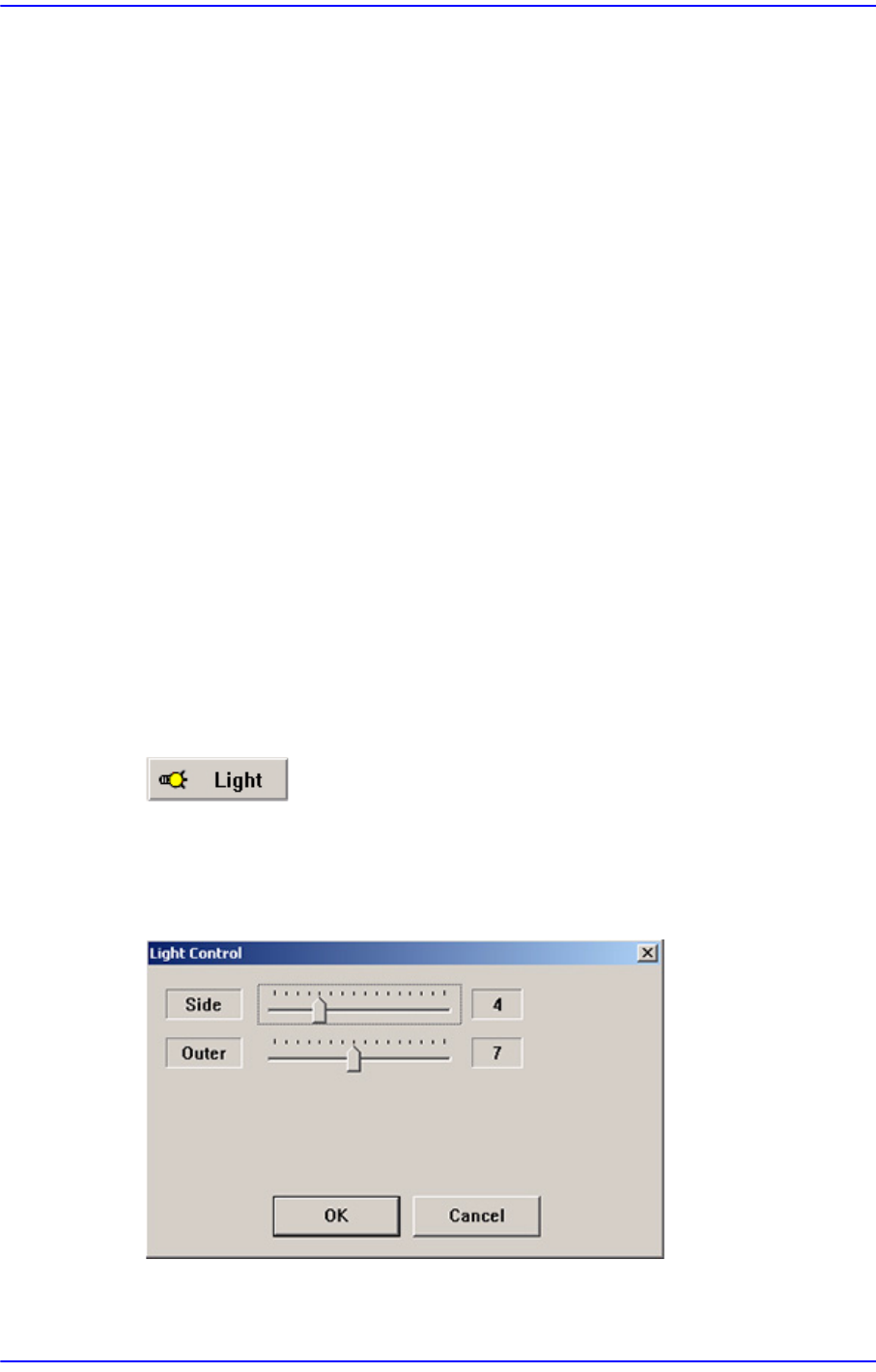
부품을 인식할 Camera의 조명을 설정합니다 . 이 버튼을 클릭하면 다음과 같은
대화상자를 표시합니다.
그림
7.7
“
Camera No. = Head Camera
“인
경우의
대화상자
7-21
부품
등록
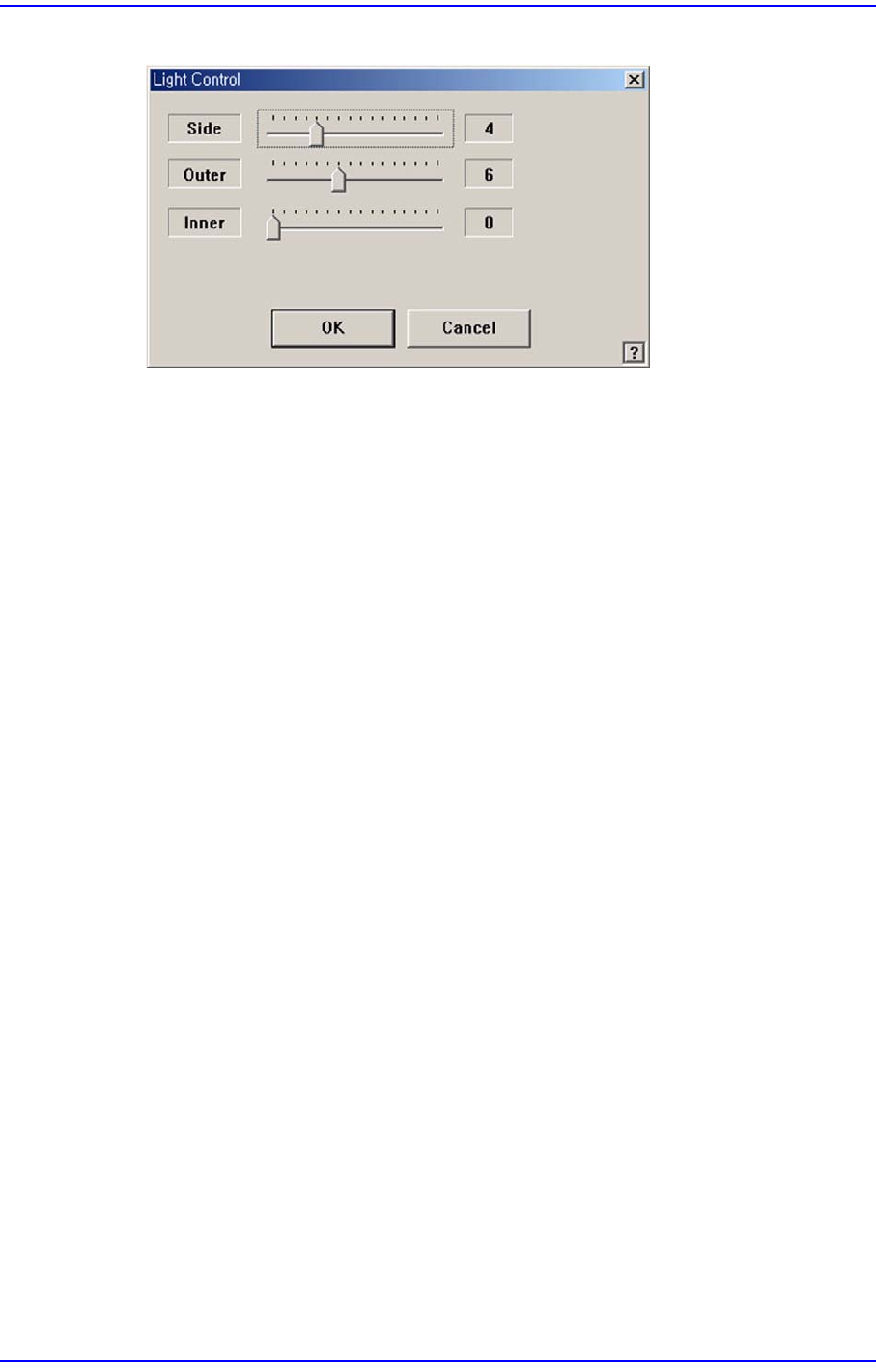
그림
7.8
“
Camera No. = Fix Camera
“인
경우의
대화상자
<Side> 슬라이더바
Side 조명값을 설정합니다. (0 – 15)
<Outer> 슬라이더바
Outer 조명값을 설정합니다. (0 - 15)
<Inner> 슬라이더바
Fix Camera인 경우, Inner 조명값을 설정합니다. (0 - 15)
<OK> 버튼
설정한 조명값을 데이터에 반영하고 대화상자를 닫습니다.
<Cancel> 버튼
설정한 조명값을 무시하고 대화상자를 닫습니다.