3. SM411F_Administrators_Guide(Kor_Ver5).pdf - 第473页
17-3 PM Manager 그림 17.4 PM Manager 의 History 화면 17.4. Main 화면 17.4.1. 점검항목 보기 오늘 점검할 항목 보기 오늘 점검해야 하는 항목은 <Status> 열에 빨간색으로 <Check> 버튼이 표시됩니 다 . 오늘 점검하지 않아도 되는 항목은 <S tatus> 열에 검정색으로 <OK> 버튼…
17-2
Samsung Component Placer SM411F/411FN Administrator
’
s Guide
17.3. 화면 구성
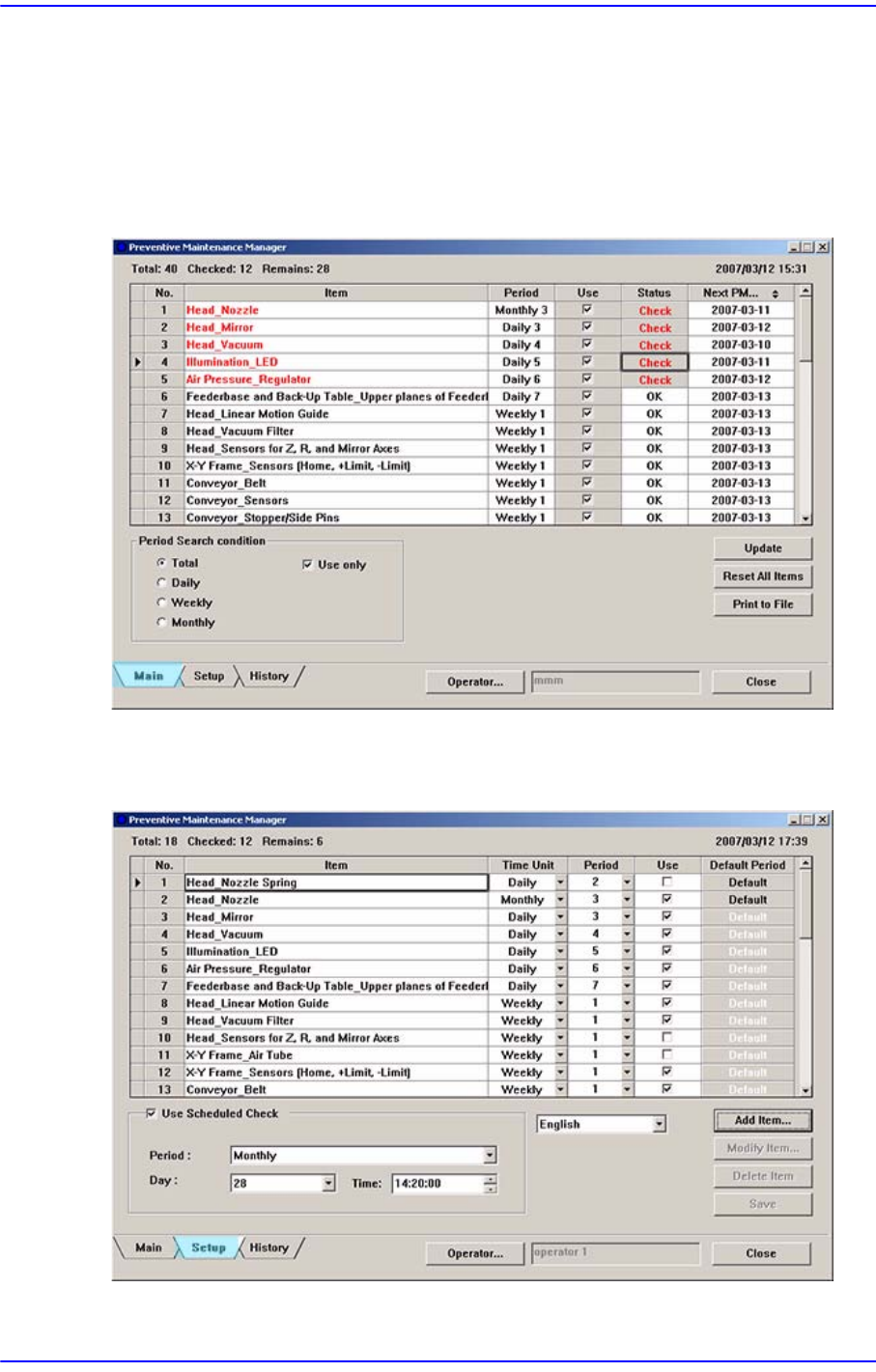
PM Manager는 Main화면, Setup 화면, History 화면으로 구성됩니다. PM Manager를
최초 실행하면 기본적으로 Main 화면이 나타납니다.
Main 화면
그림
17.2 PM Manager
의
Main
화면
Setup 화면
그림
17.3 PM Manager
의
Setup
화면
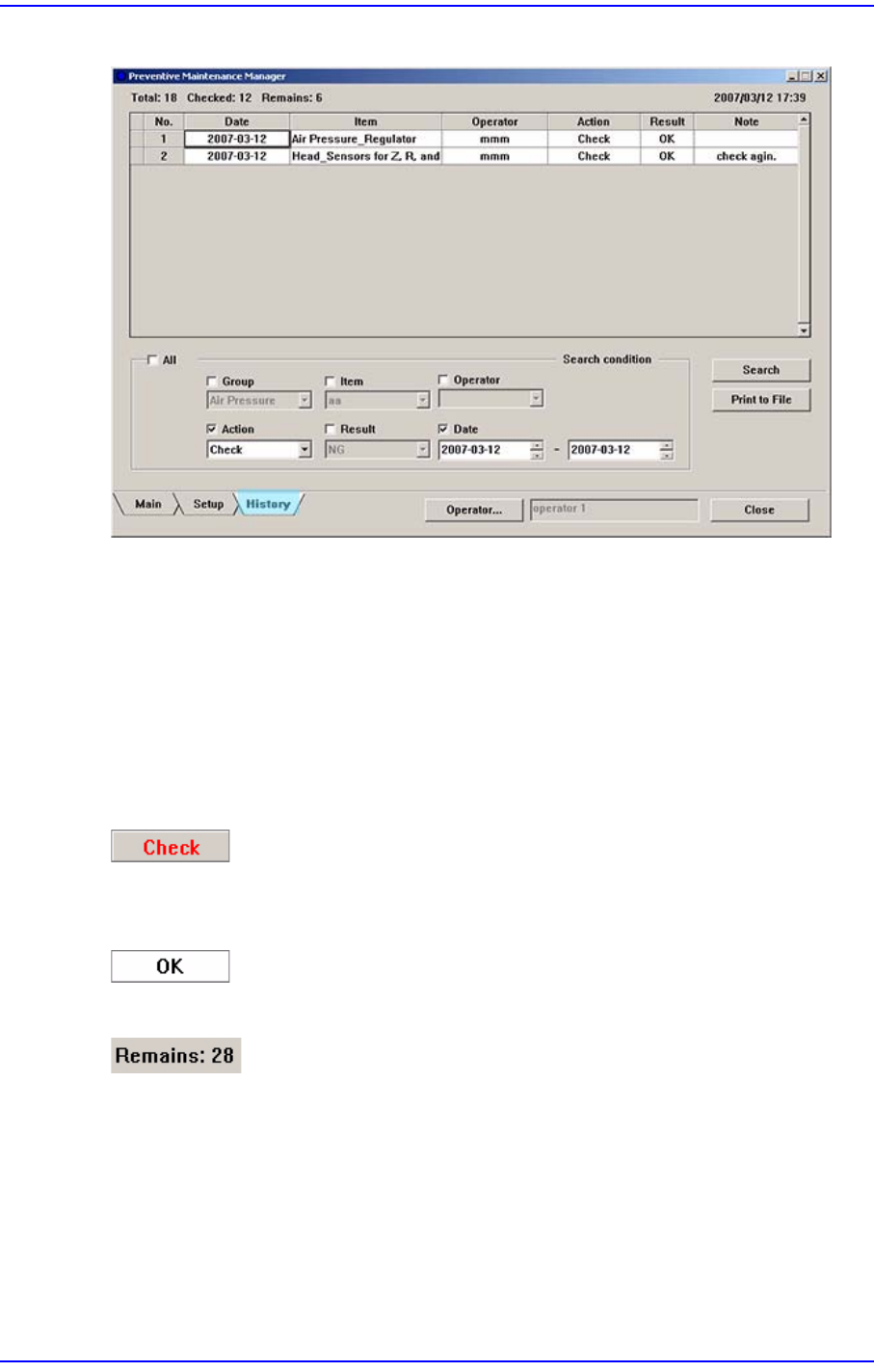
History 화면
17-3
PM Manager
그림
17.4 PM Manager
의
History
화면
17.4. Main 화면
17.4.1. 점검항목 보기
오늘 점검할 항목 보기
오늘 점검해야 하는 항목은 <Status> 열에 빨간색으로 <Check> 버튼이 표시됩니
다.
오늘 점검하지 않아도 되는 항목은 <Status> 열에 검정색으로 <OK> 버튼이 표시
됩니다.
오늘 점검해야 하는 항목의 전체 개수는 “Remains”에 표시됩니다.
17.4.2. 점검주기별 항목보기
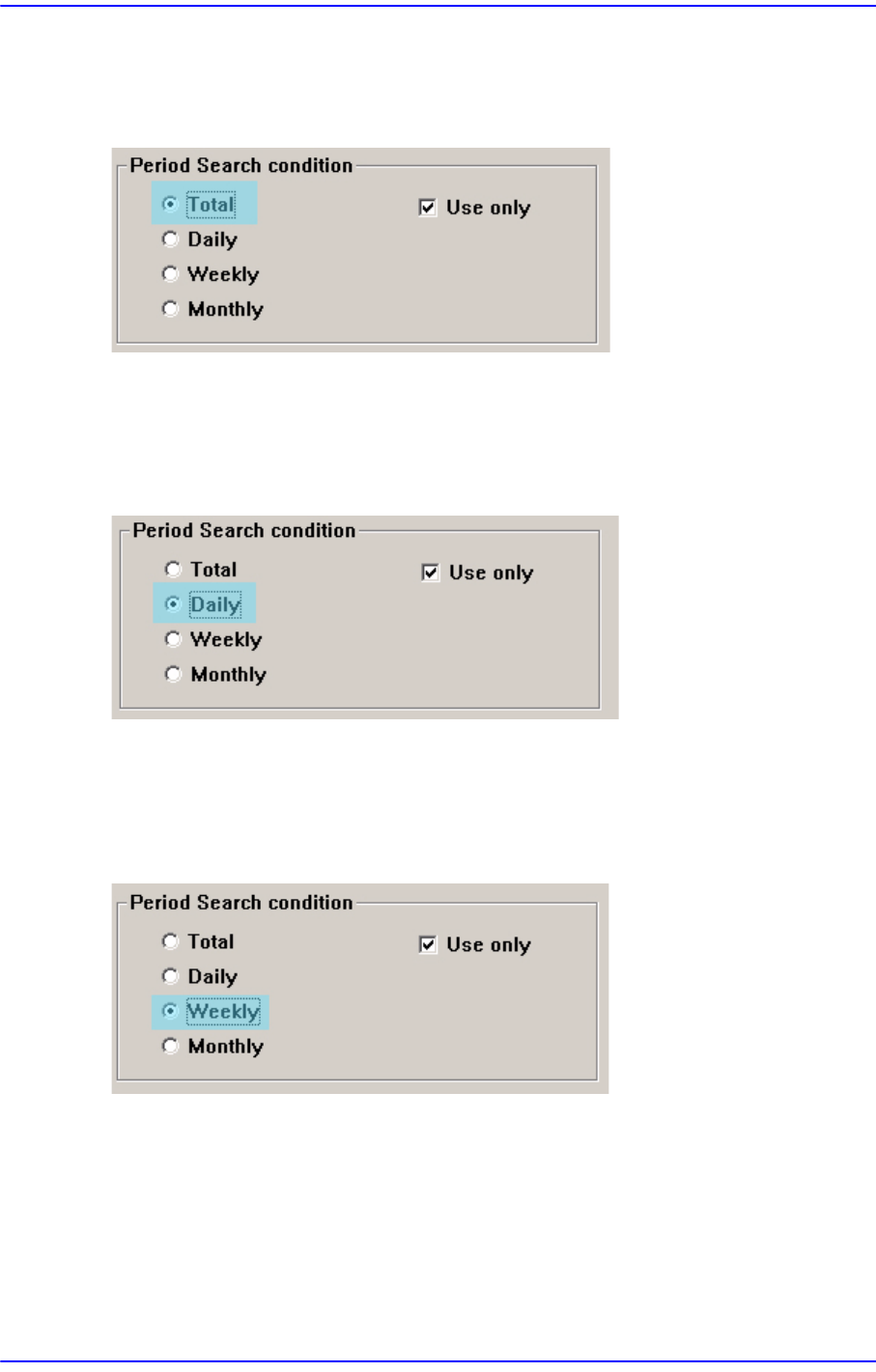
Main 화면에서는 장비의 점검사항을 점검주기별(일간 , 주간, 월간)로 확인할 수 있
습니다.
17-4
Samsung Component Placer SM411F/411FN Administrator
’
s Guide
17.4.2.1. 일간, 주간 , 월간 점검항목 모두보기
<Period Search condition> 영역에서 <Total> 옵션버튼을 선택하면 일간, 주간, 월간
점검항목을 모두 확인할 수 있습니다.
17.4.2.2. 일간 점검 항목 보기
<Period Search condition> 영역에서 <Daily> 옵션버튼을 선택하면 일간 점검항목을
확인할 수 있습니다.
17.4.2.3. 주간 점검 항목 보기
<Period Search condition> 영역에서 <Weekly> 옵션버튼을 선택하면 주간 점검항목
을 확인할 수 있습니다.
17.4.2.4. 월간 점검 항목 보기
<Period Search condition> 영역에서 <Monthly> 옵션버튼을 선택하면 월간 점검항목
을 확인할 수 있습니다.