YCP10_Users_C.pdf - 第101页
4-5 4 4. 传送装置的调节 生产过程中,切换生产基板时需根据该基板调节传送装置 ( 若生产与前次相同的基板时,可省略本步骤 )。 c 注意 切换基板时,如果基板宽度比前次生产的基板宽度窄,必须先取出顶板上的顶针 ( 或平面支撑夹具 )。 1 打开“生产设计”画面的“切换工具”选项卡。 使用该选项卡中的按钮调节传送装置。 生产设计画面 “切换工具”选项卡 5 [传入基板]按钮 2 [调整印刷作业位置]按钮 66405-N1-0…
4-4
4
3.基板的选择
从已创建的基板程序列表中选择生产用的基板。
1
选择基板程序。
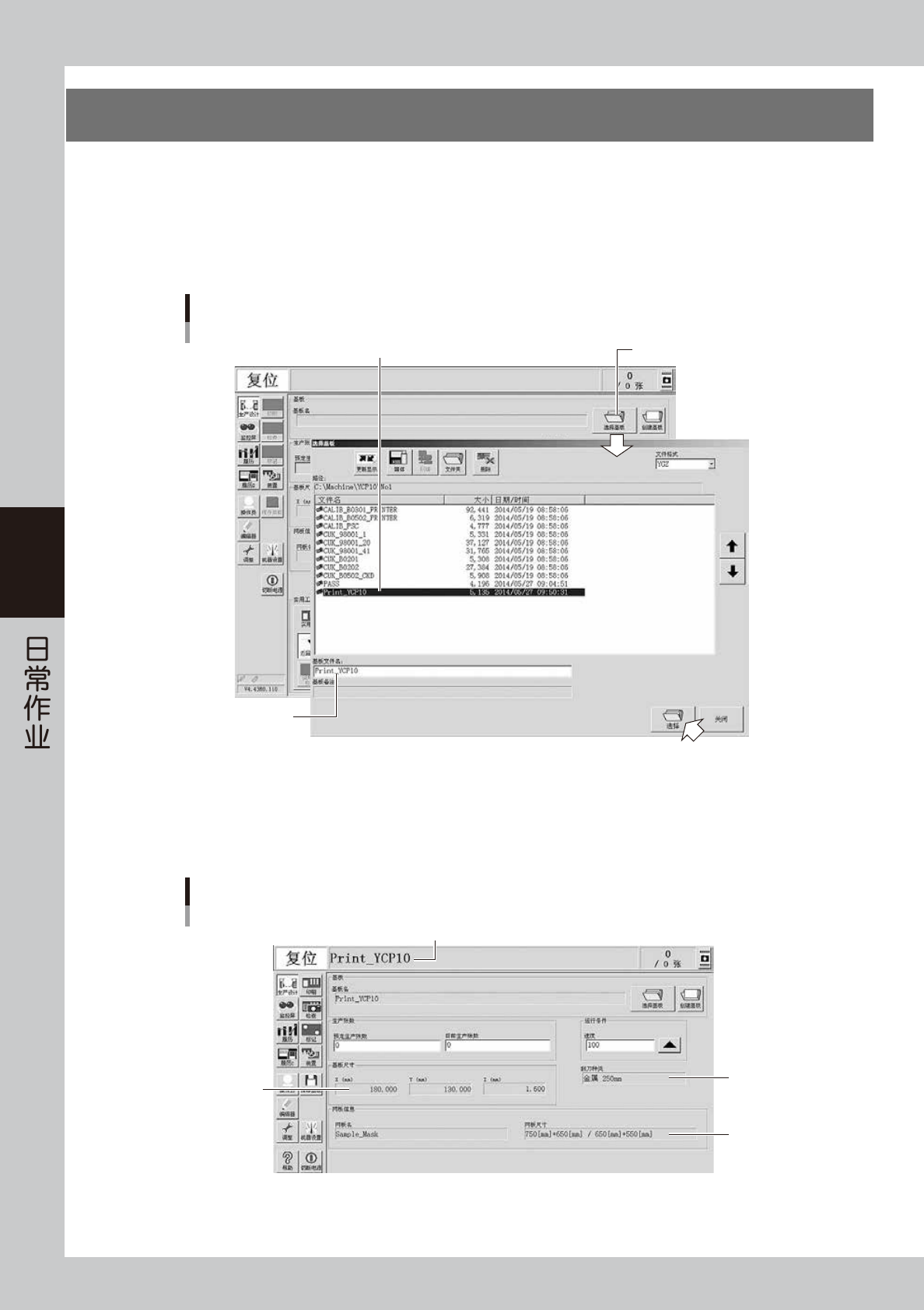
1. 若还未选择基板程序,按“生产设计”画面的 [ 选择基板 ] 按钮,打开“选择基板”画面。
2. 选择需要生产的基板程序之后,按 [ 选择 ] 按钮。选定的基板程序被读入。
[选择基板]按钮
选择基板
从已登录的基板程序列表中选择基板
显示选定的基板名
66403-N1-00
2
确认已读入的基板程序。
先确认状态区中是否已显示选定的基板名。
再确认所显示的基板尺寸、网板尺寸、刮刀类型等是否正确。
选择基板之后的“生产设计”画面
选定的基板名
基板尺寸
刮刀类型
网板尺寸
66404-N1-00
4-5
4
4.传送装置的调节
生产过程中,切换生产基板时需根据该基板调节传送装置 ( 若生产与前次相同的基板时,可省略本步骤 )。
c
注意
切换基板时,如果基板宽度比前次生产的基板宽度窄,必须先取出顶板上的顶针 ( 或平面支撑夹具 )。
1
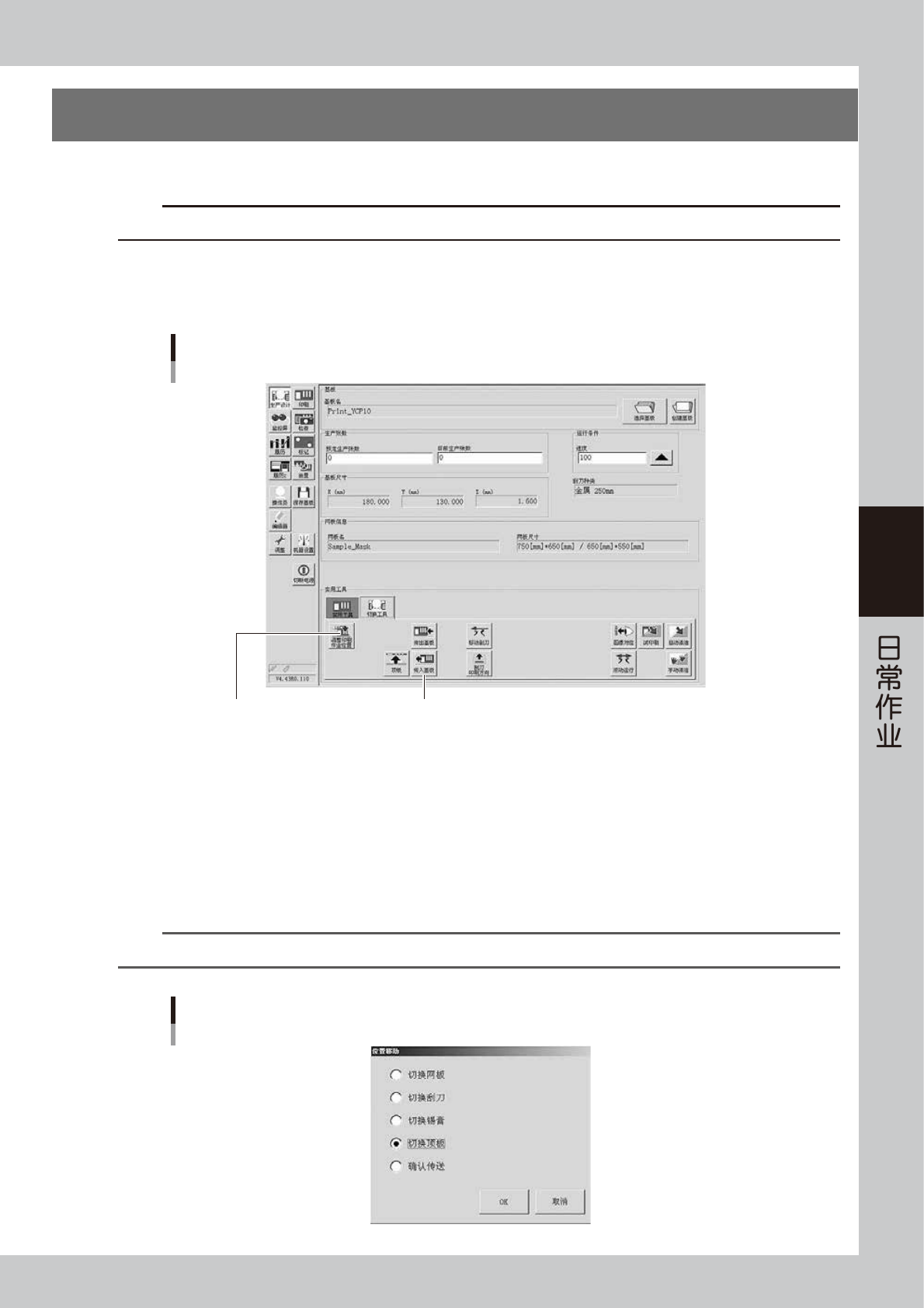
打开“生产设计”画面的“切换工具”选项卡。
使用该选项卡中的按钮调节传送装置。
生产设计画面
“切换工具”选项卡
5
[传入基板]按钮
2
[调整印刷作业位置]按钮
66405-N1-00
2
按 [ 调整印刷作业位置 ] 按钮。
选择需要操作的项目。
1. 需要插入顶针时,选择“确认传送”。传送装置自动移到进行切换作业的位置,并根据基板尺寸自动
调节传送宽度。
2. 需要更换矩阵式顶板时,选择“切换顶板”。传送装置自动移到进行切换作业的位置,并自动将传送
宽度调到最大,便于拆卸矩阵式顶板。
n
要点
拆卸矩阵式顶板时,务必确认安全之后,用双手握稳顶板笔直向上提起取出。
“位置移动”对话框
66406-N1-00
4-6
4
e
3
插入顶针。
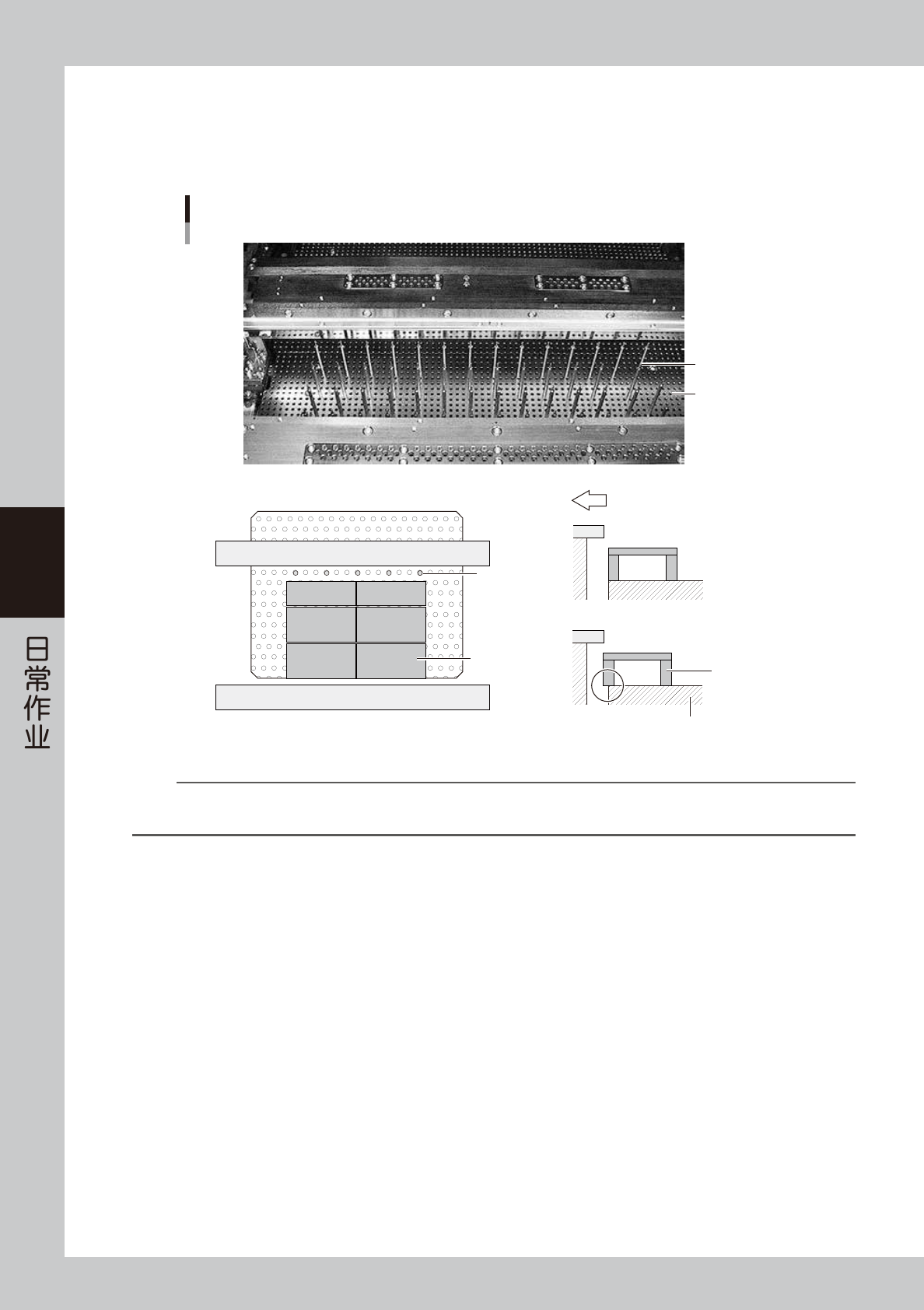
按下紧急停机按钮之后,打开上部机门。按照基板的宽度,将顶针插在顶板上。使用选配的平面支撑夹具时,
也可以和顶针同时使用。
排列顶针
顶针
矩阵式顶板
OK
NG
顶针
〔平面支撑夹具与顶针同时使用时〕
平面支撑夹具
平面支撑夹具
印刷机正面
矩阵式顶板
65401-N1-00
n
要点
有关顶针的排列,可按 [ 印刷 ] -“基板”画面的 [ 排列顶针 ] 按钮,在顶针画面预先输入顶针的排列,会更便于生产。
详细内容,请参阅第 7 章“3. 顶针的排列”。
4
解除印刷机的紧急停机状态。
1. 关闭上部机门。
2. 向右转动紧急停机按钮解除印刷机的紧急停机状态。
3. 按操作面板的 [READY] 按钮。
5
按 [ 传入基板 ] 按钮,传入基板。
按照画面的提示,传入基板。基板自动被固定在印刷位置。
e
6
确认基板的固定状态。
1. 按下紧急停机按钮之后,打开上部机门。
2. 用手触碰固定在传送轨上的基板,确认没有歪斜或松动。