YCP10_Users_C.pdf - 第133页
5-2 5 3 按 [OK] 按钮。 输入新建的基板名后,返回“生产设计”画面。 参考 输入的基板名已经存在时, 会显示警告对话框。按 [ 取消 ] 按钮, 重新输入其它基板名 ( 若可以覆盖原来的基板程序, 按 [OK] 按钮 )。 4 创建必要的数据。 对新登录的基板,自动设置“默认值” 。 详细内容,请参照后述“2. 基本设置”和“3. 基板数据的设置”〜“7. 标记数据的创建”的说明,创建 或编辑必要的数据。 5 保存创建的基板…
5-1
5
1.创建程序
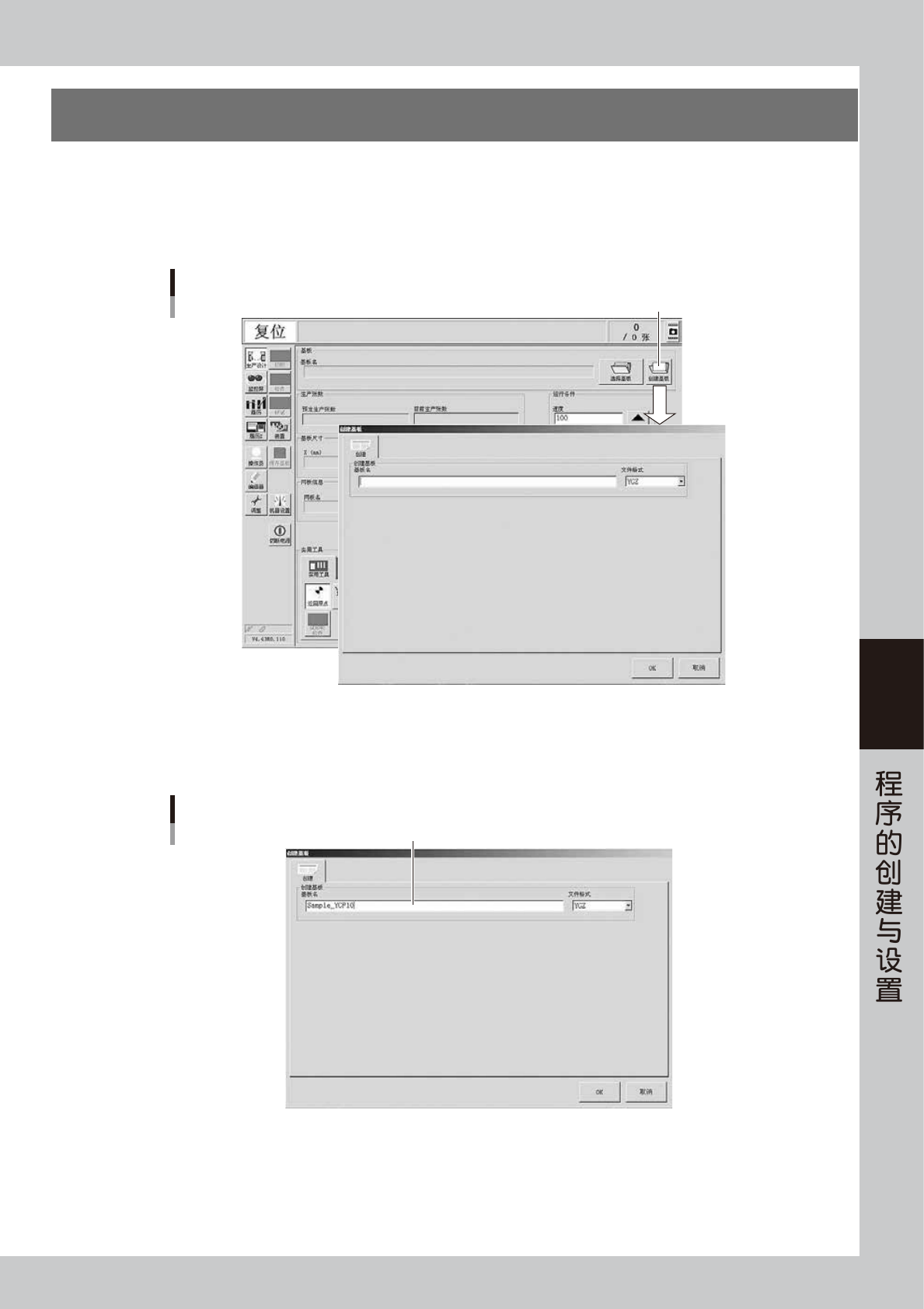
创建基板程序,需先登录基板名。下面,介绍登录基板名的方法。
1
按“生产设计”画面的 [ 创建基板 ] 按钮。
打开“创建基板”对话框。
[创建基板]按钮
“创建基板”对话框
66500-N1-00
2
在基板名输入框中输入基板名。
以半角英文数字输入 20 字符以内的基板名。不可输入下划线 (_) 以外的符号和空格。
输入基板名
输入基板名
66501-N1-00
5-2
5
3
按 [OK] 按钮。
输入新建的基板名后,返回“生产设计”画面。
参考
输入的基板名已经存在时,会显示警告对话框。按 [ 取消 ] 按钮,重新输入其它基板名 ( 若可以覆盖原来的基板程序,按 [OK] 按钮 )。
4
创建必要的数据。
对新登录的基板,自动设置“默认值”。
详细内容,请参照后述“2. 基本设置”和“3. 基板数据的设置”〜“7. 标记数据的创建”的说明,创建
或编辑必要的数据。
5
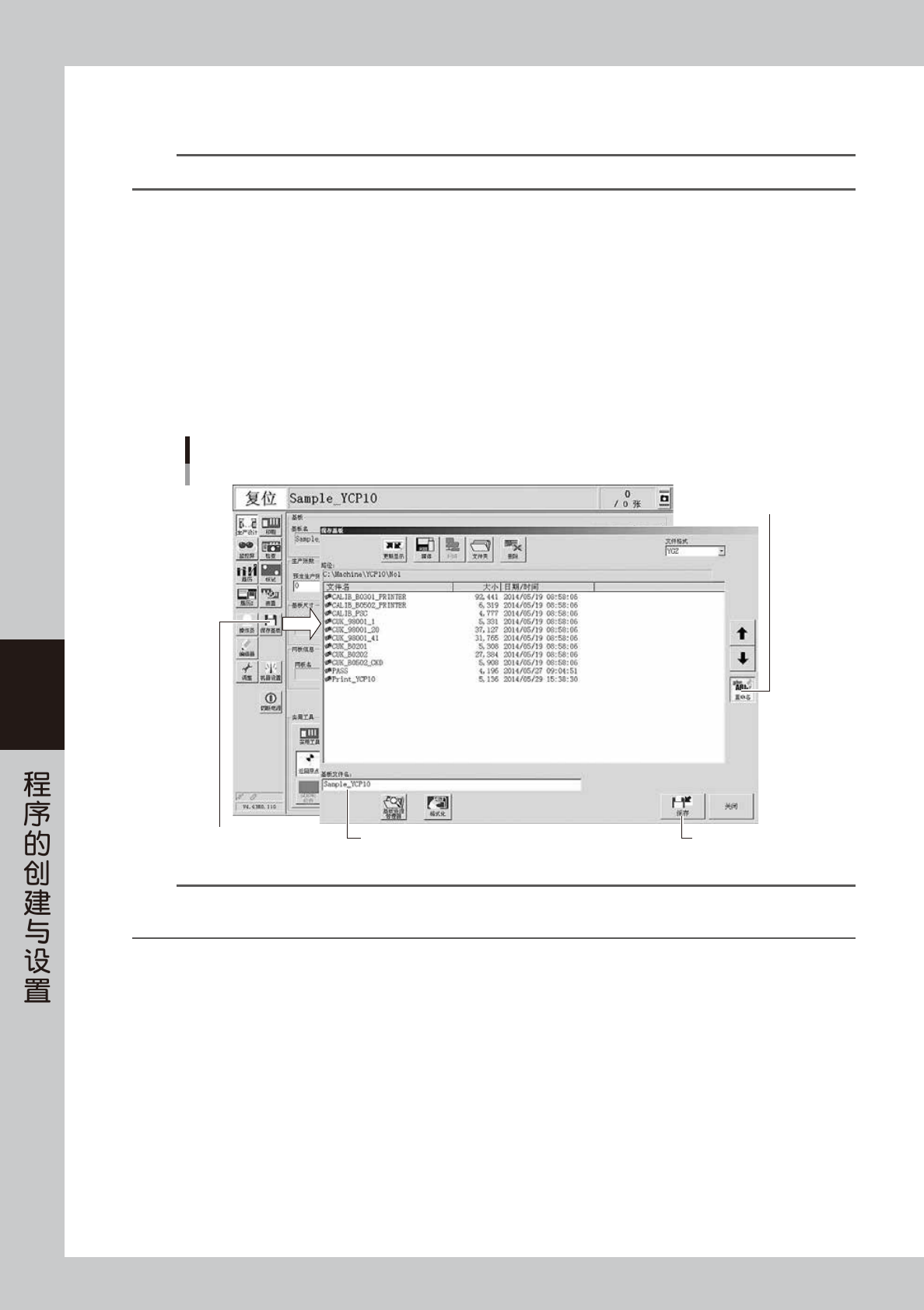
保存创建的基板程序。
1. 按按钮区的 [ 保存基板 ] 按钮。
显示“保存基板”对话框。
2. 确认需要保存的驱动器、文件夹之后,按 [ 保存 ] 按钮。
[保存基板]按钮
基板程序的保存
[保存]按钮显示需要保存的基板名
按此按钮,可以修改
基板程序名
66502-N1-00
参考
不保存基板程序就直接按 [ 切断电源 ] 按钮退出软件系统时,会显示是否保存基板的确认对话框。按 [ 是 ] 按钮,显示与上图相同
的“保存基板”对话框。
5-3
5
2.基本设置
设置“基本设置”选项卡内的所有项目之后,就可以进行印刷。“基本设置”选项卡内的各设定项目与“基板”、“网板”、
“刮刀”、“清洁装置”选项卡内经常使用的项目为链接状态。如果想要进行更为详细的设置,则必须直接在各选项
卡画面设置。
2.1 “基本设置”选项卡的构成
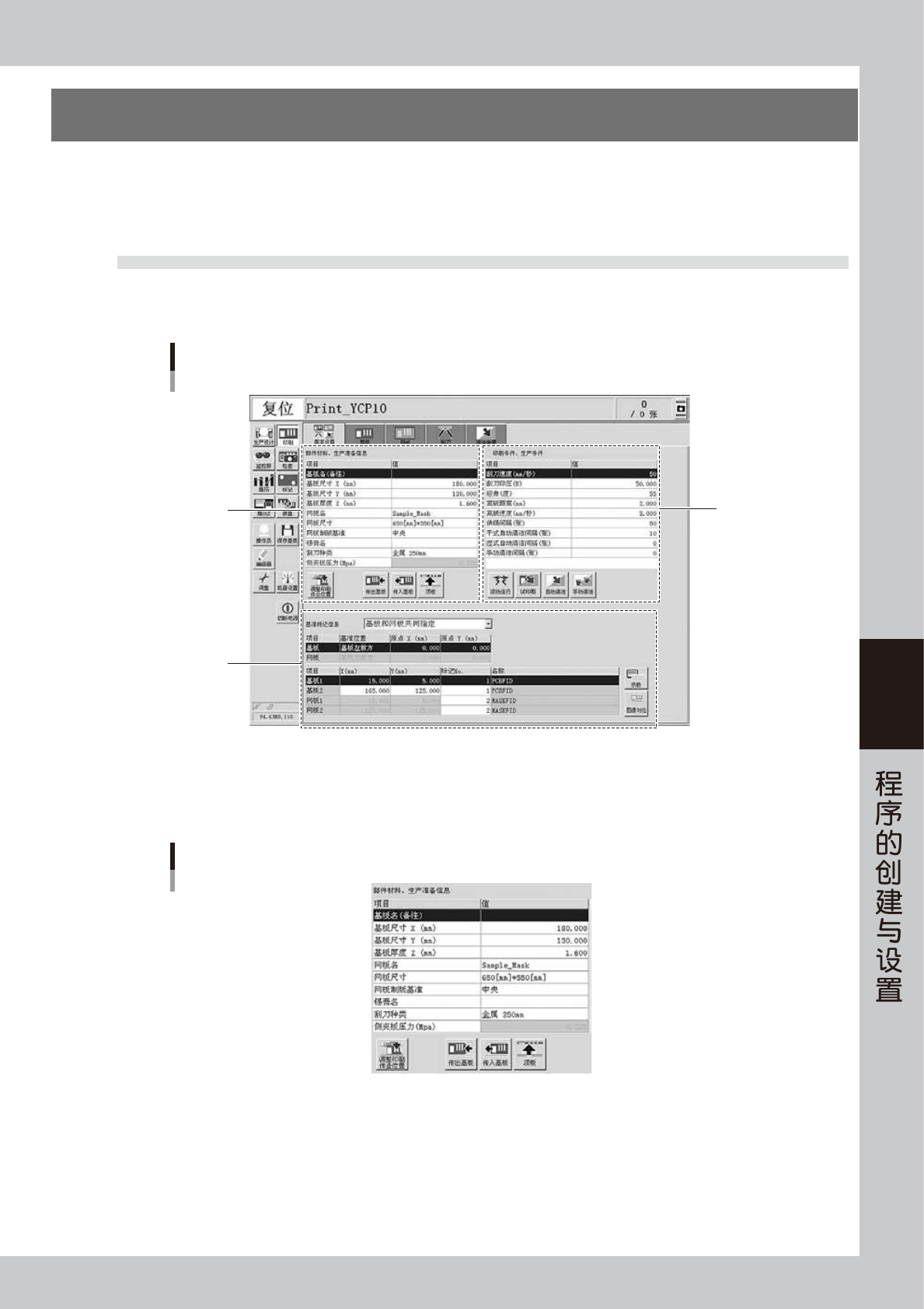
“基本设置”选项卡画面由 3 部分构成。此画面内的各操作按钮,可以直接进行生产准备和印刷作业所必要的手动
操作用。
基本设置画面
2
1
3
66503-N1-00
1. “部件材料、生产准备信息”区
此区内的项目是从“基板”、“网板”、“刮刀”选项卡内提取的,与生产准备相关。
部件材料、生产准备信息画面
66504-N1-00
‧
基板名 ( 备注 )、基板尺寸 XY、基板厚度 Z
参阅后述“3.基板数据的设置”中 A 〜 D 的内容。
‧
网板名、网板尺寸、网板制版基准
参阅后述“4.网板数据的设置”中 A 〜 C 的内容。
‧
锡膏名、刮刀种类
参阅后述“5.刮刀数据的设置”中 E、A 的内容。