YCP10_Users_C.pdf - 第141页
5-10 5 3.2 基板数据的详细设置 按 [ 印刷 ] -“基板”画面的 [ 详细设置 ] 按钮,显示“目视检查基板” 、 “基板歪斜校正” 、 “局部基准标记”功能 的设置画面。下面,分别介绍这些功能与设置方法。 ● 目视检查基板 在“目视检查基板”画面,可以预先输入印刷锡膏之后准备进行目视检查的基板坐标 ( 参阅本章“9.试印刷”)。按本画面的 [ 编辑 ] 按钮,在显示的“目视检查基板”对话框中,设置“使用”或“不使用”该功…
5-9
5
p: 确认传送位置
设置是否确认传送位置。通常,设置为“启用”。
设置为“启用”时,传入的基板在被固定之前,基板用相机会对第 1 个基准标记进行识别并确认基板的位置。
q: 确认传送位置用判定值 (mm)
输入确认传送位置时判定是否调整基板位置的判定值。可在 0.0 〜 5.0mm 的范围内输入。如果标记的位置超出此处所设置的
范围时,会按照标记所超出的距离调整基板的位置。
( 本参数,只在将“p:确认传送位置”设置为“启用”时才有效。)
r: 确认传送位置的详细设置
若使用其它标记代替基准标记或第 1 个基准标记来确认传送位置时,需设置本参数。通常,设置为“禁用”。
( 本参数,只在将“p:确认传送位置”设置为“启用”时才有效。)
s: 确认传送位置用标记
输入需要使用的标记号码。可以输入的值为 0 〜 128。
确认传送位置用的标记,必须通过标记调整确认识别状态之后再登录在标记信息中才可以使用。
( 本参数,只在将“r:确认传送位置的详细设置”设置为“启用”时才有效。)
t: 确认传送位置用标记的坐标 X(mm)
输入确认传送位置用标记的 X 坐标。
( 本参数,只在将“r:确认传送位置的详细设置”设置为“启用”时才有效。)
u: 确认传送位置用标记的坐标 Y(mm)
输入确认传送位置用标记的 Y 坐标。
( 本参数,只在将“r:确认传送位置的详细设置”设置为“启用”时才有效。)
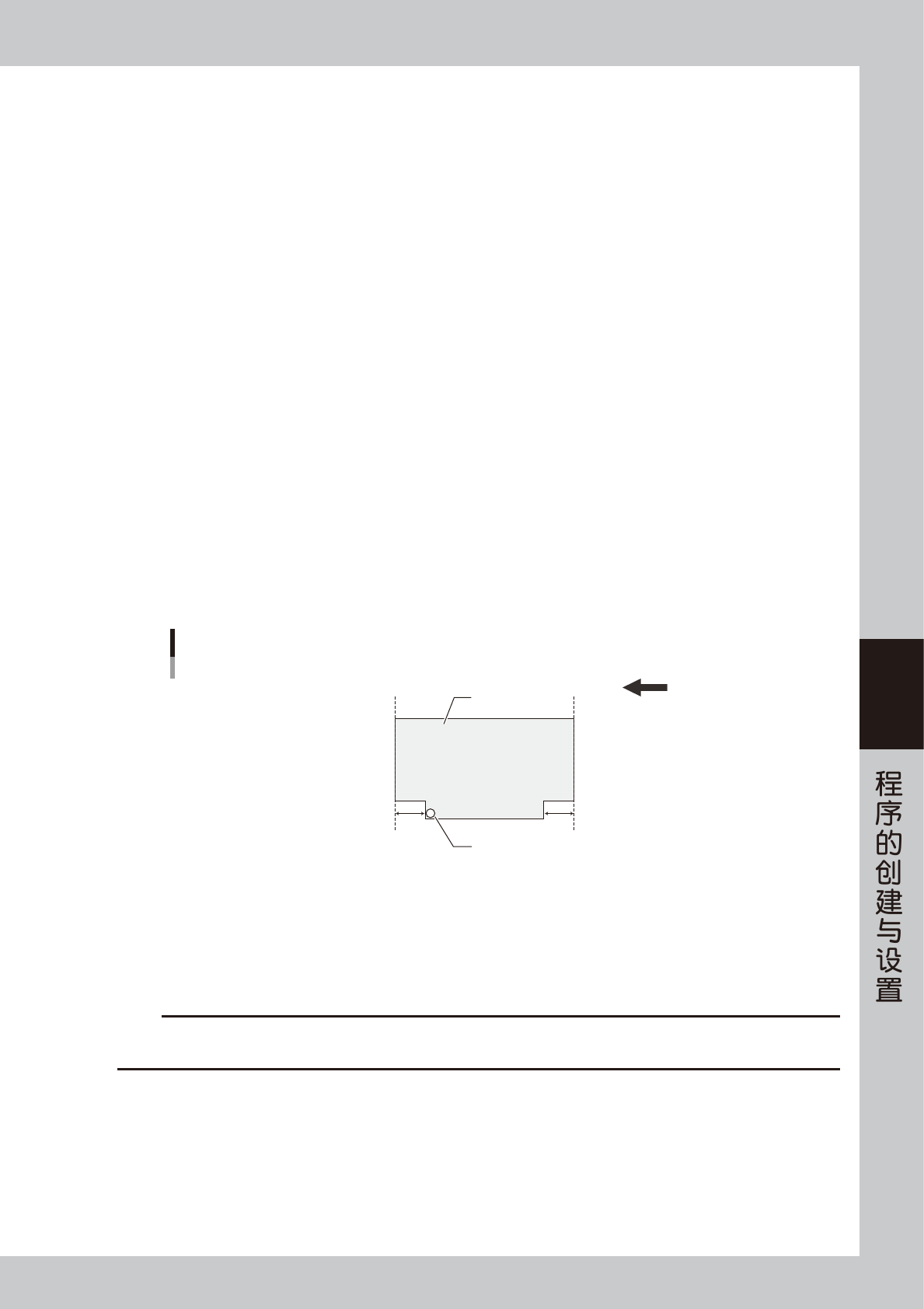
v. 基板边端偏移距离 左下、w. 基板边端偏移距离 右下
根据基板的形状,有基板检测传感器无法检测到基板边端的情况。此时,可以设置从基板边端到传感器检测位置之间的距离。
该距离可以按 [ 偏移示教 ] 按钮通过示教输入。不使用时,直接使用默认值“0.0”。
关于示教的使用方法,请参照前述第 3 章“3.2.2基板边端偏移距离”。
基板边端偏移距离
传送方向(右→左)
基板边端
基板
传感器检测位置
基板边端
v w
66528-N1-00
z. 传送基板时移动 X 轴
与上下游机传递基板时,通过优化印刷工作台 X 轴的坐标,可以将因移动带来的时间损耗控制在最低。
选择“使用”或“不使用”该功能。详细内容,请参阅第 3 章“3.2.4传送基板时移动 X 轴”的内容。
使用 :与上下游机传递基板时移动 X 轴 ( 印刷工作台 )。
不使用 :与上下游机传递基板时不移动 X 轴 ( 印刷工作台 )。需要缩短生产节拍时,选择“不使用”。
c
注意
“传送基板时移动 X 轴”的设置,只有基板 X 尺寸在 100.0mm 以上时才有效。
基板 X 尺寸不满 100.0mm 时,无论设置如何,都按照“使用”运行。即,移动 X 轴。
5-10
5
3.2 基板数据的详细设置
按 [ 印刷 ] -“基板”画面的 [ 详细设置 ] 按钮,显示“目视检查基板”、“基板歪斜校正”、“局部基准标记”功能
的设置画面。下面,分别介绍这些功能与设置方法。
● 目视检查基板
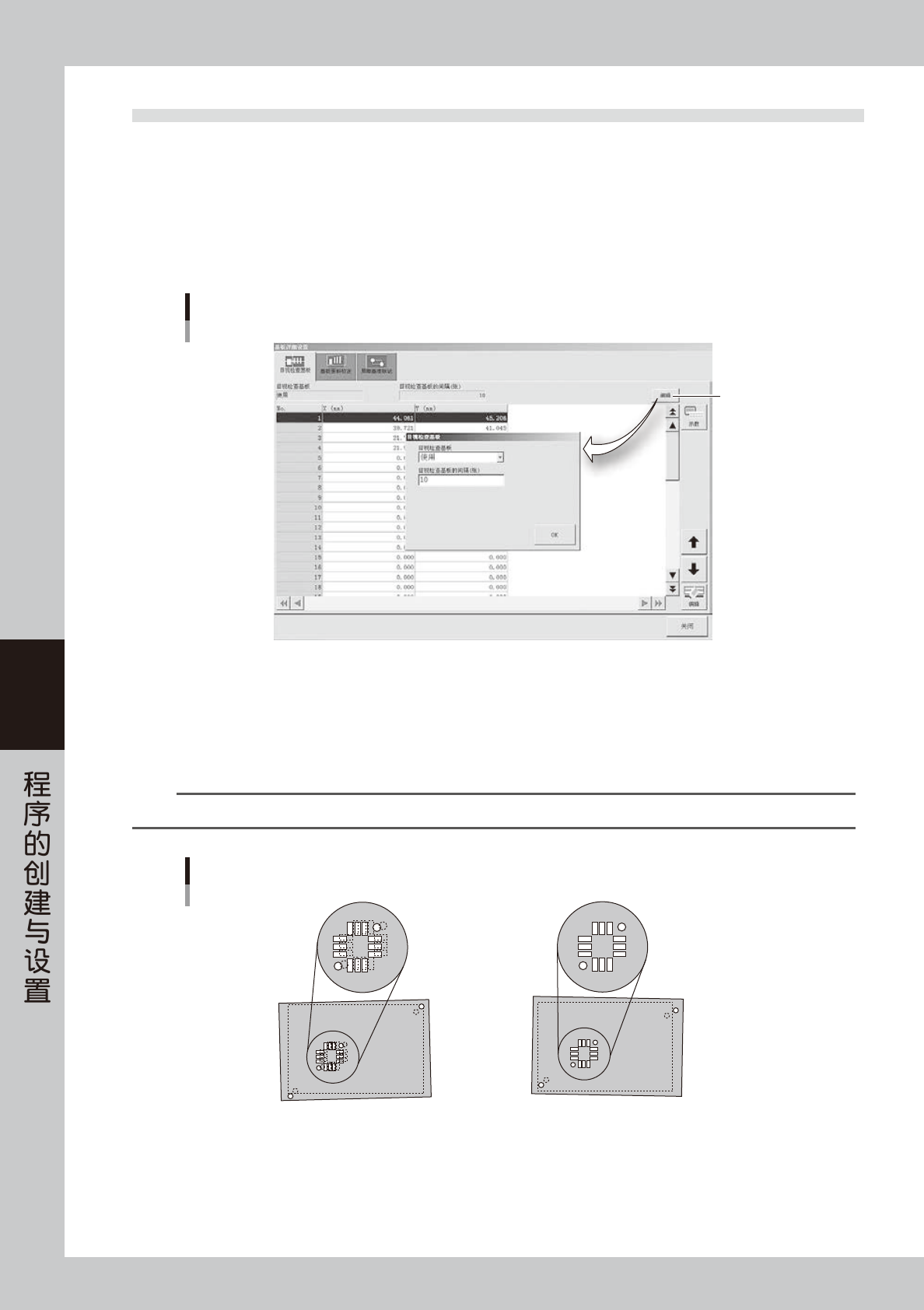
在“目视检查基板”画面,可以预先输入印刷锡膏之后准备进行目视检查的基板坐标 ( 参阅本章“9.试印刷”)。按本画面的
[ 编辑 ] 按钮,在显示的“目视检查基板”对话框中,设置“使用”或“不使用”该功能。设置为“使用”时,必须设置“目
视检查基板的间隔 ( 张 )”。
“目视检查基板”画面
[编辑]按钮
66512-N1-00
● 基板歪斜校正
同一批基板存在整个向同一方向伸长或歪斜的现象,或者只有基板基准标记位置存在向同一方向伸长或歪斜的现象时,即使
通过对位偏移量的调整保证了印刷精度,但在使用印刷检查功能 ( 选配 ) 进行印刷检查中仍会检查出整个印刷位置偏移的现象。
此时,如果使用“基板歪斜校正”功能,以印刷的基板为基准进行印刷检查,根据检查结果 ( 锡膏位置 ),在全部检查坐标
上加上偏移量,就能正确地判定印刷位置。
参考
基板歪斜校正只有选配了印刷检查功能的印刷机才可以使用。
基板歪斜校正功能
1 如基板基准标记存在伸长和歪斜现象,
就无法正确校正因固定基板所引起的
偏移量,从而导致印刷检查结果出现
整个位置偏移。
2 通过印刷检查相机(选配)识别焊盘
上
印刷精度高的锡膏面之
后,将偏移量
反馈到印刷检查位置。
(整体偏移)
65504-N1-00
5-11
5
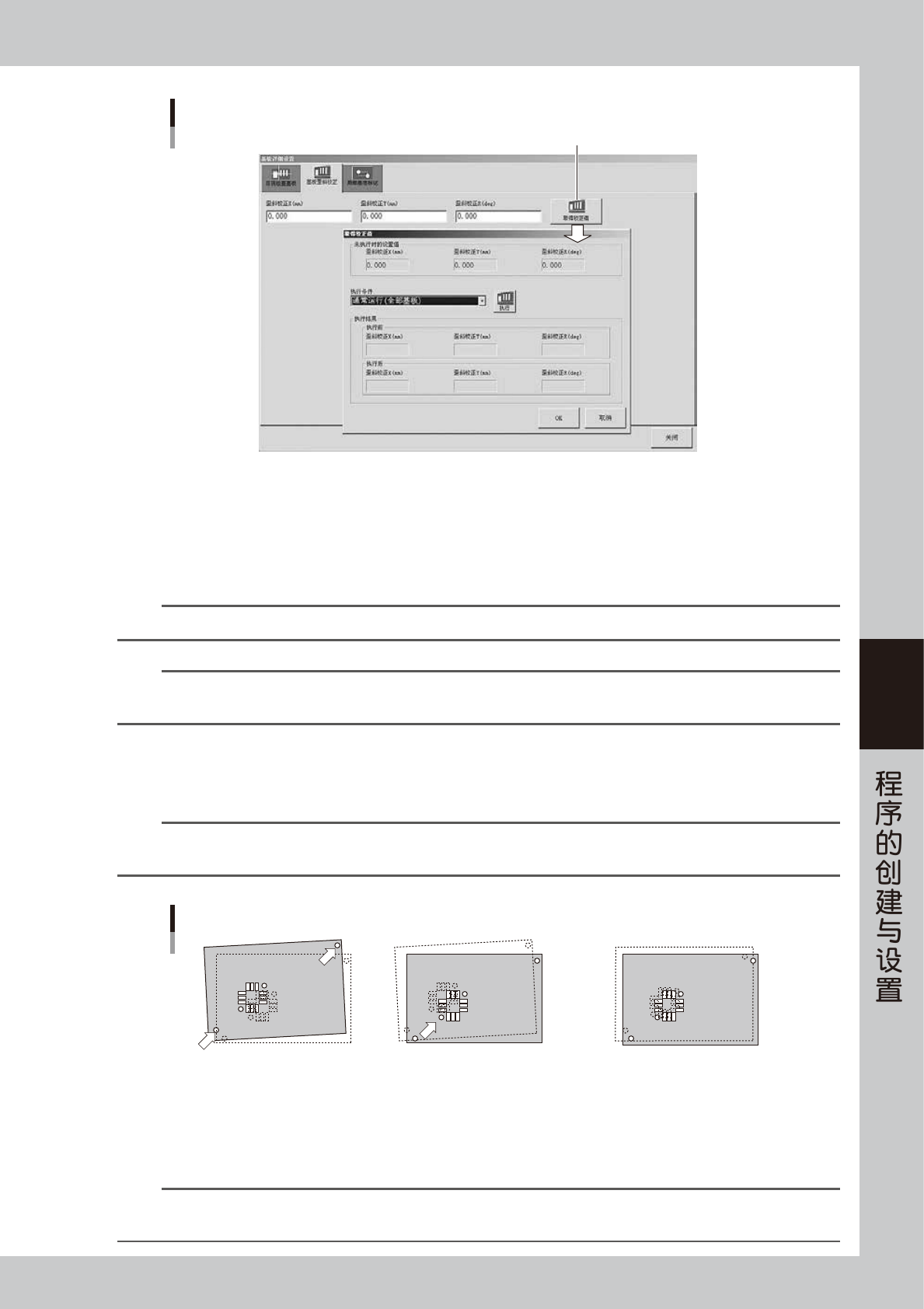
基板歪斜校正功能的设置
[取得校正值]按钮
66513-N1-00
按“基板歪斜校正”画面右侧的 [ 取得校正值 ] 按钮,显示“取得校正值”对话框。该对话框的“未执行时的设置值”分组
框中显示取得校正值之前的设定值。
按 [ 执行 ] 按钮,执行印刷检查,检测到整个印刷位置的偏移量,自动取得歪斜校正值 X、Y、R。
“执行结果”分组框中,显示本次印刷检查“执行前”的校正值和“执行后”新取得的校正值。比较执行前与执行后的校正
值并反复进行印刷检查,直至数值一致。要使校正值达到一致,需进行数次 (3 〜 5 次 ) 印刷检查。
想要使取得的校正值生效,按 [OK] 按钮 ;想要放弃时,按 [ 取消 ] 按钮。
参考
[ 取得校正值 ] 按钮,只有将 [ 检查 ] -“检查”画面的“印刷检查”参数设置为“使用”时才可以使用。
n
要点
取得歪斜校正值需进行印刷检查,必须预先创建印刷检查数据。为了检出整个基板的正确印刷位置,必须尽可能多地登录印刷检查
对象。关于印刷检查的详细内容,请参阅《YSP、YSP20 选件手册》中的“印刷检查功能”的内容。
● 局部基准标记
如果对存在伸长、歪斜等参差不齐现象的同 1 批基板进行印刷时,通过识别想要重点确保印刷精度的位置附近的标记,可以
稳定重点位置的印刷精度。
参考
使用了局部基准标记的位置校正,还可用于印刷位置的计算,在装有印刷检查装置 ( 选配 ) 的印刷机上进行印刷检查时用于印刷检
查位置的计算。
基板基准标记和局部基准标记
基板基准标记
基板基准标记
局部基准标记
3. 如果基板不存在伸长和歪斜现象,就
不会发生位置偏移,识别局部基准标
记时也不会检测出。如基板存在伸长
和歪斜现象,则必须将识别局部基准
标记时检测到的偏移量(仅限XY方向)
直接加入基板基准标记校正量中。
2. 先根据基板基准标记的识别结果,校正
因固定基板所引起的偏移之后,再在预
先登录的局部基准标记位置上识别局部
基准标记。
1. 识别基板基准标记,对因固定
基板所引起的偏移计算其校正
量。
65505-N1-00
参考
如果想要重点确保基板上多个位置的印刷精度,可以使用各自的局部基准标记,即将各个局部基准标记的识别偏移量的平均值作为
校正量使用。