YCP10_Users_C.pdf - 第262页
2-18 2 3.3.2 鼓风软管的更换 下面,介绍更换鼓风软管的方法。 ■需准备的用品 ‧ 一字螺丝刀 ‧ 更换用鼓风软管 (KLV-M37D9-0XXTUBE25) 1 返回原点。 确认安全之后, 按生产设计画面的 [ 返回原点 ] 按钮。 印刷工作台移到里侧。 e 2 按急停按钮之后,打开上部机门与正面 盖板。 为保障作业安全, 务必将印刷机置于紧急停机状态。 3 拆卸清洁装置侧的鼓风软管。 用一字螺丝刀拧松软管夹…
2-17
2
3.3 吸入式鼓风机
吸入式鼓风机,即使在印刷机处于紧急停机状态也始终处于运行状态。因此,需定期清洁与更换滤芯以及鼓风软管。
3.3.1 滤芯的清洁与更换
下面,介绍清洁和更换滤芯的方法。
■需准备的用品
‧
十字螺丝刀
‧
更换用滤芯 (KGY-M3710-40XINLFILTERELEMENT)
‧
喷气工具 ( 选购件 )
1
使印刷工作台与清洁装置移动。
打开“生产设计”画面的“切换工具”选项卡,
按 [ 手动清洁 ] 按钮。印刷工作台与清洁装置连结
之后,移动到里侧。
e
2
按急停按钮之后,打开上部机门。
为保障作业安全,务必将印刷机置于紧急停机状态。
3
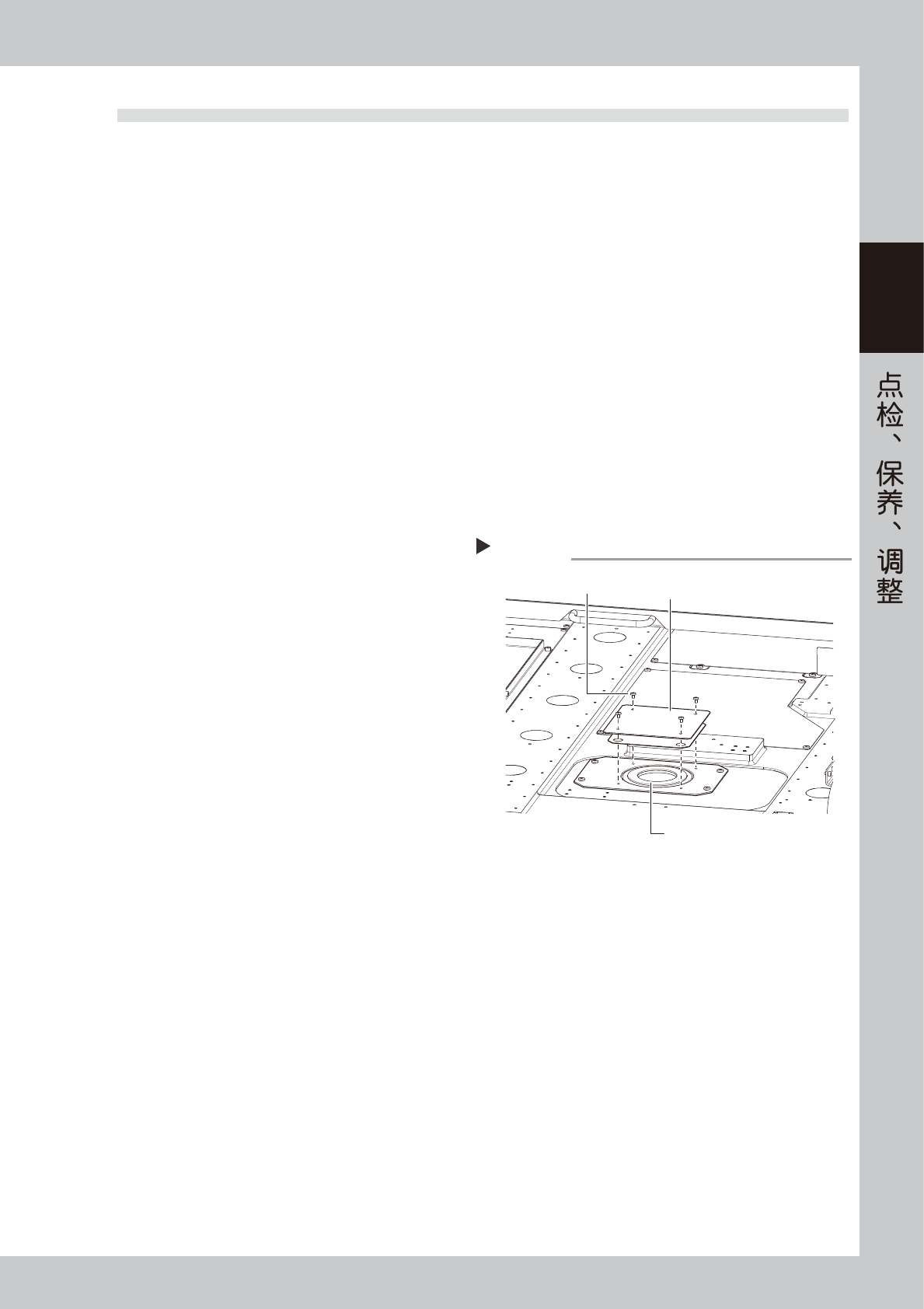
拆下盖板。
用十字螺丝刀拆下上部的 4 颗螺钉,取下盖板。
55209-N1-00
4
取出滤芯并进行清洁。
取出圆环状的滤芯,用喷气工具从内侧进行喷气。
脏污严重时,必须更换。
5
将滤芯插入原位。
将滤芯插入原位后,装上盖板。
6
松开印刷工作台与清洁装置的连结。
1. 关闭上部机门之后,向右转动急停按钮解除紧
急停机状态。
2. 打开 [ 装置 ] -“清洁装置”画面,按 [ 连结 ]
按钮,松开连结之后,清洁装置移回原来的位置。
Step 3
拆卸盖板
固定螺钉 (4颗)
滤芯
盖板
2-18
2
3.3.2 鼓风软管的更换
下面,介绍更换鼓风软管的方法。
■需准备的用品
‧
一字螺丝刀
‧
更换用鼓风软管 (KLV-M37D9-0XXTUBE25)
1
返回原点。
确认安全之后,按生产设计画面的 [ 返回原点 ] 按钮。
印刷工作台移到里侧。
e
2
按急停按钮之后,打开上部机门与正面
盖板。
为保障作业安全,务必将印刷机置于紧急停机状态。
3
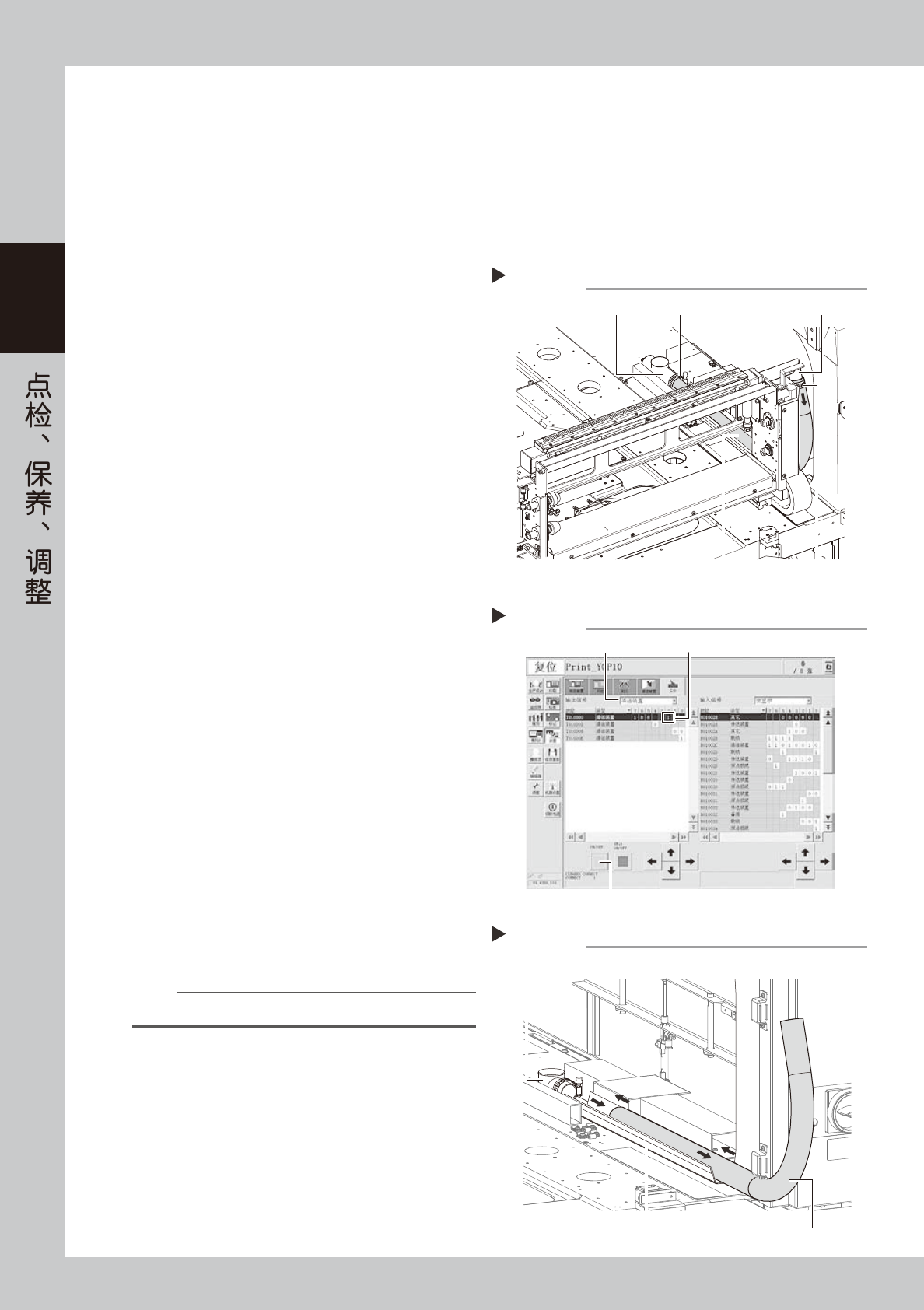
拆卸清洁装置侧的鼓风软管。
用一字螺丝刀拧松软管夹箍,从接头上取下鼓风软
管。
55210-N1-00
4
将清洁装置移到里侧。
1. 关闭上部机门与正面盖板之后,向右转动急停
按钮,解除紧急停机状态。
2. 打开 [ 装置 ] -“I/O”画面,从“输出信号”下
拉框中选择“清洁装置”。
3. 从地址中选择“T010000,2”(CLEANER
CONNECT) 之后,按 [ON/OFF] 按钮,设置为“1”。
清洁装置的固定状态被解除。
e
4. 按急停按钮之后,打开上部机门与正面盖板,
用手将清洁装置移到里侧。
56200-N1-00
5
拆卸印刷机底座侧的鼓风软管。
e
1. 将刮刀头沿 Y 方向移到里侧。
2. 用一字螺丝刀拧松软管夹箍,从吸气管上拆下
鼓风软管。
6
更换鼓风软管。
从清洁装置侧抽出旧的鼓风软管之后,将新的鼓风
软管沿软管导槽插入。
55211-N1-00
n
要点
插入鼓风软管时,必须使鼓风软管弯曲部自然向上弯曲。
Step 3
拆卸鼓风软管
软管夹箍
软管夹箍 接头吸气管
鼓风软管
Step 6
更换鼓风软管
软管导槽 鼓风软管
吸气管
“I/O”画面
Step 4
选择“T010000,2”
[ON/OFF]按钮
选择“清洁装置”
2-19
2
7
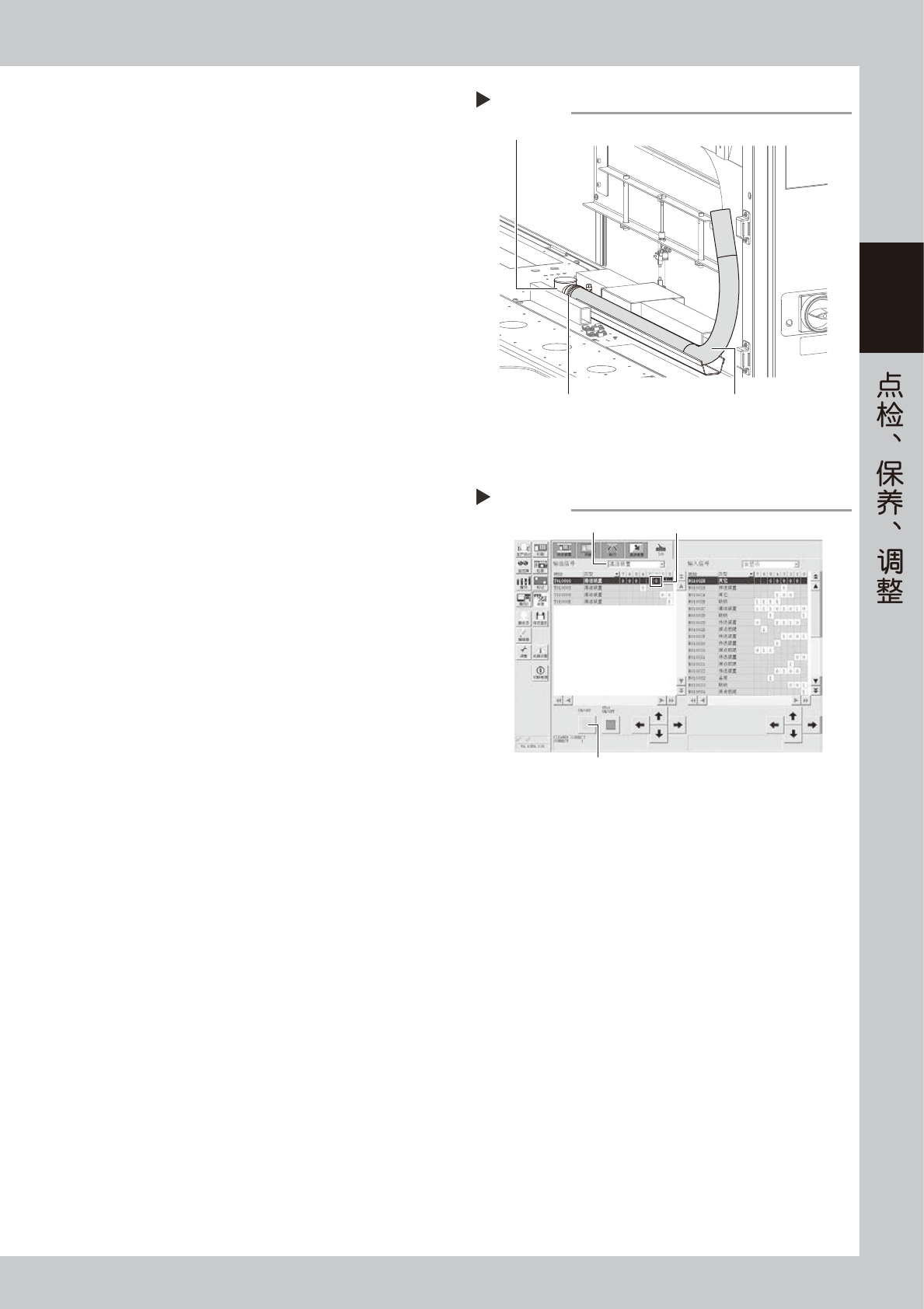
将底座侧的鼓风软管预接在吸气管上。
55212-N1-00
8
将清洁装置侧的鼓风软管连接在吸气管
上。
1. 用手将清洁装置移到前侧。
2. 将鼓风软管连接到接头上之后,用一字螺丝刀
拧紧软管夹箍。
9
从清洁装置侧确认鼓风软管的位置。
用手将清洁装置移到里侧之后,确认鼓风软管是否
已笔直安装在软管导槽内。
0
固定鼓风软管。
用一字螺丝刀拧紧底座侧吸气管的软管夹箍,固定
鼓风软管。
q
将清洁装置移回原位。
1. 用手将 Step9 中移到里侧的清洁装置移回原位。
2. 关闭上部机门与正面盖板之后,向右转动急停
按钮解除紧急停机状态。
3. 打开 [ 装置 ] -“I/O”选项卡画面,从“输出信
号”下拉框中选择“清洁装置”。
4. 从地址中选择“T010000,2”(CLEANER
CONNECT) 之后,按 [ON/OFF] 按钮,设置为“0”。
清洁装置被固定。
56201-N1-00
“I/O”画面
Step 11
选择“T010000,2”
[ON/OFF]按钮
选择“清洁装置”
连接鼓风软管
Step 7
鼓风软管
吸气管
软管夹箍