2OM-1732-003Y_F8_生产&设定菜单.pdf - 第284页
2OM-1732 6-7-4 1209-001 7.1 吸取位置教示 (6) 按下 [ 目视对齐 ] 按钮。 ( 用界面上的箭头进行目视对齐。) Fig.2F7-4 (7) 必要时,按下 [ ] 按钮。 ( 确认吸嘴的吸取位置。) Fig.2F7-5 (8) 目视对齐结束后,按下 [OK] 按钮。 ( 取消进行的目视对齐时,请按下 [ 取消 ] 按钮。) (9) 按下 [ 保存 ] 按钮,保存目视对齐结果。
2OM-1732
6-7-31209-001
7.1 吸取位置教示
7.1.1 吸取位置教示步骤
Procedure
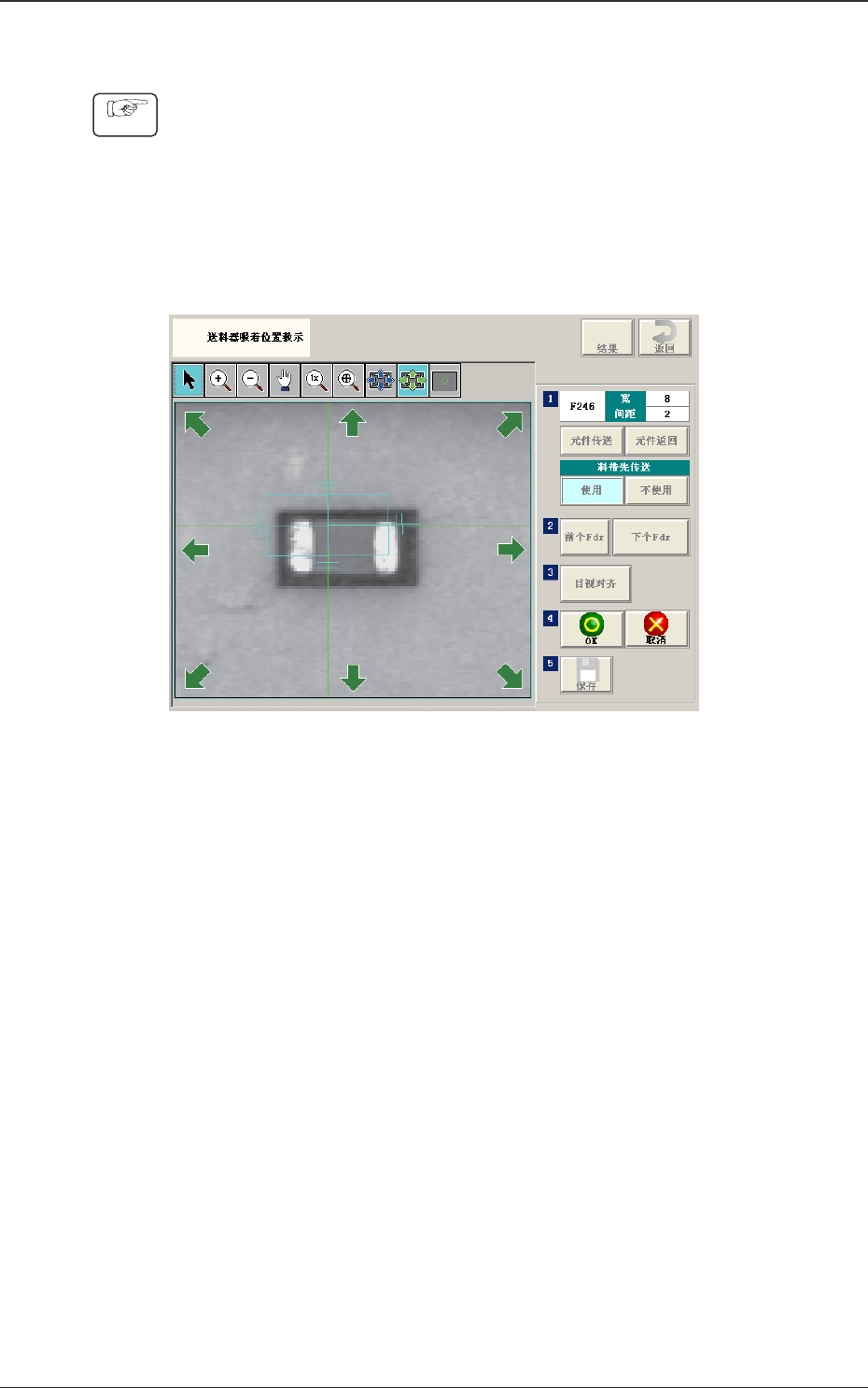
(1) 按下安装头选择按钮。
(2) 按下 [ 模块 ] 选择按钮。
( 选择对象模块,选择进行教示的带式送料器。)
(3)
按下 [ 动作 ] 按钮。
( 移行到所选带式送料器的目视对齐界面。)
Fig.2F7-3
(4) 按下 [ 元件传送 ] 按钮。
( 传送料带。)
(5) 没必要进行目视对齐时 :
请按下 [ 前个 Fdr] 按钮或 [ 下个 Fdr] 按钮,进行其他带式送料器的
目视对齐。
有必要进行目视对齐时 :
请按 (6) 之后的步骤进行。
2OM-1732
6-7-41209-001
7.1 吸取位置教示
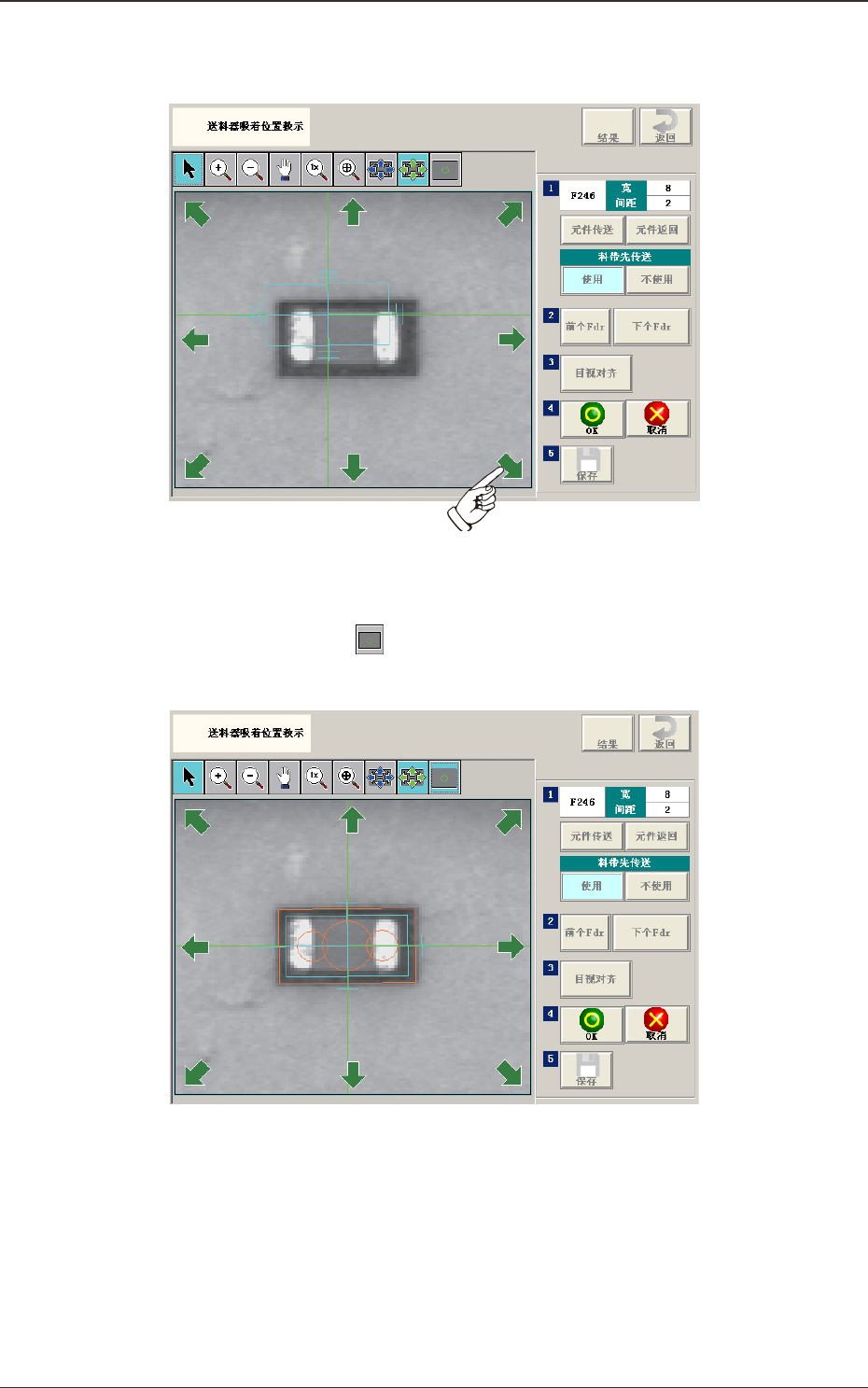
(6) 按下 [ 目视对齐 ] 按钮。
( 用界面上的箭头进行目视对齐。)
Fig.2F7-4
(7) 必要时,按下 [
] 按钮。
( 确认吸嘴的吸取位置。)
Fig.2F7-5
(8) 目视对齐结束后,按下 [OK] 按钮。
( 取消进行的目视对齐时,请按下 [ 取消 ] 按钮。)
(9) 按下 [ 保存 ] 按钮,保存目视对齐结果。
2OM-1732
6-7-5
7.2 贴装坐标教示
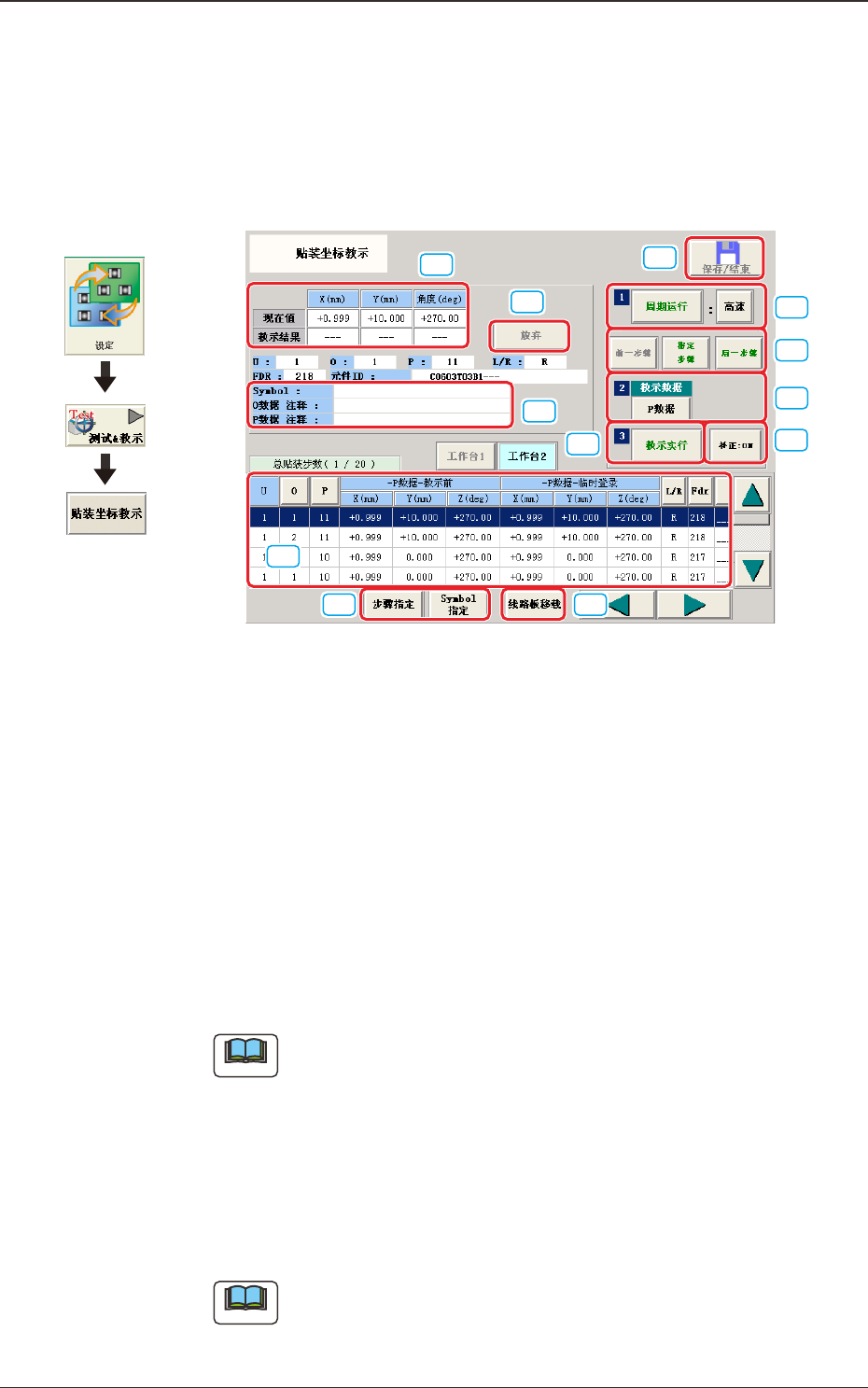
使用线路板识别照相机照射识别领域的线路板图形,确认线路板程序指定的
各贴装坐标是否有错。
有误时,使用目视对齐功能 ( 对齐元件外形显示和线路板图形的操作 ),修
正线路板程序数据。
[1]
[2] [3]
[5]
[4]
[12]
[6]
[7]
[8]
[9]
[10]
[11]
Fig.2F7-6
[1]
“
步骤 No
”
显示部
显示
“
步骤指定
”
中所选择的步骤信息。
[2] [ 步骤指定 ] 按钮、[Symbol( 符号 ) 指定 ] 按钮
[ 步骤指定 ] 按钮
想要从线路板程序的任意一个步骤 No. 开始贴装坐标教示时,指定开
始步骤 No.。
选择的指定步骤的背景颜色显示为浅蓝色。
在按下 [ 步骤指定 ] 按钮显示的输入界面,可以依次指定开始步骤
No.U、O、P。
Note
通常按元件实际贴装顺序显示。通过按下 [O] 或 [P] 按钮,可以按升
序重新排列。
[Symbol 指定 ] 按钮
想要从线路板程序的任意一个 Symbol 名开始贴装坐标教示时,指定开
始 Symbol 名。
选择的指定 Symbol 的背景颜色显示为浅蓝色。
在按下 [Symbol 指定 ] 按钮显示的输入界面,可以指定开始 Symbol 名。
Note
通常按元件实际贴装顺序显示。通过按下 Symbol 按钮,可以按升序
重新排列。
界面展开
1209-002
7.2 贴装坐标教示