2OM-1732-003Y_F8_生产&设定菜单.pdf - 第295页
2OM-1732 6-7-15 1209-001 7.2 贴装坐标教示 (6) 正式登录新贴装坐标时,按下 [ 结束 ] 按钮。 ( 显示 “ 保存确认 ” ( 不暂进行时登录的话 ( 不进行暂时登录时 ),教示 结果将不被保存。) 界面。) Fig.2F7-10 改写当前的生产机种数据时 ( 覆盖保存 ) 在 “ 保存确认 ” 界面中,按下 [ 是 ] 按钮,显示 “ 保存确认 ( 原有 数据将被覆盖,写入吗 ?) ” 。 按下 [ …
2OM-1732
6-7-141209-001
7.2 贴装坐标教示
手动 ( 目视对齐 ) 进行时
Procedure
(1) 选择
“
自动
”
或
“
中心 1 点
”
,指定教示方式。
(2) 选择 [ 周期运行 ] 按钮或 [ 指定步骤 ] 按钮,移动到教示对象步骤。
( 按下各按钮后,按以下步骤进行设定。)
•
按下 [ 周期运行 ] 按钮后,在 10 秒钟内再按操作台的 [START] 按钮,
进行连续动作。
移动到教示对象步骤后,按操作台的 [STOP] 按钮停止。
•
重复进行按下 [ 指定步骤 ] 按钮后,在 10 秒钟内再按操作台的
[START] 按钮的操作,直到移动至教示对象步骤。
•
用步骤数据显示的纵向滚动条或 [ 指定步骤 ] 按钮选择教示对象步
骤。
(3) 按下 [ 教示实行 ] 按钮后,在 10 秒钟内再按操作台的 [START] 按钮。
(4) 用 [ 图表移动 ] 按钮对齐识别领域的元件外形显示和识别存储图像获
取的线路板图形,进行定位后按下 [OK] 按钮确定位置。
(5)
结束教示操作时,在
“
贴装坐标显示
”
界面的坐标教示的教示结果 (X,Y)
显示新贴装坐标,因此进行确认。
( 新贴装坐标自动进行暂时登录并写入到文件。)
Note
(a) 新贴装坐标的暂时登录可以改写运行数据和生产机种文件的暂时
文件 ( 临时文件 ),但无法改写原始文件。
(b) 暂时登录中的步骤可以进行暂时登录数据的取消操作。
取消时,请选择要取消的步骤,按下 [ 取消 ] 按钮。
(c)
暂时登录中的步骤的步骤显示部背景颜色显示为
“
浅蓝色
”
。
(d) 暂时登录的数据立刻反映到连续运行、步骤动作。
(e)
在暂时登录中不能进行生产机种数据的编辑。
(f) 取消所有暂时登录的数据时,请参照 (6)。
2OM-1732
6-7-151209-001
7.2 贴装坐标教示
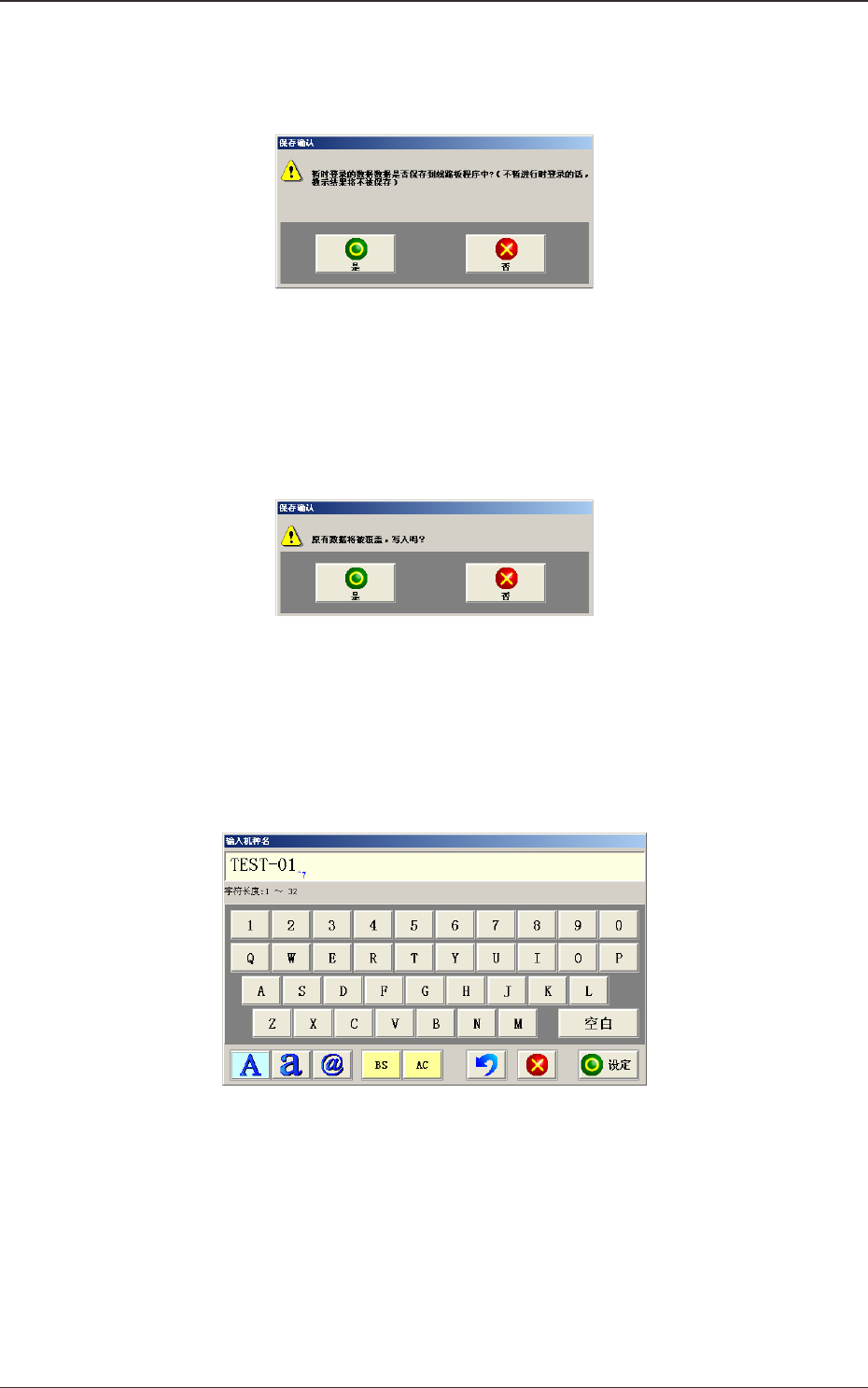
(6) 正式登录新贴装坐标时,按下 [ 结束 ] 按钮。
( 显示
“
保存确认
”
( 不暂进行时登录的话 ( 不进行暂时登录时 ),教示
结果将不被保存。) 界面。)
Fig.2F7-10
改写当前的生产机种数据时 ( 覆盖保存 )
在
“
保存确认
”
界面中,按下 [ 是 ] 按钮,显示
“
保存确认 ( 原有
数据将被覆盖,写入吗 ?)
”
。
按下 [ 是 ] 按钮,用暂时保存的数据覆盖线路板程序。
Fig.2F7-11
保留当前的生产机种数据时 ( 另存 )
在
“
保存确认 ( 原有数数将被覆盖,写入吗 ?)
”
,按下 [ 否 ],显
示
“
输入机种名
”
界面,请输入新文件名,按下 [ 设定 ] 按钮。
暂时保存的线路板程序用新输入的文件名保存。
Fig.2F7-12
放弃教示数据时 ( 删除所有教示数据 )
在
“
保存确认 ( 在线路板程序保存暂时登录的数据吗 ?( 不进行暂时
登录时,教示结果将不被保存。))
”
界面中,按下 [ 否 ] 按钮。
2OM-1732
6-7-161209-001
7.3 PCB( 线路板 ) 识别测试
7.3 PCB( 线路板 ) 识别测试
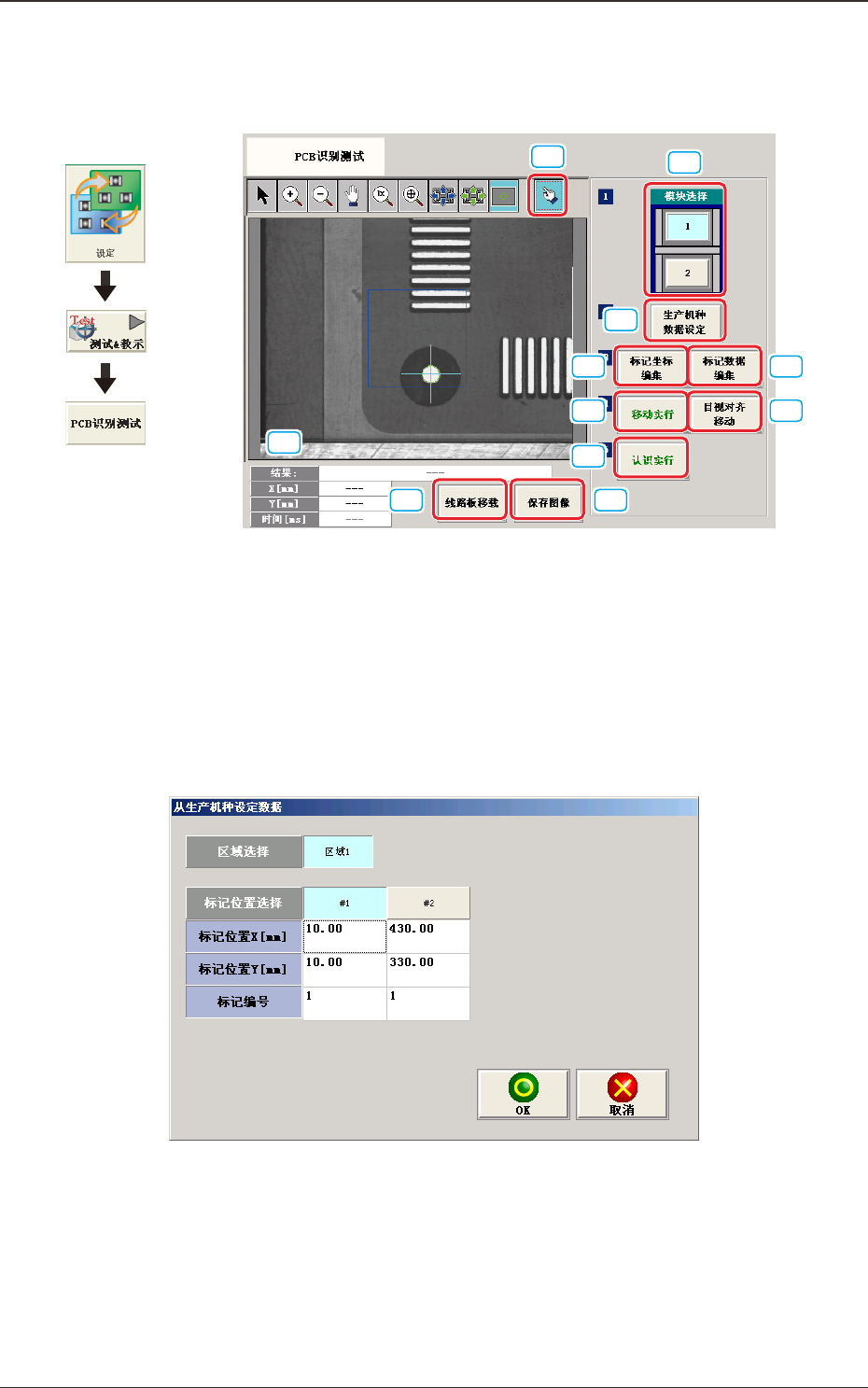
进行线路板识别标记的识别测试。
[1]
[2]
[3] [4]
[5]
[6]
[7]
[9] [10]
[11]
[8]
Fig.2F7-13
[1] 模块选择按钮
用图像显示表示模块的按钮。
选择进行线路板识别测试的模块。
[2] [ 生产机种数据设定 ] 按钮
按下按钮,便显示
“
从生产机种设定数据
”
界面。
Fig.2F7-14
选择全体识别坐标的 [ 区域 n] 及 [#n] 按钮后按下 [OK] 按钮,便设定
进行线路板识别测试的位置数据和线路板识别标记的编码。
设定的数据显示在
“
指定位置移动
”
界面的标记位置 X、Y 及
“
识别数
据设定
”
界面中。
界面展开