2OM-1732-003Y_F8_生产&设定菜单.pdf - 第299页
2OM-1732 6-7-19 1209-001 7.3 PCB( 线路板 ) 识别测试 7.3.1 目视对齐移动 通过目视对齐进行线路板识别定位。 在 “ 线路板识别测试 ” 界面中,按下 [ 移动实行 ] 按钮后按下 [ 目视对齐移 动 ] 按钮,便显示 “ 目视对齐移动 ” 界面。 [1] [2] [3] Fig.2F7-17 [1] 速度指定 从以下选择目视对齐时的横梁移动速度。 [0.5mm] 按钮、[2.0mm] 按钮、[5…

2OM-1732
6-7-181209-001
7.3 PCB( 线路板 ) 识别测试
[6] [ 目视对齐移动 ] 按钮
切换到用目视对齐进行识别位置指定的界面。
[7] [ 认识 ( 识别 ) 实行 ] 按钮
按下按钮,便准备线路板识别测试的实行。
[8]
识别结果
显示线路板识别测试的识别结果。
[9] [ 线路板移载 ] 按钮
显示
“
线路板移载
”
界面。
[10]
[ 保存图像 ] 按钮
显示
“
保存图像
”
界面。
保存测试结果时使用。
[11] [ 再识别 ] 按钮
触摸识别图像,进行标记的再识别。
2OM-1732
6-7-191209-001
7.3 PCB( 线路板 ) 识别测试
7.3.1 目视对齐移动
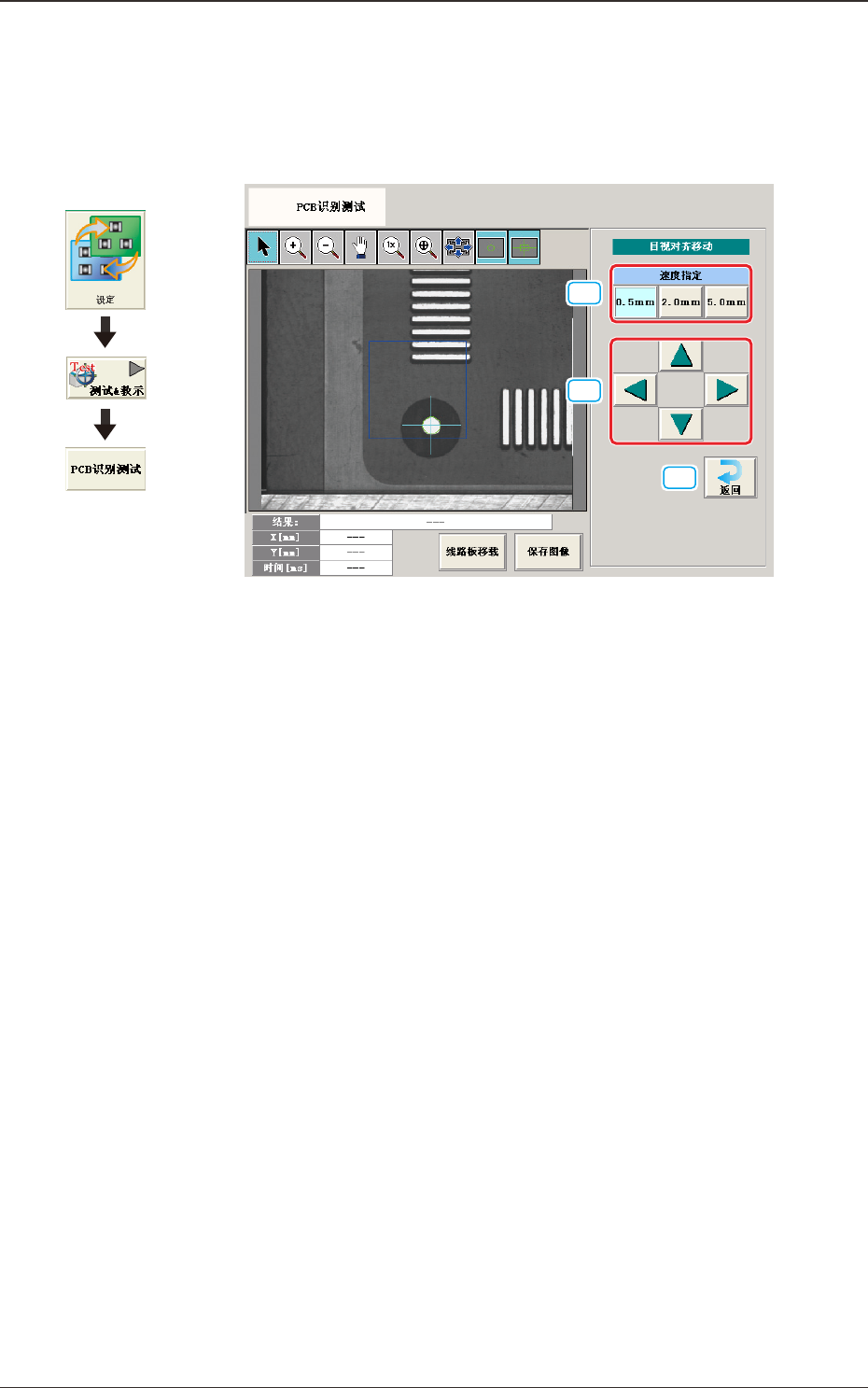
通过目视对齐进行线路板识别定位。
在
“
线路板识别测试
”
界面中,按下 [ 移动实行 ] 按钮后按下 [ 目视对齐移
动 ] 按钮,便显示
“
目视对齐移动
”
界面。
[1]
[2]
[3]
Fig.2F7-17
[1] 速度指定
从以下选择目视对齐时的横梁移动速度。
[0.5mm] 按钮、[2.0mm] 按钮、[5.0mm] 按钮
[2] 目视对齐移动
以
“
[1] 速度指定
”
中选择的速度向箭头方向移动横梁。
[3] [ 返回 ] 按钮
返回到
“
线路板测试
”
界面。
界面展开
2OM-1732
6-7-201209-001
7.3 PCB( 线路板 ) 识别测试
7.3.2 线路板识别测试的步骤
•
线路板识别测试的准备
Procedure
(1) 按下 [ 设定 ] 菜单显示
“
机种切换
”
界面,设定生产机种。
(2) 请在 [ 生产运行 ] 菜单的
“
线路板搬运
”
界面或
“
线路板识别测试
”
界
面中,按下 [ 线路板移载 ] 按钮,显示
“
线路板移载
”
界面,将要测试
的线路板搬运到线路板定位部上。
(3)
显示
“
指定位置移动
”
界面及
“
识别数据设定
”
界面,设定线路板识别
位置及线路板识别标记的各数据。
Note
在
“
生产机种数据设定
”
界面中选择全体识别坐标的 [ 区域 n] 及
[#n],可设定位置数据和线路板识别标记编号。
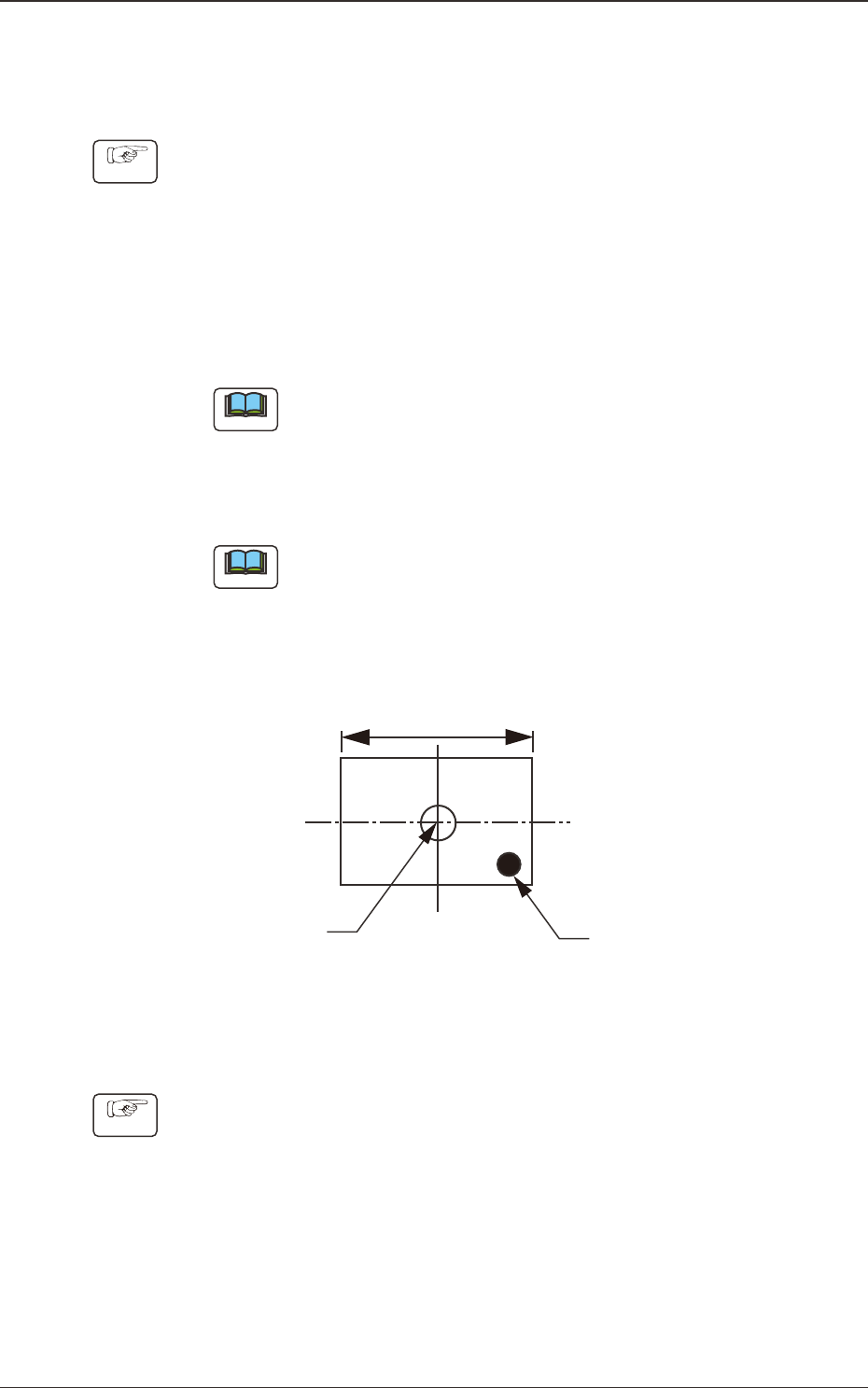
(4) 为了使进行线路板识别测试的线路板识别标记进入识别范围 ( 照相机
视野 ) 内,设定 XY 横梁的移动位置。
Note
XY 横梁的移动操作,有用数值指定移动位置的
“
指定位置移动
”
和
切换到识别界面边看识别图像边用目视对齐调整 XY 横梁位置的
“
目
视对齐移动
”
两种方法。
如下图所示,请将识别标记设在识别范围边角附近的位置。
识别图像的中心
识别范围
识别标记
Fig.2F7-18
•
指定位置移动
Procedure
(1) 显示 [ 从生产机种设定 ] 界面,确认移动位置。
(2) 按下 [ 移动实行 ] 按钮,在 10 秒钟内再按操作台的 [START] 按钮。
(XY 横梁便移动到指定位置。)