NXT-II 系统手册.pdf - 第375页
QD142-06 7. 辅助软件 NXT II 系统手册 355 4. 在各个项目上进行必要的设定。 在选择 1 台以上的模组时, 各个模组的设定内容不同时 , 不能同时显示各自的设定内容。 有关设定内容的详细情况,请参考 NXT 辅助软件操作手 册 (在线手册) 。 5. 设定结束后单击 [ 对机器的设定 ], 将新的设定内容传送给机器。 传送中操作画面变为显 示传送。结束设定的传输后,显示传输结束信息。 其他也有必要变更的设定项目时…
7. 辅助软件 QD142-06
354 NXT II 系统手册
7.11.3 模组单位的功能设定
在此设定的内容仅仅反映到选择的模组中。
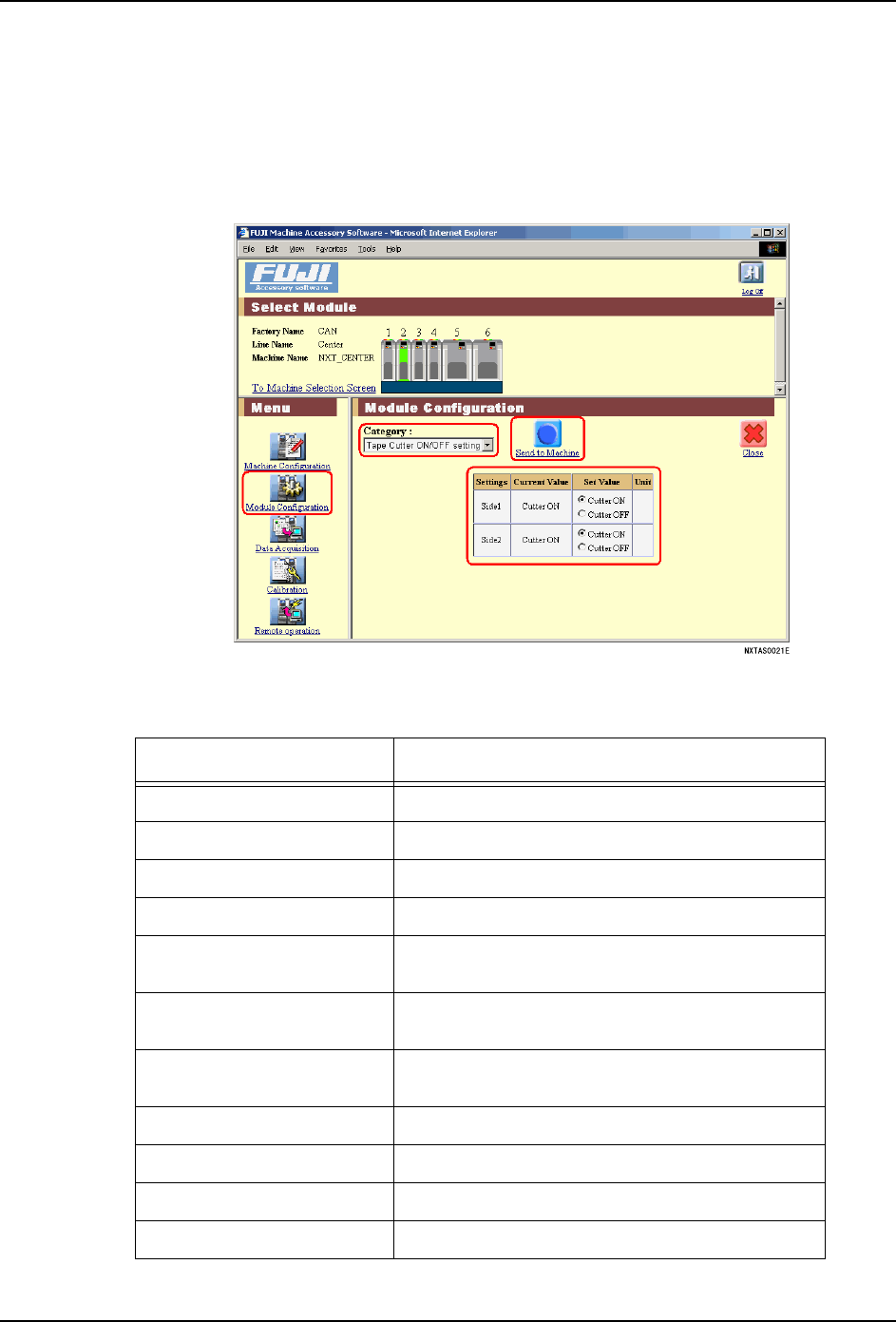
1. 选择进行设定的模组 (可以几台)。
2. 从 [ 菜单 ] 中单击 [ 模组功能设定 ] 后,辅助软件和机器之间进行通信,辅助软件接收
机器信息。接收机器信息后,显示机器功能的设定画面。
3. 从 [ 种类 ] 的选择框中选择变更设定项目的种类。选择种类后,在一览表中显示的内容
与所选择的种类相一致而自动地被变更。
种类 说明
搬运轨道驱动滑轮指定 进行带齿滑轮 /V 滑轮的指定。
电路板停止位置修正 设定电路板停止位置的修正量。
故障时应用指定 设定进行通常运转或者搬运运转。
废料带切刀指定 设定是否使用料带切刀切断料带。
料盘吸取点指定 (平台 1) 设定从料盘单元 -L 的不同的料盘位置上吸取元
件时的吸取位置 (行和列)。
料盘单元 -M 吸取点指定
(平台 1 位置 A)
设定从料盘单元 -M 的不同的料盘位置上吸取元
件时的吸取位置 (行和列)。
料盘单元 -M 吸取点指定
(平台 1 位置 B)
设定从料盘单元 -M 的不同的料盘位置上吸取元
件时的吸取位置 (行和列)。
校正设定 设定自动校正和混合校正的 ON/OFF。
先行贴装元件高度设定 设定先行贴装元件的高度值。
自动支撑销设定 进行自动支撑销的自动配置功能的 ON/OFF 设定。
供料器吸取高度设定 考虑料站的倾斜设定元件的吸取高度。

QD142-06 7. 辅助软件
NXT II 系统手册 355
4. 在各个项目上进行必要的设定。在选择 1 台以上的模组时,各个模组的设定内容不同时,
不能同时显示各自的设定内容。有关设定内容的详细情况,请参考 NXT 辅助软件操作手
册 (在线手册)。
5. 设定结束后单击 [ 对机器的设定 ],将新的设定内容传送给机器。传送中操作画面变为显
示传送。结束设定的传输后,显示传输结束信息。其他也有必要变更的设定项目时,从
选择框中选择符合设定项目的种类。
6. 结束所有的设定变更的传输后,单击 [ 关闭 ]。
Profiler 用的电路板 ID 的
读取条件设定
设定亮灯方法及快门速度。
胶着剂涂敷控制设定 进行 GL 工作头运用时的各种设定。
吸嘴统计异常的设定 进行异常时吸嘴切换的 ON/OFF 设定。
浸渍动作设定 进行浸渍助焊剂单元运用时的各种设定。
带有校正台的加压控制设定 进行带有校正台的加压控制的 ON/OFF 设定。
电路板停止位置补正功能 进行电路板停止位置功能的 ON/OFF 设定。
贴装点数确认功能 进行元件贴装点数确认功能的 ON/OFF 设定。
间隔停止设定 运用间隔停止功能时,指定电路板的生产块数。
简易定期吸嘴切换设定 运用简易定期吸嘴切换功能时,指定电路板的生
产块数。
料盘单元设定 设定从料盘单元的不同的料盘位置吸取元件时的
压入量(Z轴下方)。
指定是否使用料盘吸取器。
种类 说明
7. 辅助软件 QD142-06
356 NXT II 系统手册
7.11.4 跟踪数据的取得
在机器的使用中发生了不能解决的问题时,从机器获取跟踪数据可以有助于解决问题。
跟踪数据的获取分 2 个阶段进行。首先,从模组中用服务器获取跟踪数据,接下来,将从服
务器获取的跟踪数据用本地 PC 获取。
1. 选择要获取跟踪数据的模组或者基座。选择基座时,所有的模组被选择。此外,选择模
组时,单击基座后,模组选择被删除。选择模组 (可以几台)后,就会使 [ 获取机器信
息 ] 变为有效。
2. 单击 [ 获取机器信息 ] 后,显示 [ 获取机器信息 ] 画面。
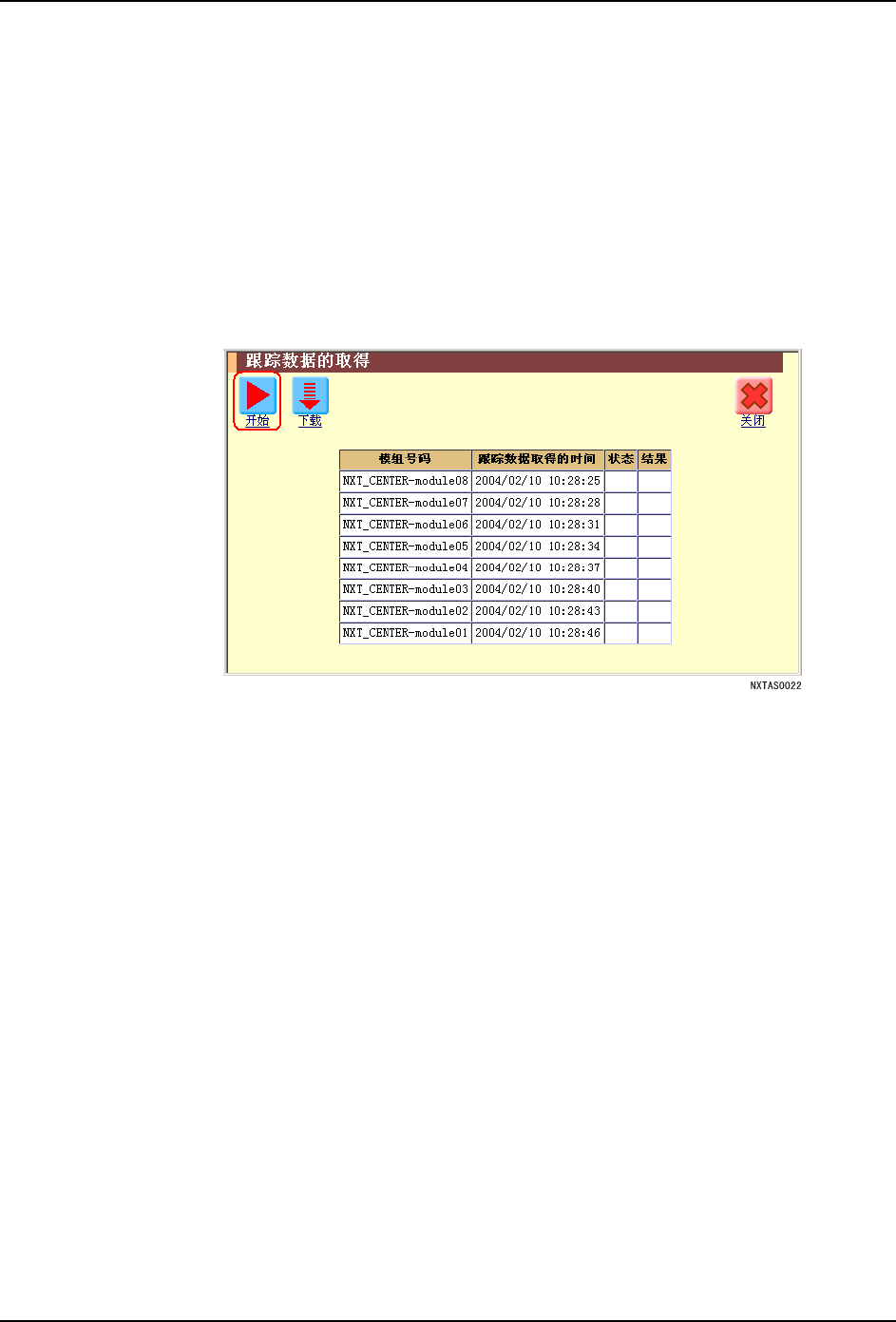
3. 单击 [ 获取跟踪数据 ] 后,显示出以前所选择的跟踪数据的项目的一览表。
4. 单击 [ 开始 ] 后,进行最新事件的跟踪数据的生成。在这里通过选择项目获取被生成的
数据。
5. 单击 [ 下载 ] 后,从辅助软件服务器中将获取的跟踪数据下载到当前使用的 PC 中并显示
服务器上的跟踪数据的一览表。
6. 单击要下载的文件的文件名后,显示出 [ 文件的下载 ] 对话框。
7. 选择 [ 将这个文件保存到磁盘中 ],单击 [OK]。
8. 在显示的 [ 另存为 ...] 对话框上,指定文件保存处的文件夹。此时,根据需要输入新建
文件名。
9. 指定文件保存处的目录后,单击 [ 保存 ] 后,选择的文件以指定的文件名保存到指定目
录中。
10.上述的操作结束后,单击 [ 关闭 ] 后,就会返回到 [ 获取跟踪数据 ] 画面。