NXT-II 系统手册.pdf - 第431页
QD142-06 9. 系统管理 NXT II 系统手册 411 13.直接输入用户的 ID 或者 由选择框进行指定。 14.输入用户的密码后 单击 [ 注 册 ]。 15.注册成功后,在选择的机器处于被选 择的状态下就会显示出 机器附件画面。 16.选择要版本更新的 模组,单击 [ 远程操作 ]。 17.单击 [ 版本更新 ]。 备注 )在进行软件的 版本更新处理中不能指定 目标的单元软件时 ,在安装由辅助 软件服务器 的 PC 上显…

9. 系统管理 QD142-06
410 NXT II 系统手册
9.2 NXT-2 单元软件的版本更新
使用这个指令,可以进行下述的版本更新。
·工作头
·供料托架
·操作面板
·供料器
·搬运轨道
·料盘单元
1. 在安装有辅助软件的 PC 上安装单元软件。
2. 将进行版本更新的 NXT-2 机器的主电源开关变成 ON,确认模组是否没有在进行生产或者
没有进行特殊的处理。
3. 为了进行软件的加载,按下操作面板的 MANUAL,显示手动操作指令画面。
4. 使用箭头键选择更换单元的示意图,单击 OK 按钮。
5. 使用箭头键选择更换吸嘴的示意图。
6. 按下 START 按钮,将工作头上的吸嘴排出到吸嘴置放台上。
7. 当操作向导画面上显示出拉出模组的向导后,请按下 CANCEL 按钮。不需要拉出模组。
8. 使用箭头键选择自我诊断的示意图,按下 OK 按钮。
9. 再次选择自我诊断的示意图,按下 OK 按钮。
10.双击在桌面上的 [Internet Explorer] 的图标。
11.输入地址”http://”***”/fujiweb”,按下 ENTER。服务器 PC 被确定,确认其服务器
动作中后显示出加载画面。必要项目的下载结束后,显示出 [Home] 画面。
备注 )*** 是安装有辅助软件的服务器名。
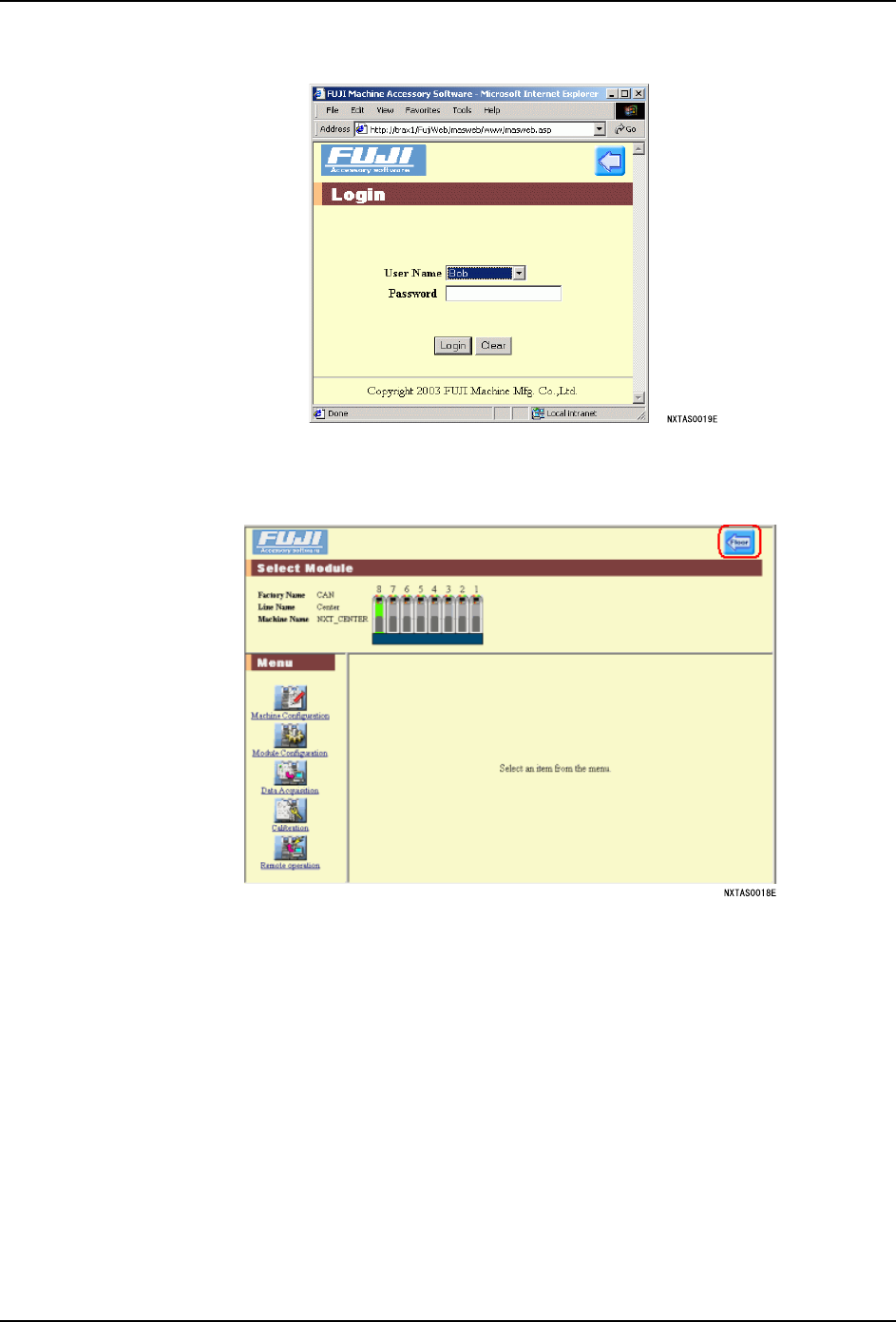
12.在在线监视器画面上,单击要版本更新的机器后,显示出机器辅助软件的注册画面。
QD142-06 9. 系统管理
NXT II 系统手册 411
13.直接输入用户的 ID 或者由选择框进行指定。
14.输入用户的密码后单击 [ 注册 ]。
15.注册成功后,在选择的机器处于被选择的状态下就会显示出机器附件画面。
16.选择要版本更新的模组,单击 [ 远程操作 ]。
17.单击 [ 版本更新 ]。
备注 )在进行软件的版本更新处理中不能指定目标的单元软件时,在安装由辅助软件服务器
的 PC 上显示出为了将单元版本更新所必须的软件没有安装的信息画面。这时,请在没
有安装辅助软件服务器的 PC 上重新安装单元版本更新软件。
18.单击 [ 版本更新开始 ] 后,辅助软件开始进行单元软件的复制。软件的复制结束后,机
器自动地进行重新启动。
19.机器的重新启动结束后,显示出选择画面。在此只能选择与基座的固件不同的版本项
目。
20.选择要版本更新的单元,按下 [OK]、[ 开始 ] 后,就会开始版本更新。

9. 系统管理 QD142-06
412 NXT II 系统手册
9.3 网络设定的变更
用远程操作可以方便地变更基座的 IP 地址。
为了变更到网络上的合适的 IP 地址,在变更 IP 地址前有必要知道当前的 IP 地址。使用机
器的软件工具的 NetworkSetting,可以变更基座的当前的网络设定。
1. 将 NXT-2 软件 CD-ROM 插入到 CD-ROM 硬驱中,从资源管理启动 CD-ROM。
2. 双击 [NXT],打开文件夹。
3. 双击 NetworkSetting.exe 后启动软件。
4. 根据需要,输入变更网络设定的基座的 IP 地址,单击 [OK]。
备注 )不知道基座当前的 IP 地址时,将与基座连接的模组中的一台模组变为手动操作后,使
用 information 指令,可以显示出基座的当前的 IP 地址。
5. 在相应的文本框中指定新建的 IP 地址、子网编码以及网关后,单击 [ 下一步 ]。
备注 )即使没有必要变更这些项目的必要,也请必须输入当前使用的数值。
6. 指定机器的主电脑名。使用域时,也请输入域的信息。
7. 单击 [ 下一步 ]。
8. 使用 DNS 服务器时,在相应的文本框中指定 DNS 服务器。
9. 所有的设定结束后,按下 [OK] 时,将新的设定传送给机器。
10.将机器重新启动,使新的网络设定有效。