FX-2_EPU使用说明书.pdf - 第110页
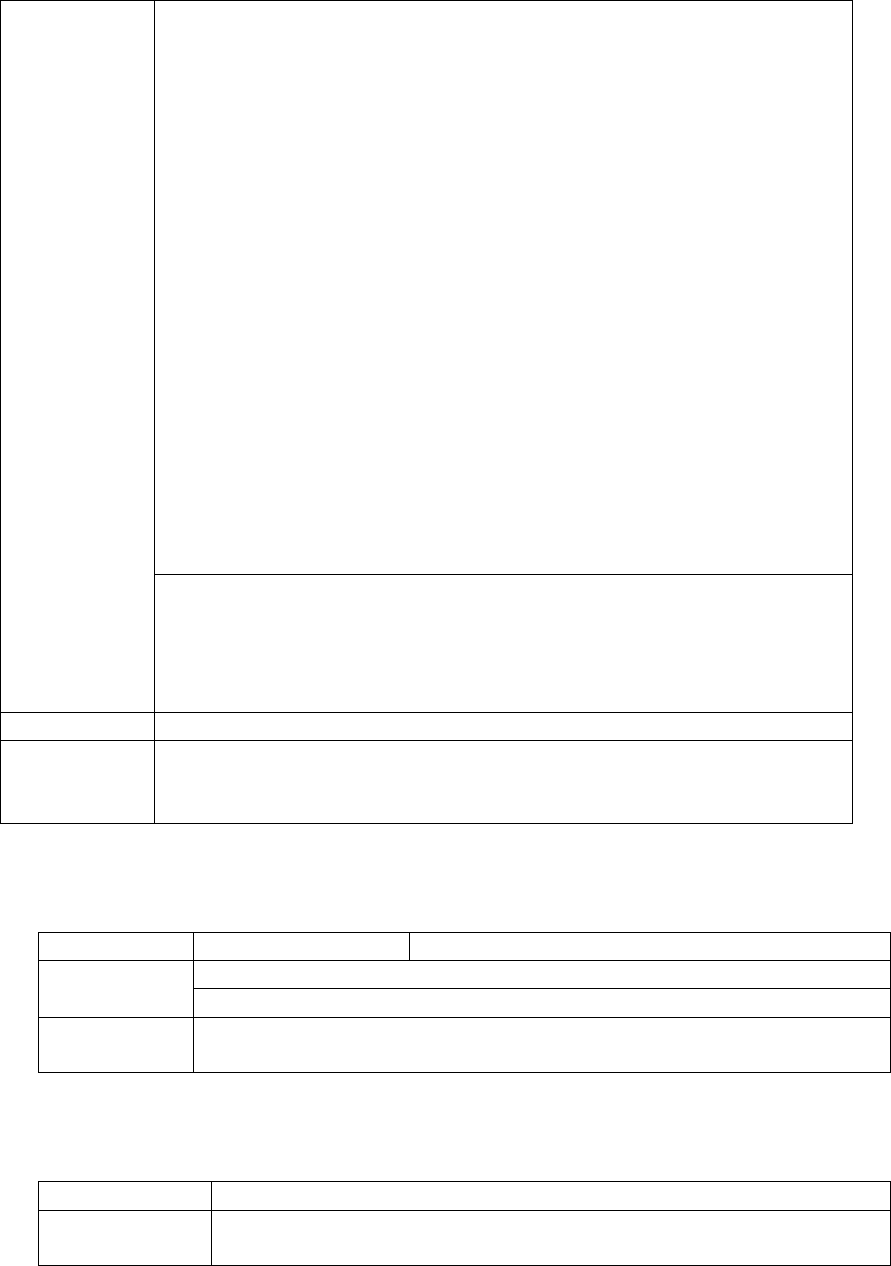
第 5 章 编辑程 序 5-62 表 5.4-9 包装方式标签页面 散装时 变更项目 处理 元件供应角度 设置为[其他]时,允许在编辑框内输入。 其它情况下,编辑框将浅色显示。 表 5.4-10 定心 变更项目 处理 吸嘴号 • 设置[附加信息]标签的[吸取高度补偿]的默认值 。 表 5.4-11 检测 变更项目 处理 芯片站立 • 选择[执行],允许输入[判定值]。 此时,要设置初始值。 • 选择[不执行]时,禁止输入[判定值]。 检…
第 5 章 编辑程序
5-61
确认是否清除吸取数据。
• 吸取数据[供应]为[自动选择]时,不初始化吸取数据。
• [包装方式][元件种类]变更时 → 初始化吸取数据。
[包装方式]
标签页面变更时的处理(吸取数据的[供应]为[自动选择]除外)
• 当修改[包装方式] 标签页面的[供应角度]时,将提示问:是否只对吸取
角度进行变更?
[修改吸取数据的[角度],是否继续?]
[确定]:把吸取数据的[角度]设置为[包装方式]标签页面的[元件
供应角度]。
[取消]:不作变更。
• 设置元件供应数的初始值。
• 先头位置、供料间距、元件数中有一项变更时,
要确认是否要重新计算吸取坐标。
[重新计算吸取坐标吗?<是><否>]
[是]:计算吸取位置。
[否]:不作变更(吸取坐标为偏移状态)
若上述条件中,吸取数据初始值设置与吸取角度变更的提问重复时,则不
提问。
其它处理
检查完成状况:
编辑前已完成的项目变为未完成时,则删除吸取数据。
当提示要求保存处理时,先将实际数据设置于工作区域,然后再移到工
作区域(按[确定]处理后有可能继续编辑)。
[取消]按钮 • 清除缓冲区的内容。
[元件种类]
[包装方式]
[外形尺寸]
左栏所列的三项首次输入完成后,对[包装方式][定心][附加信息][扩
展][检测]各标签数据设置初始值。
设置[吸取数据]的初始值。
表 5.4-7 包装方式标签页面 带状时
变更项目 条件 处理
• 清除[供料间距]的显示。 带宽
• 重新构成[供料间距]的选择范围。
元件供应角度 • 设置为[其他]时,允许在编辑框内输入。
其它情况下,编辑框将浅色显示。
表 5.4-8 包装方式标签页面 管状时
变更项目 处理
元件供应角度 设置为[其他]时,允许在编辑框内输入。
其它情况下,编辑框将浅色显示。
第 5 章 编辑程序
5-62
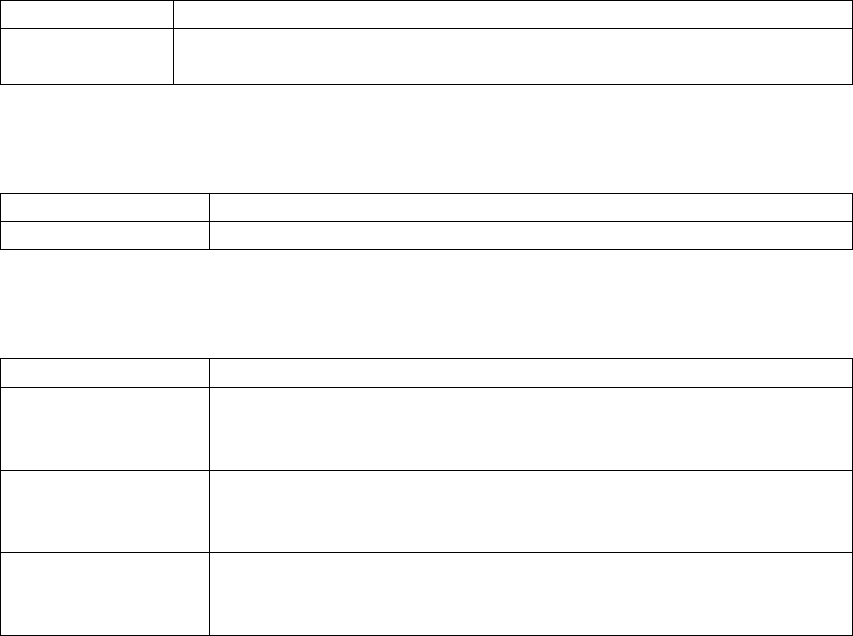
表 5.4-9 包装方式标签页面 散装时
变更项目 处理
元件供应角度 设置为[其他]时,允许在编辑框内输入。
其它情况下,编辑框将浅色显示。
表 5.4-10 定心
变更项目 处理
吸嘴号 • 设置[附加信息]标签的[吸取高度补偿]的默认值。
表 5.4-11 检测
变更项目 处理
芯片站立 • 选择[执行],允许输入[判定值]。
此时,要设置初始值。
• 选择[不执行]时,禁止输入[判定值]。
检测吸取位置偏差 • 选择[执行],允许输入[判定值]。
此时,要设置初始值。
• 选择[不执行]时,禁止输入[判定值]。
异类元件判定 • 选择[执行],允许输入[基准尺寸/判定级别]。
此时,要设置初始值。
• 选择[不执行]时,禁止输入[基准尺寸/判定级别]。
第 5 章 编辑程序
5-63
5.5 吸取数据
吸取数据主要是处理带状、管状、散装等包装方式供应元件的供应位置和吸取位置。对各
元件的供应设备、设置位置进行配置,进行供应位置的优化配置。
*FX-2C 可以编制出选择后侧提供元件时的生产程序,但是不能用于生产当中。
5.5.1 基本操作方法
从其它数据画面切换显示吸取数据时,先打开列表画面。
单击[表格],或在列表画面双击后,可打开表格画面。
5.5.1.1 吸取数据 列表画面
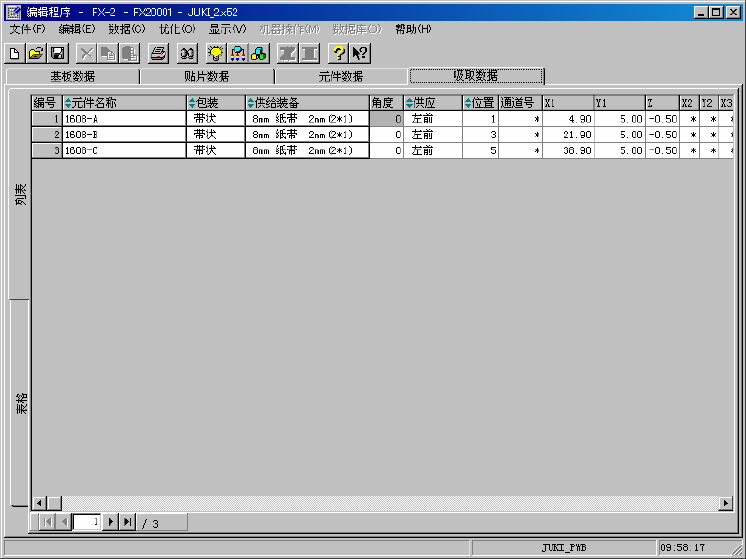
吸取数据列表画面示例如下。画面可上下、左右滚动。
图 5.5-1 吸取数据 列表画面