FX-2_EPU使用说明书.pdf - 第171页
第 6 章 编辑辅助功能 6-1 6.编辑辅助功能 6.1 确认数据完成状态 6.1.1 数据完成状态 要检查生产程序数据的完成状态时, 在编辑程序菜单中选择[数据], 然后选择[数据完 成状态]。 图 6.1-1 选择[数据完成状态] 。 显示下图[数据完成状况] 对话框。 图 6.1-2 [数据完成状况] 对话框 这里显示各种数据的输入件数和完成件数。各项目完成状况,内容分述如下。 ① 完成 显示每种数据的完成/未完成状况。 (*)…
第 5 章 编辑程序
5-122
5.7 功能键
在编辑中使用功能键可以起到辅助编辑作业的作用。各键的具体使用方法列表如下。
功能键 操作
F1 在编辑各个画面时,显示帮助。
与从菜单命令中调出帮助,效果相同。
F2 需要在画面上弹出菜单时按 F2,可显示光标所在点的控项、或与单
元格相应的弹出菜单。
与单击鼠标右键,效果相同。
[Ctrl]+[F6]
[Ctrl]+[Shift]+
[F6]
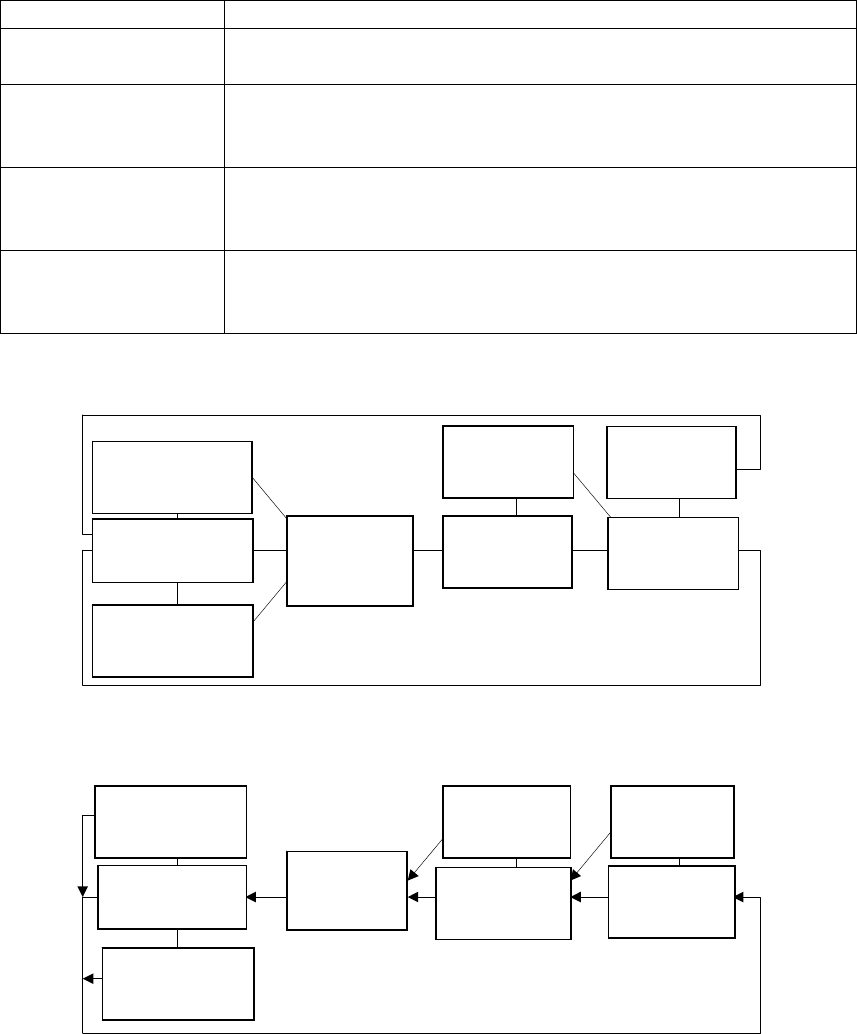
切换显示中的编辑画面。画面切换顺序如下图。
[F9] 切换列表画面和表格画面。
在列表画面中双击鼠标、在表格画面中的按[OK],效果相同。
在贴片数据画面上,按[F9]可打开基准领域画面。
其它:
除了功能键以外,菜单命令还有快捷方式,可以用来执行命令。
基板データ
寸法設定画面
基板データ
基本設定画面
基板データ
回路配置画面
搭載データ
部品データ
リスト画面
部品データ
フォーム画面
吸着データ
リスト画面
吸着データ
フォーム画面
图 5.7-1 按[Ctrl]+[F6]键时的画面切换
基板データ
寸法設定画面
基板データ
基本設定画面
基板データ
回路配置画面
搭載データ
部品データ
リスト画面
部品データ
フォーム画面
吸着データ
リスト画面
吸着データ
フォーム画面
图 5.7-2 按[SHIFT]+[Ctrl]+[F6]键时的画面切换
基板数据
基本设定画面
基板数据
电路配置画面
基板数据
尺寸设定
画
面
贴片数据
元件数据
表格画面
元件数据
列表画面
吸取数据
表格画面
吸取数据
列表画面
基板数据
基本设定画面
基板数据
尺寸设定
画
面
基板数据
电路配置画面
贴片数据
元件数据
表格画面
元件数据
列表画面
吸取数据
表格画面
吸取数据
列表画面
第 6 章 编辑辅助功能
6-1
6.编辑辅助功能
6.1 确认数据完成状态
6.1.1 数据完成状态
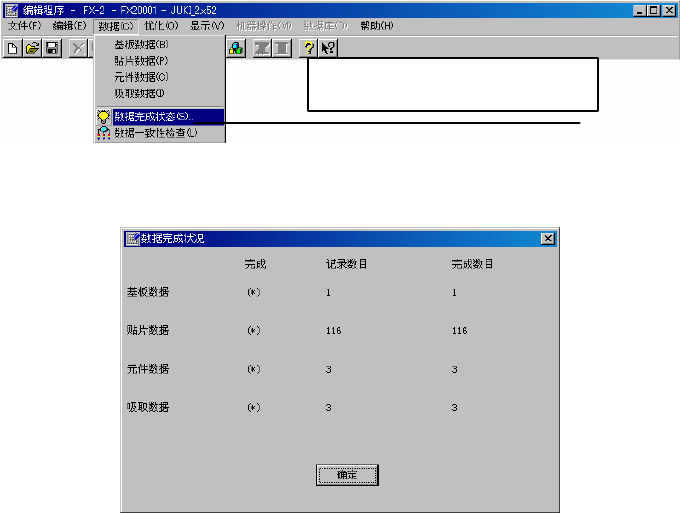
要检查生产程序数据的完成状态时,在编辑程序菜单中选择[数据],然后选择[数据完
成状态]。
图 6.1-1 选择[数据完成状态]。
显示下图[数据完成状况] 对话框。
图 6.1-2 [数据完成状况] 对话框
这里显示各种数据的输入件数和完成件数。各项目完成状况,内容分述如下。
① 完成
显示每种数据的完成/未完成状况。
(*):表示数据已完成。
( ):表示数据未完成。
[记录数目]和[完成数目]相同时视为[完成]。
② 记录数目
不论完成/未完成与否,显示所输入数的数据件数。
不论输入完成/未完成与否,显示包括正在输入中的数据总件数。
③ 完成数目
显示已输入完成的数据件数。
显示已输入所有必须输入的项目,完成的输入数据件数。
按下[确定]按钮,返回到调出[数据完成状况]画面之前的数据输入画面。
选择 [数据完成状态]。
第 6 章 编辑辅助功能
6-2
6.1.2 数据一致性检查
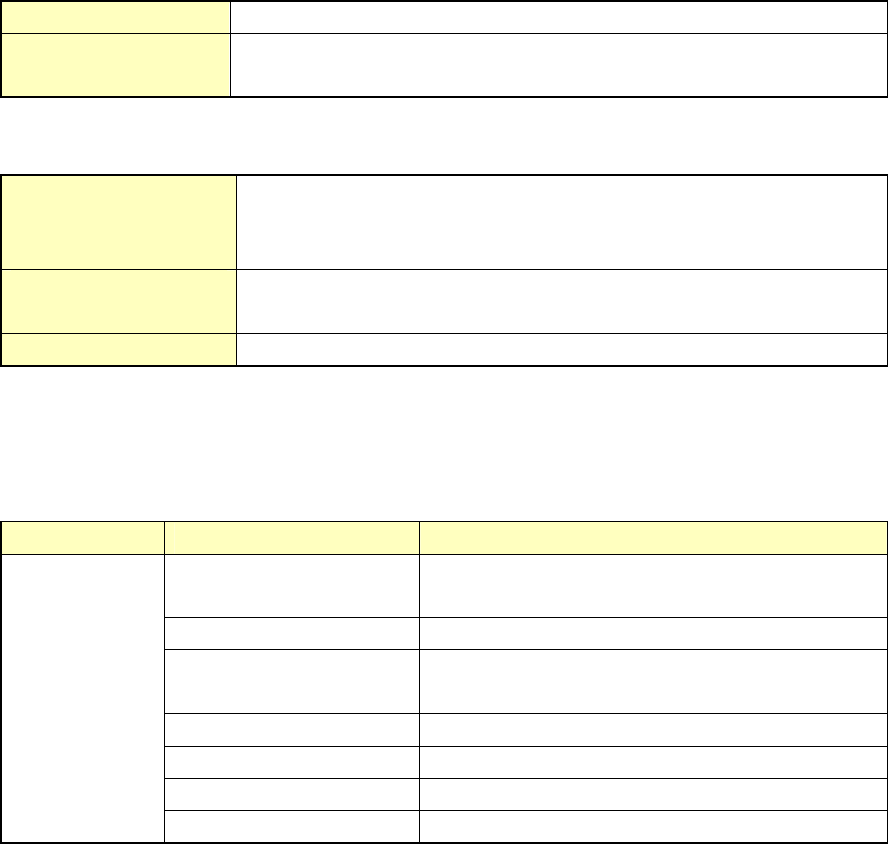
(1) 调出检查功能
优化时的调出 一致性出错时,立即结束以后的处理。
任意调出 从[数据]菜单,选择[数据一致性检查]命令,可随时进行数据的一致性检
查。
(2) 报告检查结果
通知 正常完成通知
警告通知
错误通知
错误列表 错误件数
错误信息:错误位置(数据类别、数据编号、项目名称)错误原因
显示和打印错误列表 用 Windows 的标准附件工具执行
(3) 一致性检查内容 (错误条件)
具体检查以下内容。
数据种类 项目 错误条件
定位方式 生产程序的基板定位方式设置为[外形基准],但
该设备不能使用[外形基准] 时
BOC 种类 BOC 种类设置为“使用”,但 OCC-R 不能使用时
标记类型配对 使用标记类型配对的标记数据时,图像处理装置
变为 JVS2 或 JVS3 时
坏板标记 坏板标记种类为不“使用”时
基板尺寸 基板的 XY 方向尺寸超过上限时
矩阵电路数量 矩阵电路数量超过上限时
基板数据
基板背面的高度范围 超过下限 1mm、上限 40mm 时