FX-2_EPU使用说明书.pdf - 第16页
第2章 安装 2-6 在桌面上显示图标。单击图标打开文件夹,可以看见EPU 启动 (EPU Launcher) 的图标。 图 2.2-6 EPU 图标和启动 在安装中出现错误时,必须重新安装。 此处设定的安装位置的文件夹也是EPU程序的工作目录。 2.2.4 EPU 的卸载 请按照下列方法操作,进行卸载。 2.2.4.1 用[添加/删除程序]卸载 • 请从Windows 的任务栏选择 [开始]→[设置]→[控制面板]→[添加/删除程序]…
第2章 安装
2-5
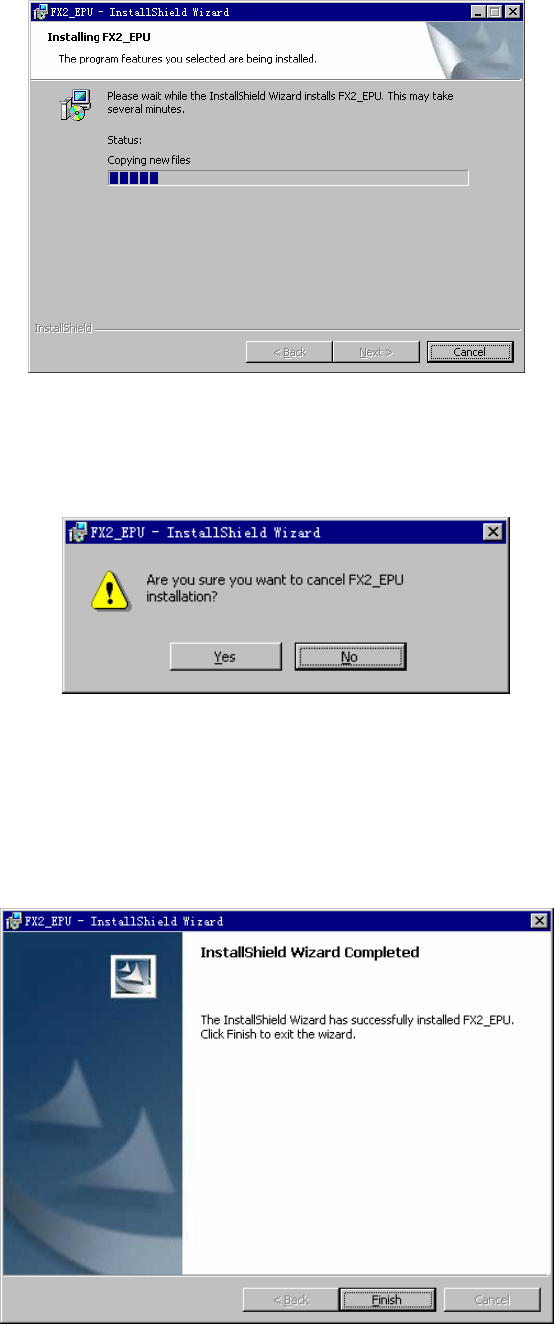
安装中出现如下对话框,显示操作状况和进展状况。
图 2.2-3 安装中的进展条
2.2.2 中断安装
在安装中单击[取消]按钮时,将显示提示,询问是否取消安装。
图 2.2-4 确认取消安装的信息
[是]:停止安装。
[否]:不取消,继续安装。
2.2.3 完成安装
(1)完成全部安装时,将显示如下对话框。
图2.2-5 完成安装的提示
第2章 安装
2-6
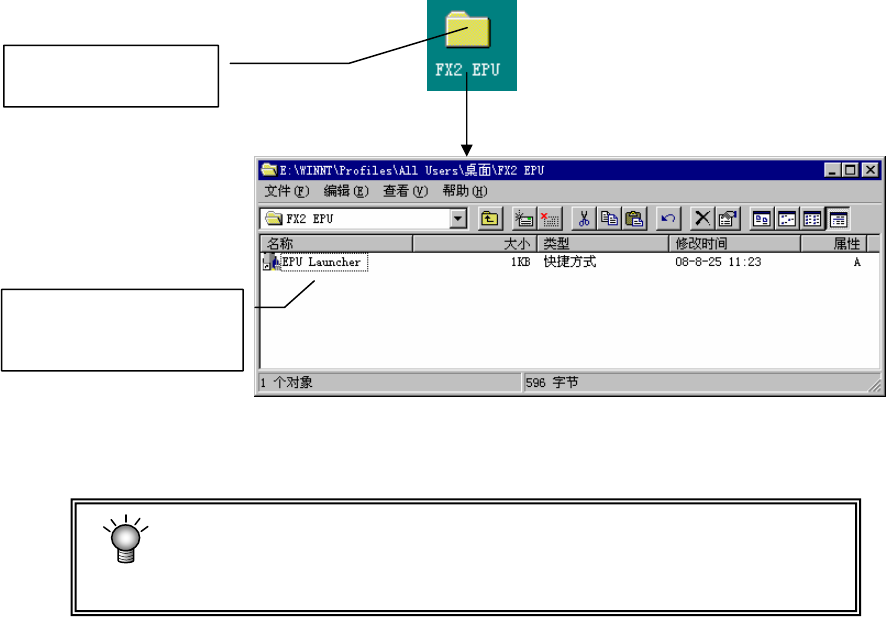
在桌面上显示图标。单击图标打开文件夹,可以看见EPU 启动 (EPU Launcher) 的图标。
图 2.2-6 EPU 图标和启动
在安装中出现错误时,必须重新安装。
此处设定的安装位置的文件夹也是EPU程序的工作目录。
2.2.4 EPU 的卸载
请按照下列方法操作,进行卸载。
2.2.4.1 用[添加/删除程序]卸载
• 请从Windows 的任务栏选择 [开始]→[设置]→[控制面板]→[添加/删除程序]。
• 请在[添加/删除程序]画面中,选择[FX-2 EPU],再根据画面的指示进行删除。
注意
单击图标
打开文件夹,可以看到
启动的图标
第2章 安装
2-7
2.2.4.2 用[程序的维护]功能卸载
按照这个步骤进行卸载,只适用于安装的版本和 CD 内的 EPU 版本一致时。
如果版本不一致,请按照2.2.4.1 用[添加/删除程序]卸载的步骤来卸载。
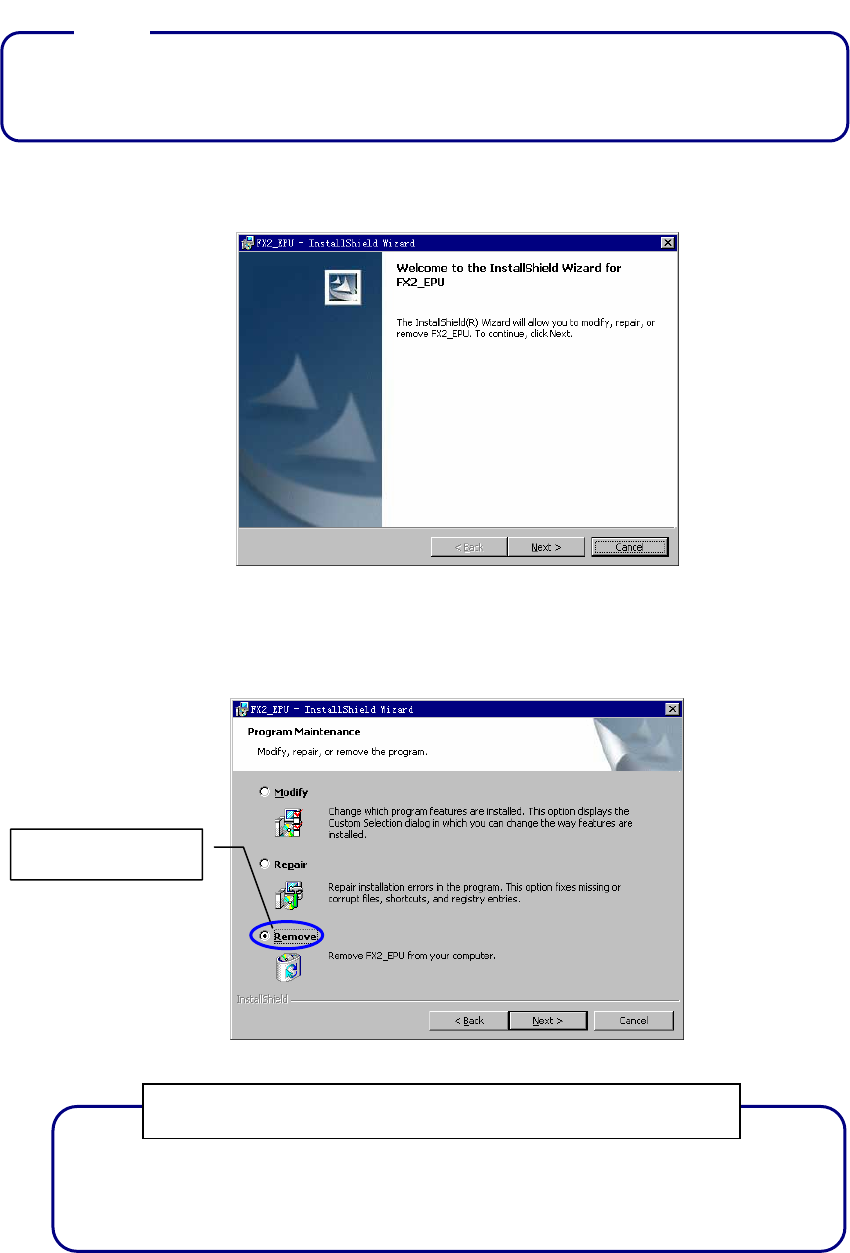
请按照和『2.1.1 启动安装程序』同样的步骤启动安装程序。
显示如下画面。
图 2.2-7 安装程序启动时的显示画面
请单击[下一步]。
出现[程序维护]对话框 ,选择删除。
图 2.2-8 程序的维护
[修改] 可以选择[修改]选项,但是不可以改变程序功能。
[修复] 在EPU 程序的安装状况中发生错误时使用。
[删除] 卸载程序(EPU)。
忽略显示的[用户自定义安装]对话框,单击[下一步]。
之后显示[删除程序]对话框。
选择[删除]
参考:关于[程序维护]各个按钮的功能
注意