FX-2_EPU使用说明书.pdf - 第23页
第3章 启动的功能 3-1 3. 启动的功能 安装了FX- 2 EPU 之后,在 Windows PC 的桌面上,显示启动(Launcher)的快捷方式。 单击这个快捷方式后,启动EPU Launcher。 图 3-1 桌面上的快捷方式 3.1. 启动时的画面 启动的上半部分,显示FX-2 EPU 的各应用程序启动按钮。 下半部分是语种切换功能区域。 安装后,尚未设置站台(工位)的配置文件 (参见 图 3.1-2 安装后的启动画面), …
第2章 安装
2-12
(2) 应用程序(快捷键)属性的设置方法
由于要使用EPU Launcher,必须确认属性。
请在安装后的初次设置时对以下设置进行确认。
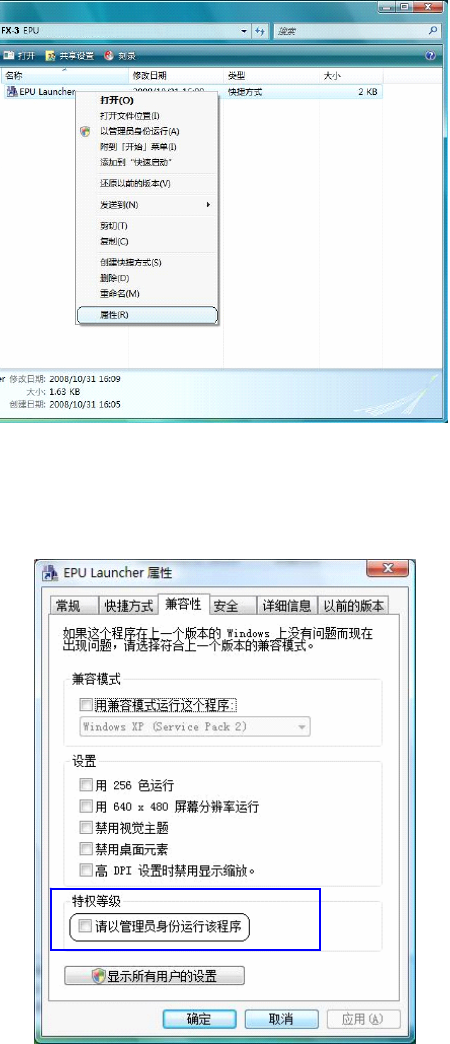
① 右键点击“EPU”启动程序的快捷键,选择属性。
图 2-4-6 属性设置选择画面
② 请确认“兼容性”画面上的“请以管理员身份运行该程序”未被勾选。
图 2-4-7 EPU Launcher 属性设置画面
第3章 启动的功能
3-1
3. 启动的功能
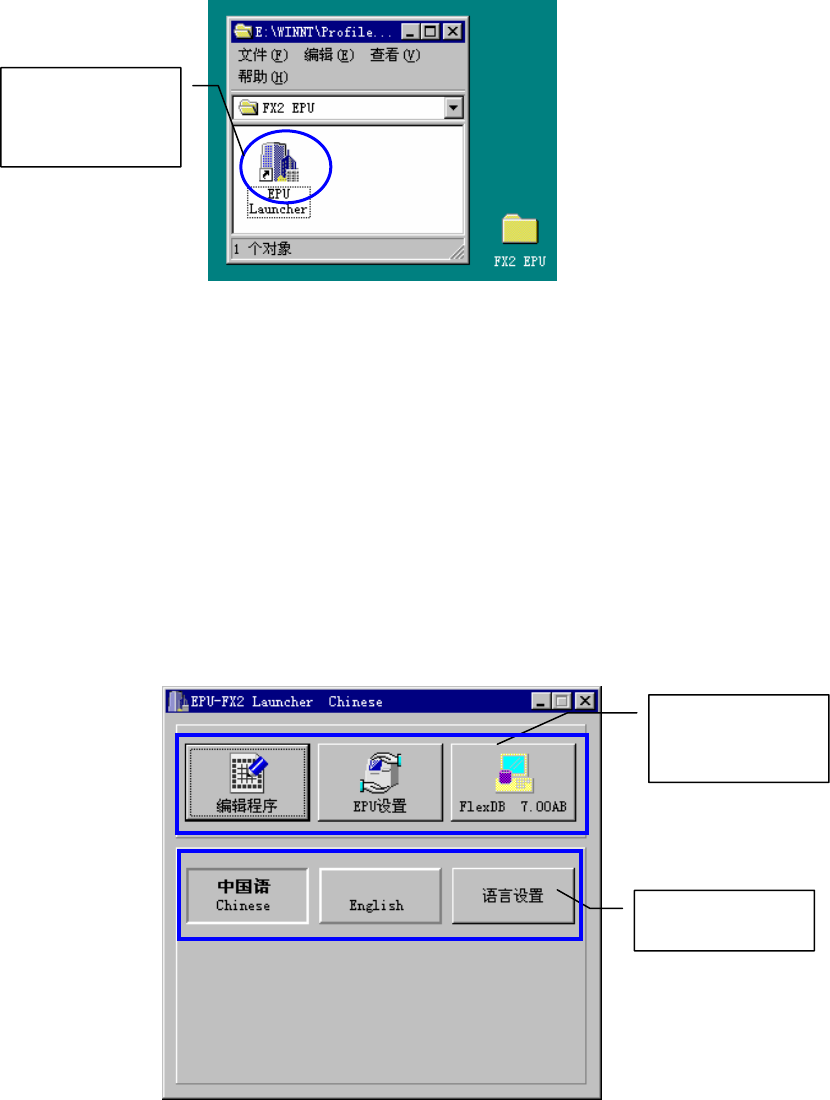
安装了FX-2EPU 之后,在 Windows PC 的桌面上,显示启动(Launcher)的快捷方式。
单击这个快捷方式后,启动EPU Launcher。
图 3-1 桌面上的快捷方式
3.1. 启动时的画面
启动的上半部分,显示FX-2 EPU 的各应用程序启动按钮。
下半部分是语种切换功能区域。
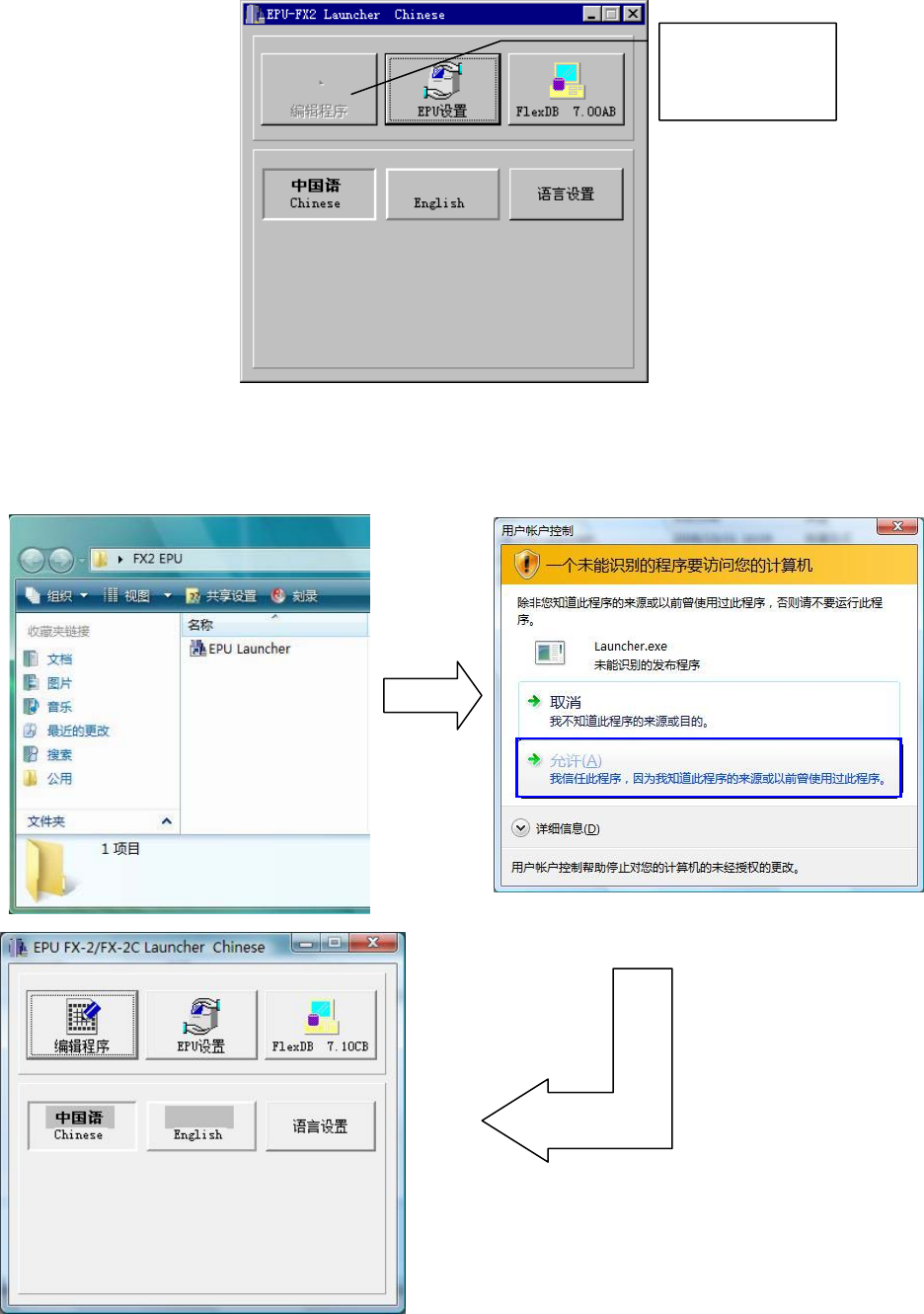
安装后,尚未设置站台(工位)的配置文件 (参见 图 3.1-2 安装后的启动画面),
在这种状态下,不能启动编辑程序。
首先要启动EPU 设置,建立站台配置文件。
当编辑程序、EPU 设置、Flexline 数据库中任何一个应用程序在启动中,无法退出 EPU
Launcher。
图 3.1-1 EPU Launcher 启动画面
单击启动
EPU Launcher
各个应用程序的
启动按钮
语种切换按钮
第3章 启动的功能
3-2
图 3.1-2 安装后的启动画面
为 Windows Vista 时,双击 FX-2 EPU 的[EPU Launcher]图标,就会显示出用户帐户控制画面,请
选择[允许],启动 Launcher。
图 3.1-3 EPU Launcher(Windows Vista)
编辑程序以浅色
显示,无法启动。