FX-2_EPU使用说明书.pdf - 第147页
第 5 章 编辑程 序 5-99 5.6.4.7 跳过 跳过(跳转)操作画面见下表。 表 5.6-10 跳过命令 各画面的操作 画面 内容 基板数据 基本设置画面 • 不能使用。 尺寸设置画面 • 不能使用。 电路配置画面 。 • 不能使用 贴片数据 列表画面 元件数据 列表画面 吸取数据 列表画面 • 指定行号,如果行号在画面显示范围内,光标直接移到该行。 行号在显示范围以外时, 滚动画面将该行显示在画面中央位置。 操作: 选择[跳过…
第 5 章 编辑程序
5-98
5.6.4.5 插入行
插入命令的各种操作画面,分述如下。
当使用排序功能时,不能选择插入命令。
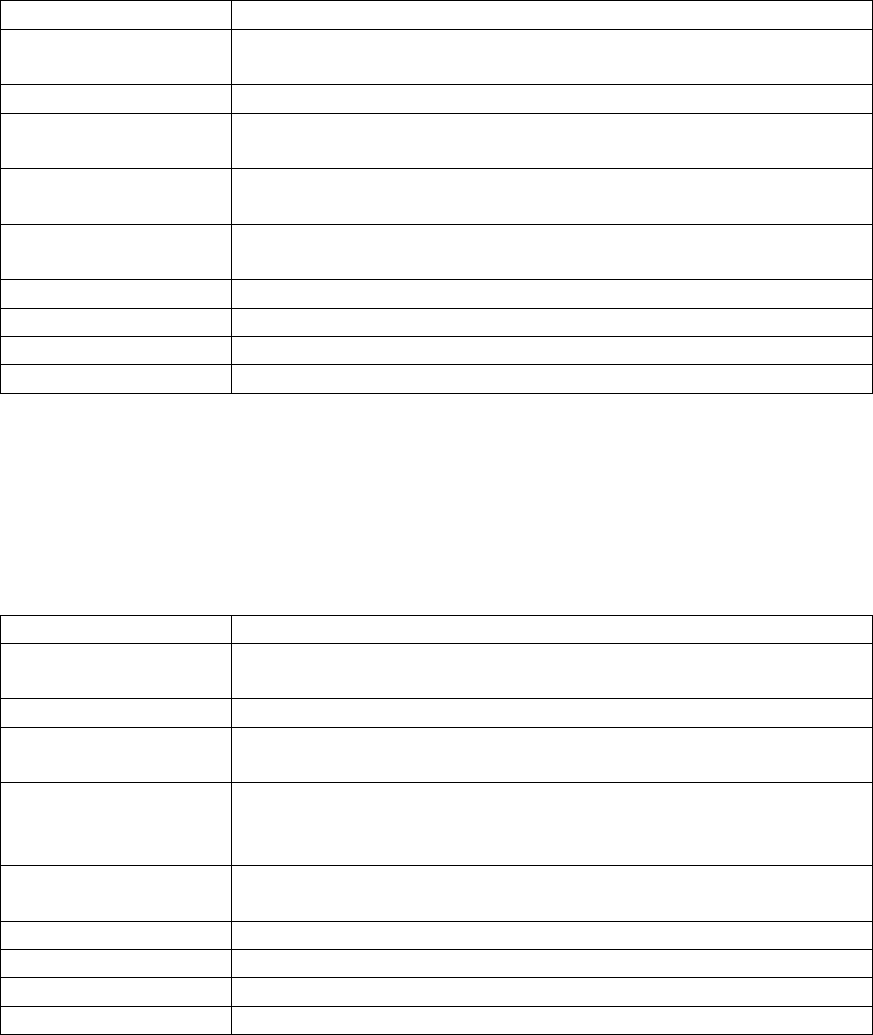
表 5.6-8 插入行 各画面的操作
画面 内容
基板数据
基本设置画面
• 不能使用。
尺寸设置画面 • 不能使用。
电路配置画面 • 在光标位置插入空白行。
执行插入命令后,光标移动到空白行最左边的输入区。
贴片数据 列表画面 • 在光标位置插入空白行。
元件 ID 变为 “#” 。贴片位置、角度、元件名为空白。
贴片数据
基准领域画面
• 不能使用。
元件数据 列表画面 • 不能使用。
表格画面 • 不能使用。
吸取数据 列表画面 • 不能使用。
表格画面 • 不能使用。
5.6.4.6 复制并插入
复制并插入命令的各操作画面,分述如下。
使用排序功能时,不能选择复制并插入命令。
表 5.6-9 复制并插入 各画面的操作
画面 内容
基板数据
基本设置画面
• 不能使用。
尺寸设置画面 • 不能使用。
电路配置画面 • 在光标所在行的下一行复制并插入。
命令执行后,光标移动到空白行最左边的输入区。
贴片数据 列表画面
。
• 在光标所在行的下一行复制并插入
命令执行后,光标移动到空白行最左边的输入区。
• 元件 ID 变为 “#” 。
贴片数据
基准领域画面
• 不能使用。
元件数据 列表画面 • 不能使用。
表格画面 • 不能使用。
吸取数据 列表画面 • 复制元件名和包装方式,其它项目初始化。
表格画面 • 不能使用。
第 5 章 编辑程序
5-99
5.6.4.7 跳过
跳过(跳转)操作画面见下表。
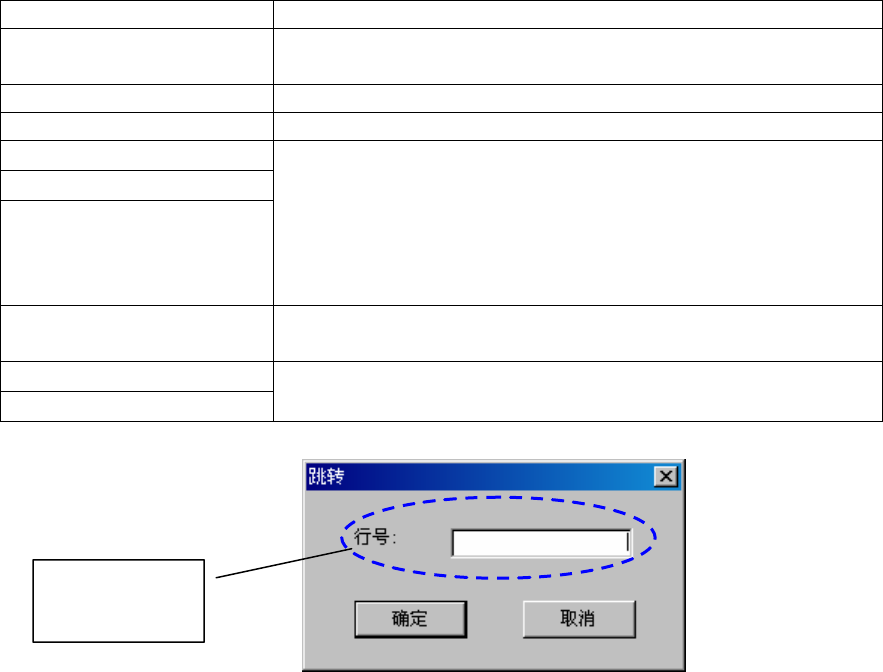
表 5.6-10 跳过命令 各画面的操作
画面 内容
基板数据
基本设置画面
• 不能使用。
尺寸设置画面 • 不能使用。
电路配置画面
。
• 不能使用
贴片数据 列表画面
元件数据 列表画面
吸取数据 列表画面
• 指定行号,如果行号在画面显示范围内,光标直接移到该行。
行号在显示范围以外时,滚动画面将该行显示在画面中央位置。
操作:
选择[跳过]后,出现图 5.6-17 跳转对话框。
指定跳转目标行号。如指定超过已输入数据范围,则跳转到
最后一行。
贴片数据
基准领域画面
。
• 不能使用
元件数据 表格画面
吸取数据 表格画面
• 指定行号,表格画面的显示内容变为指定行。
• 指定行在范围外时,显示最后一行内容。
图 5.6-13 跳转对话框
输入行号
按下[确定]
第 5 章 编辑程序
5-100
5.6.4.8 查找
查找命令的操作画面见下表。
表 5.6-11 查找命令 各画面的操作
画面 内容
基板数据
基本设置画面
• 不能使用。
尺寸设置画面 • 不能使用。
电路配置画面 • 不能使用。
贴片数据
列表画面
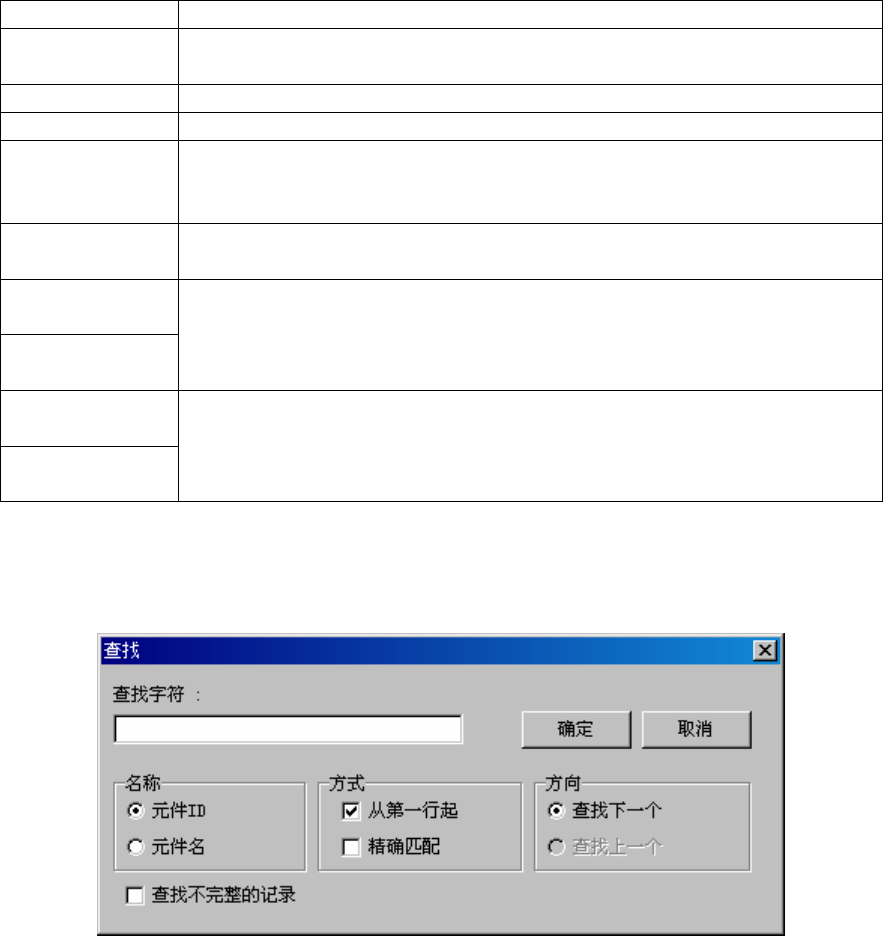
• 作为查找条件,可用[元件 ID]、[元件名]和[未完成元件]进行查找。
• 在显示画面内发现符合条件的记录时,光标将移动到该位置。
在显示范围以外时,滚动画面使之显示在画面中央。
贴片数据
基准领域画面
• 不能使用。
元件数据
列表画面
吸取数据
列表画面
• 作为查找条件,可用[元件名]、[未完成元件]进行查找。
• 在显示画面内发现符合条件的记录时,光标将移动到该位置。
元件数据
表格画面
吸取数据
表格画面
• 作为查找条件,可用[元件名]和[未完成元件]进行查找。
• 发现符合条件的数据时,在画面中显示该数据的内容。
查找对话框
选择[查找]后出现以下对话框。输入查找字符,指定条件,按下[确定]开始查找。
图 5.6-14 查找对话框