FX-2_EPU使用说明书.pdf - 第198页
第 6 章 编辑辅助功能 6-28 (2) 移动供料器 选择需要移动的供料器后, 将其拖拽到目的位置后释放 (从按钮上松手) , 供料器就会移动 到离该位置最近的地方就位。 图 6.3-11 移动供料器的画面示例 可把选择的供料器,移动到指定位置的最近处。 在松开鼠标按钮时,供料器将决定是移动到近处的前左、前右、还是后左、后右。 供料器的去处无空位置时会发出鸣声警告,取消移动。即使反向有空地,也不会移动去。 供料器移动后,生成的供料器呈…
第 6 章 编辑辅助功能
6-27
6.3.1.2 在供料器编排窗口上编辑
在供料器编辑窗口上,可以用鼠标进行供料器编排。
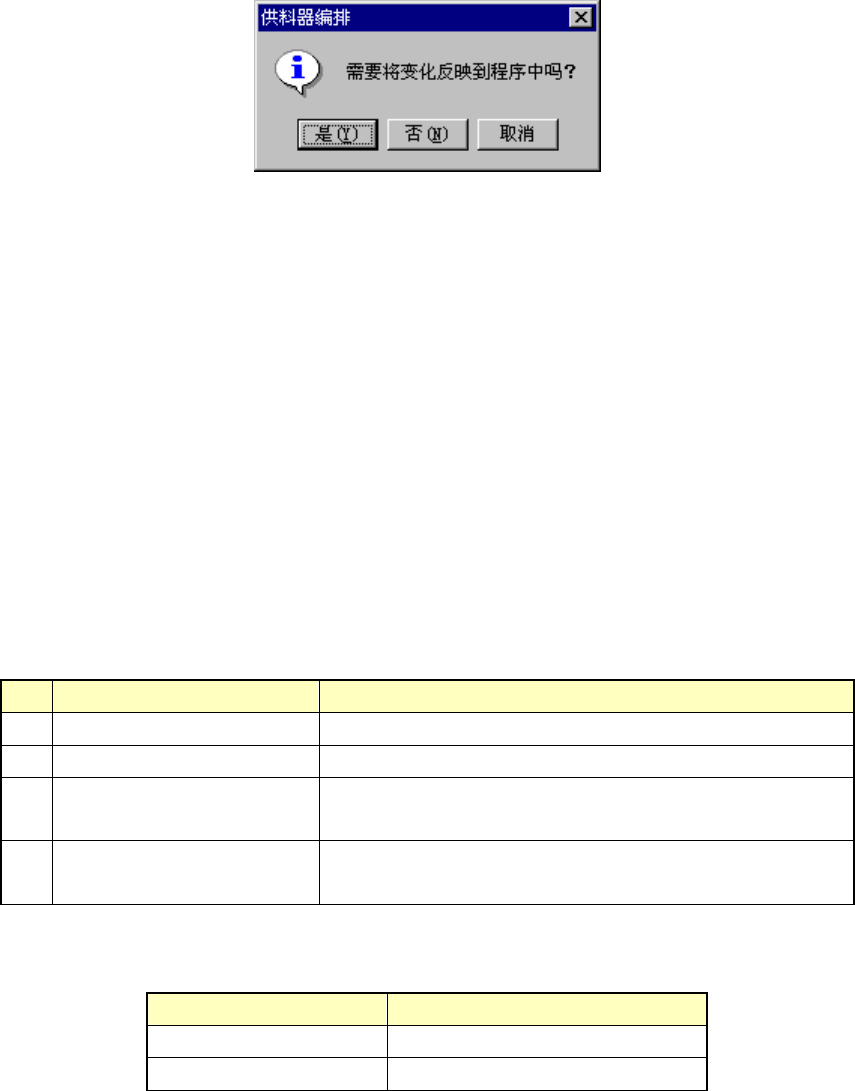
把供料器编排编好后,按下[关闭]按钮,即有提示问:是否需要将编辑内容反映到程
序数据中。(只要在供料器编排窗口上单击一次左键,就视为进行了编辑,显示下列提示。)
图 6.3-8 要求确认更新编辑内容
是 :把变更的内容反映到程序数据中。吸取数据被更新。移动或复制的供料器吸取坐标,
亦做为设计值重新设置。
否 :放弃变更内容。
取消:返回关闭操作之前的状态。
以下说明编辑功能。
(1) 选择供料器
选择需要移动、复制、删除的供料器。
被选择的供料器将分别显示。可用下列方法选择供料器:
图 6.3-9 选择供料器的操作
号码 操作 结果
1 用鼠标单击供料器。 被点击的供料器呈选择状态。
2 拖拽鼠标、把供料器圈起来 拖拽鼠标,划出四边形把供料器框起来,划定选择范围。
3
按下[CTRL]键的同时,单击
供料器
还要选其他供料器时,可再一边按[CTRL]键,一边单击所
要选择的供料器,使之变为选择状态。
4
按下[SHIFT]键的同时,单击
供料器
选择连续排列的供料器时,一边按住[SHIFT]键单击第一个
供料器,再点击最后一个,使其间的供料器便呈选择状态。
图 6.3-10 选择单位
包装方式 选择单位
带状、散装 1 供料盒
管状 1 个通道
第 6 章 编辑辅助功能
6-28
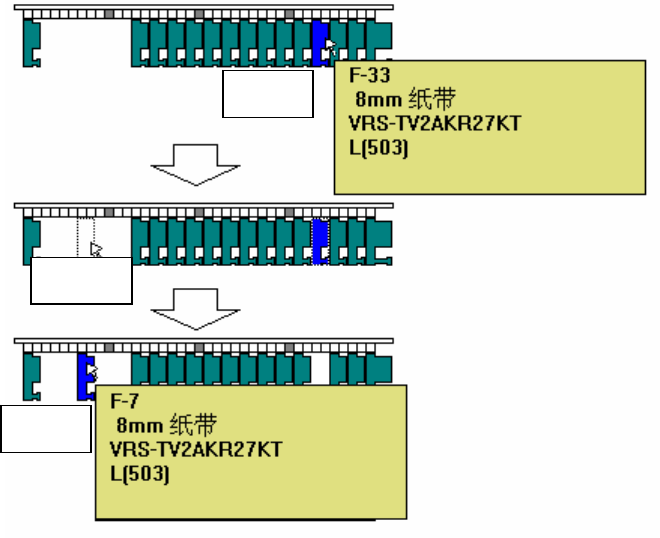
(2) 移动供料器
选择需要移动的供料器后,将其拖拽到目的位置后释放(从按钮上松手),供料器就会移动
到离该位置最近的地方就位。
图 6.3-11 移动供料器的画面示例
可把选择的供料器,移动到指定位置的最近处。
在松开鼠标按钮时,供料器将决定是移动到近处的前左、前右、还是后左、后右。
供料器的去处无空位置时会发出鸣声警告,取消移动。即使反向有空地,也不会移动去。
供料器移动后,生成的供料器呈被选择状态。
选择多个供料器移动时,若不能在移动目标位置上保持与移动前的同一间隔排列,会发鸣声警
告,取消操作。
选中
拖动
放开

第 6 章 编辑辅助功能
6-29
(3) 删除供料器
需要删除供料器时,先选择要删除的供料器,使之反白显示,再按下[DEL]键、或用
鼠标右键单击供料器后,从弹出菜单中选择[删除]。
图 6.3-12 供料器分布窗口的弹出菜单
(4) 复制管状供料器
如果复制目标位置没有管状供料器,则会新分配同一种类型的管状供料器。管状供料器
的安装位置,应在离复制点位置最近、并且是可以确保安装的位置上。
可以复制同一种类型的管状供料器。
(5) 显示贴片头图像
要把供料器编排窗口的显示方式变更为[显示(贴片)头图像]时,可单击鼠标右键,弹
出下列对话框后,再选择 [显示头图像]。
图 6.3-13 选择显示贴片头图像
在[显示头图像]模式状态时,弹出菜单上的[显示头图像]项目有选中标记(勾号)。
图 6.3-14 贴片头图像模式时