YS24X_Ope_K.pdf - 第130页
2-53 2 5. 2 동 작 확 인 피더 를 실 장기 에 세 팅 하면 , 정 확하 게 동작 하 는지 확 인 합니 다 . ■ 테이 프 피더의 경우 1 피더 화면을 표 시합니다 . [ 장치 ] 버 튼을누 르고 「피더 」탭 을선택 해서피 더화면을표 시 해주십시 오 . 2 피더를 선택합니다 . 동작확인 할피 더 를선 택 합니 다 . 참고 피더 배치 도 , 피 더 일 람의 어느쪽이든 …
2-52
2
7
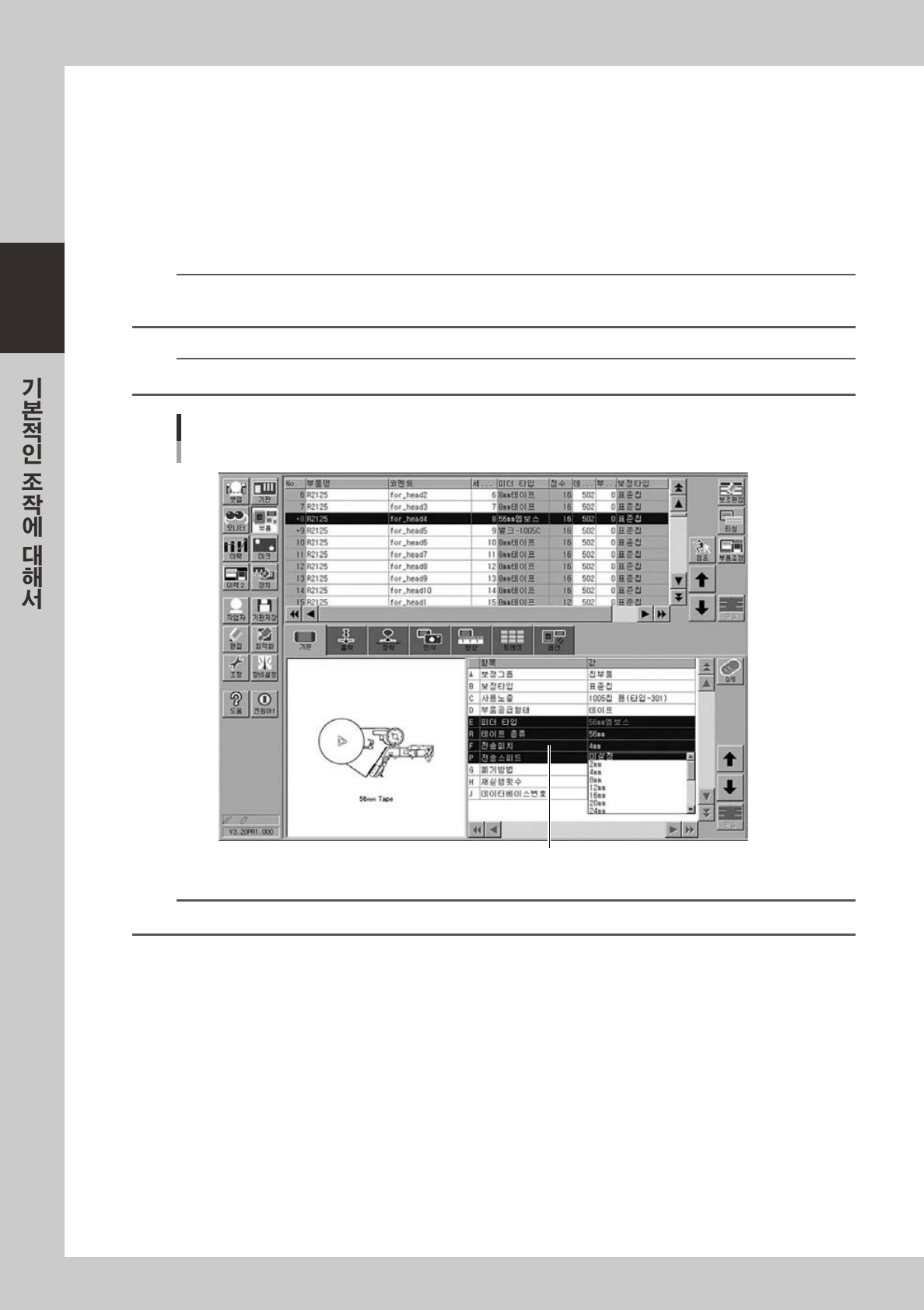
「전송피치」와「전송타이머 옵셋」을 설정합니다 .
•
테이프 부품 :
「F전송피치」를선택하고 ,입력란을더블클릭해서풀다운메뉴의전송피치량에서설정할전송피치를선택해주십시오 .
「T전송타이머옵셋」의설정은없습니다 .
•
스틱 부품 :
「T전송타이머옵셋」의풀다운메뉴에서부품의상황에맞춰서+4.0 초에서-3.5 초의범위에서설정해주십시오 .
「F전송피치」의설정은없습니다 .
n
요점
일반적으로 , 장비 설정내의 타이머 값은 2 초로 설정되어 있습니다 . 따라서 , -2.0 이상의 값을 선택하면 계산상 0 초로 되므
로 이 값은 무효가 됩니다 . 이럴 경우,「일반 (0)」이 적용됩니다 .
n
요점
장비설정내의 피더피치 지정을「피더셋업」으로 설정했을 경우, 이 파라미터는 표시되지 않습니다 .
부품데이터 화면
전송피치 (테이프 피더의 예)
「F 전송피치」
28228-L4- 00
참고
상세한 내용은 SS 피더 사용자 메뉴얼을 참조해 주십시오 .
2-53
2
5.2 동작확인
피더를 실장기에 세팅하면 , 정확하게 동작하는지 확인합니다 .
■ 테이프 피더의 경우
1
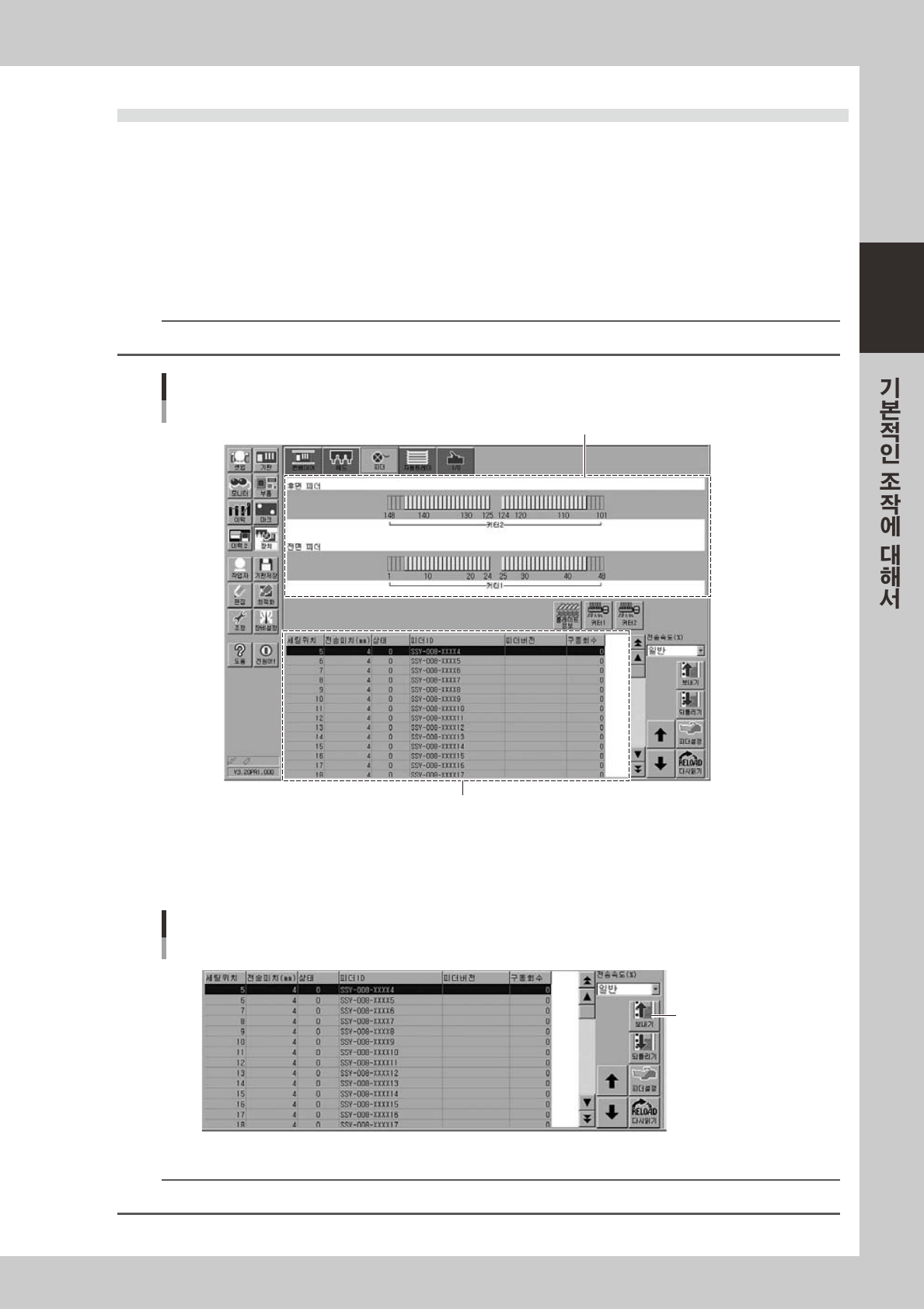
피더 화면을 표시합니다 .
[ 장치 ] 버튼을누르고「피더」탭을선택해서피더화면을표시해주십시오 .
2
피더를 선택합니다 .
동작확인할피더를선택합니다 .
참고
피더 배치도 , 피더 일람의 어느쪽이든 선택 가능합니다 .
피더화면
피더선택
피더일람
피더 배치도
28230-L 4 - 0 0
3
동작을 확인합니다 .
화면오른쪽아래의[ 보내기 ] 버튼을눌러서 ,테이프가정확하게보내지는지확인해주십시오 .
피더화면
피더선택
[보내기]버튼
28231-L4 - 00
n
요점
4mm 피치 이상의 피더를 세팅한 경우는 , 부품의 선두와 위치를 확인해 주십시오 .
2-54
2
■ 와이드 멀티스틱 피더의 경우
와이드멀티스틱피더를실장기에세팅하면 ,정확하게동작하는지확인합니다 .
동작방법은소프트웨어상 ( 장치화면 ) 의버튼을눌러서 ,확인하는방법과장치본체의버튼을눌러서확인하는
방법의2 종류가있습니다 .
1. 소프트웨어상의 버튼으로 확인
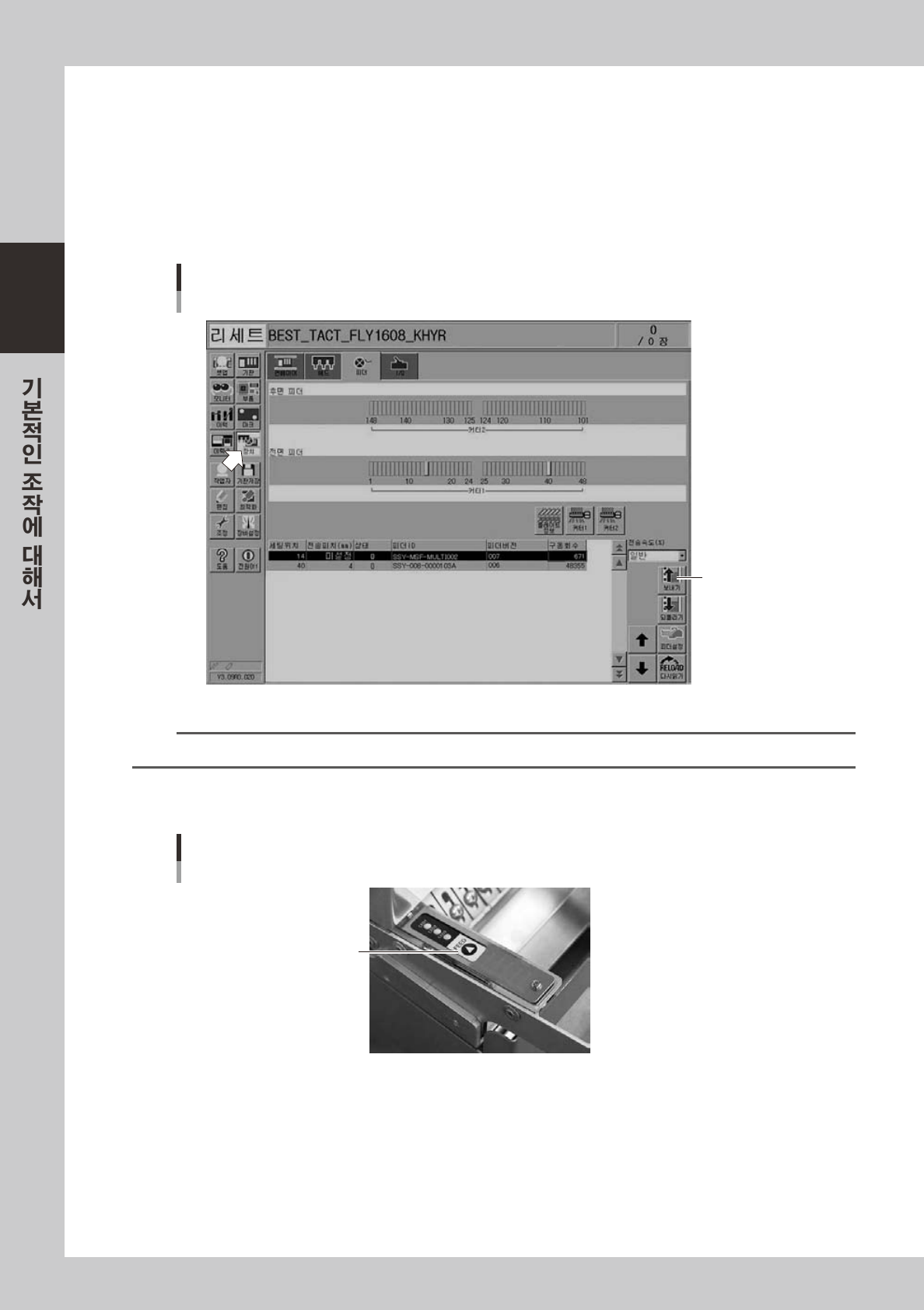
[ 장치 ] 버튼을누르고「피더」탭을눌러서대상피더를선택합니다 .화면우측의[ 보내기 ] 버튼을누르면피더본체가2
초간진동해서부품을보냅니다 .
동작확인
장치화면
[보내기] 버튼
282 32 - L4 - 00
n
요점
멀티 스틱피더의 경우 , [ 되돌리기 ] 버튼은 사용할 수 없습니다 .( 무효 )
2. 장치 본체의 버튼을 눌러서 확인
장치본체의[FEED] 버튼을누르면피더본체가2 초간진동해서부품을보냅니다 .
동작확인
장치 본체
[FEED]버튼
27235-L4- 0 0