DECAN_S2_Administrator′s_Guide(Chi_Ver4.6)_Web.pdf - 第205页
7-45 元件的登记 如果选择此校验框, 要识别的部件特定形 象与 V ision algorism 相比较即使 有 一点不准确, 也确认全体部件的编排, 如果一致则正 常识别部件。 Lead 略带白色部件, 用于 Crystal 或 Aluminum Capacitor 等。 只适用于 Chiprect 、 Chip-alminum 、 Tr i m me r 等。 < 使用芯片 R 轻击自动检 查 > 选择框 (Ch…
7-44
Advanced Chip Shooter DECAN S2 Administrator’s Guide
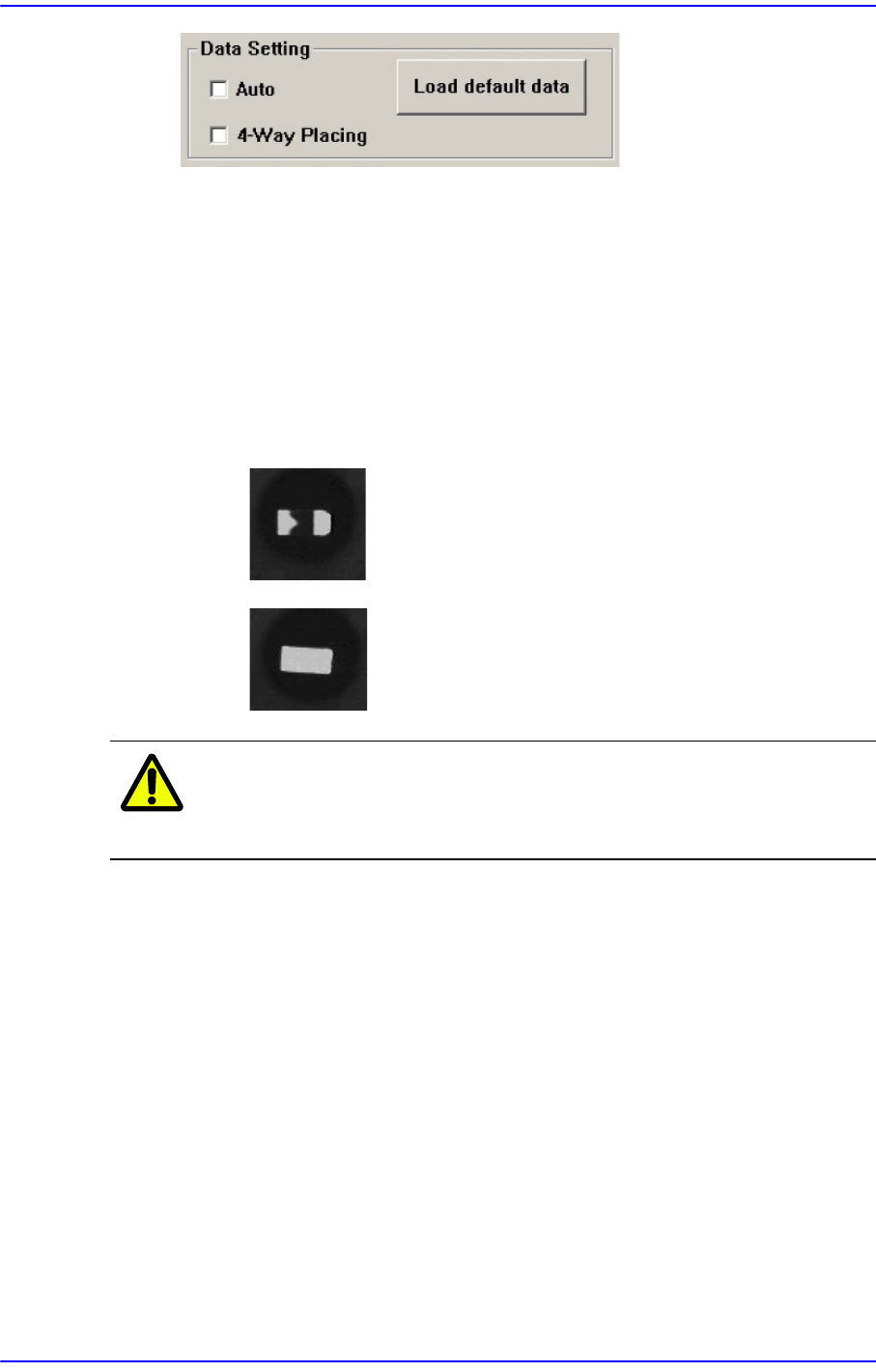
<Auto>复选框
在LED底面(视觉识别面)没有矩形或三角形之类的特定标记而存在着黑
色区域时,圈选该复选框就会像下列图像一样进行判断。
<4-Way Placing>复选框
识别LED元件时,如果是翻转180度后吸附的状态则不予已废弃而使其
旋转180度后再装贴,通常在使用bowl喂料器时处于激活状态。使用该
功能时,必须准确地输入LED的标记的属性、位置及尺寸,如果元件的
下表面具有对称标记则不能使用该功能,务必注意。
: OK - 判定为正常吸附。
: NG - 判定为翻转吸附。
注 意 该功能只适用于bowl feeder,使用bowl feeder供应元件时必须
选择该功能。
<Load default data>按钮
提供LED标记的输入例,它和实际拾取的元件无关,显示的是储存在系
统里的基本值。该功能可以导引使用者输入哪种形态的值,该数值和实
际进行作业的元件无关,仅供参考。而且,希望把输入的一切值恢复成
基本值时,可以使用该功能。
单击<轮廓>键后可以判断针对“Area1”与“Area2”而输入的数值是否适当。
需要单击<测试>键后检查是否识别极性。如果识别结果是“OK”,则 通 过 手
动方式利用操纵盒(jogbox)把元件旋转180度,重新单击<测试>键,然后必
须确认识别结果是否为“NG”。如果设定被视为正常,则单击<Close>键后以
储存设定值。
<粗略检查> 校验框
识别部件时,因所要识别的部件形象与 Vision algorism的数据不吻合,如果
识别时发生错误,就请选择此校验框。
7-45
元件的登记
如果选择此校验框,要识别的部件特定形象与Vision algorism相比较即使有
一点不准确,也确认全体部件的编排,如果一致则正常识别部件。
Lead略带白色部件,用于Crystal或Aluminum Capacitor等。只适用于
Chiprect、 Chip-alminum、Trimmer等。
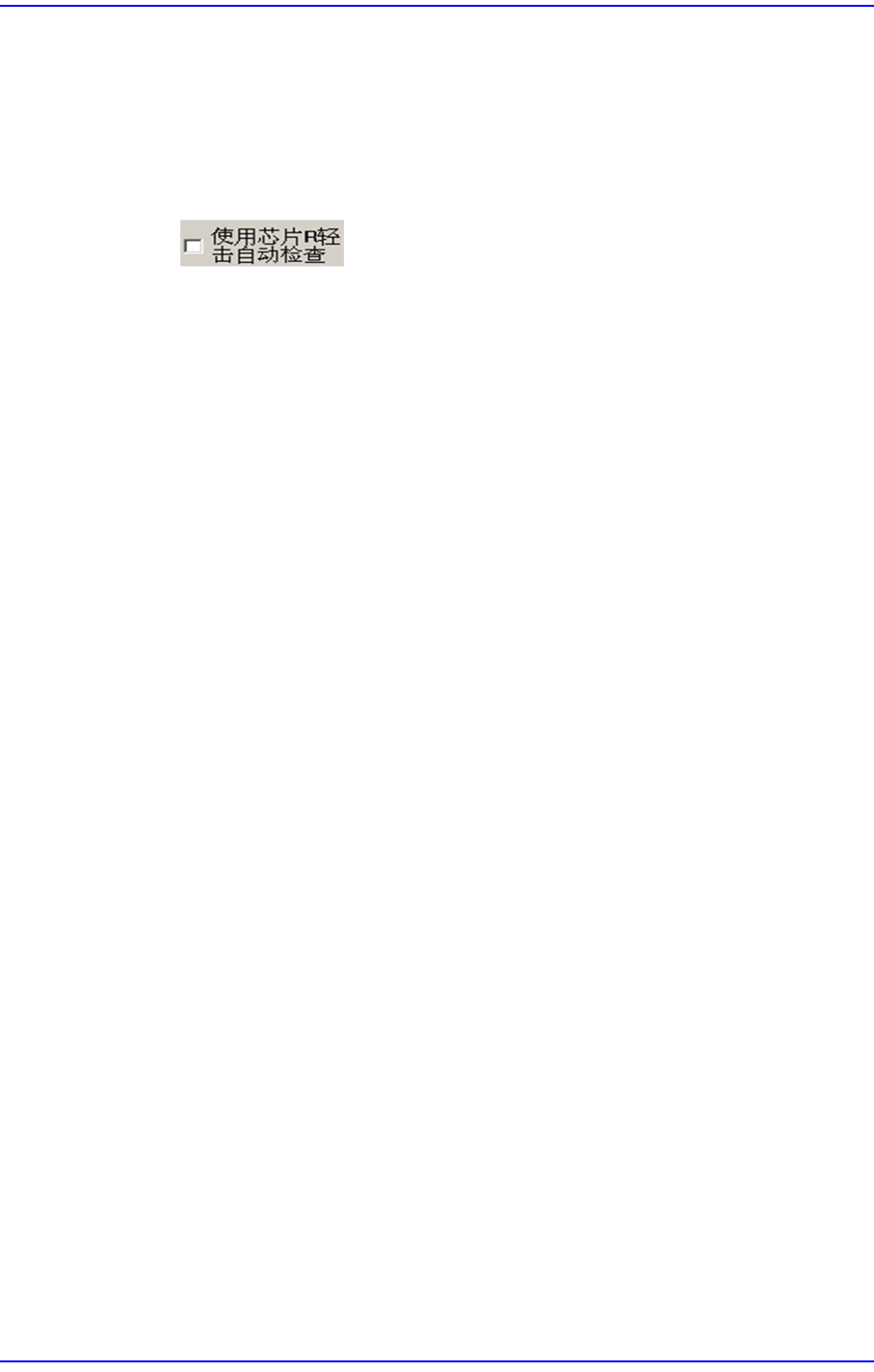
<使用芯片R轻击自动检查> 选择框
(Chip-R3216, Chip-R2012, Chip-R1608, Chip-R1005, Chip-R0603, Chip-R0402
等)
设定校正选项的数据。 详细事项请参照 “7.1.1
共同
Align Data” 。
<Move> 按钮
用于手动吸附部件进行部件识别检验。 详细事项请参照 “7.1.1
共同
Align
Data” 。
<测试> 按钮
使用设定的Align数据执行部件识别。 详细事项请参照 “7.1.1
共同
Align Data” 。
<抓取图像> 按钮
自动阶段性地变换部件形象,并保存形象,用户确认其中识别最好的形象照明
值进行保存,帮助保存最佳照明值。 详细事项请参照 “7.1.1
共同
Align Data” 。
<自动校正> 按钮
自动算出部品排列数据。成功地执行自动校正时,显示以下的信息框。详细事项
请参照 “7.1.1
共同
Align Data” 。
7-46
Advanced Chip Shooter DECAN S2 Administrator’s Guide
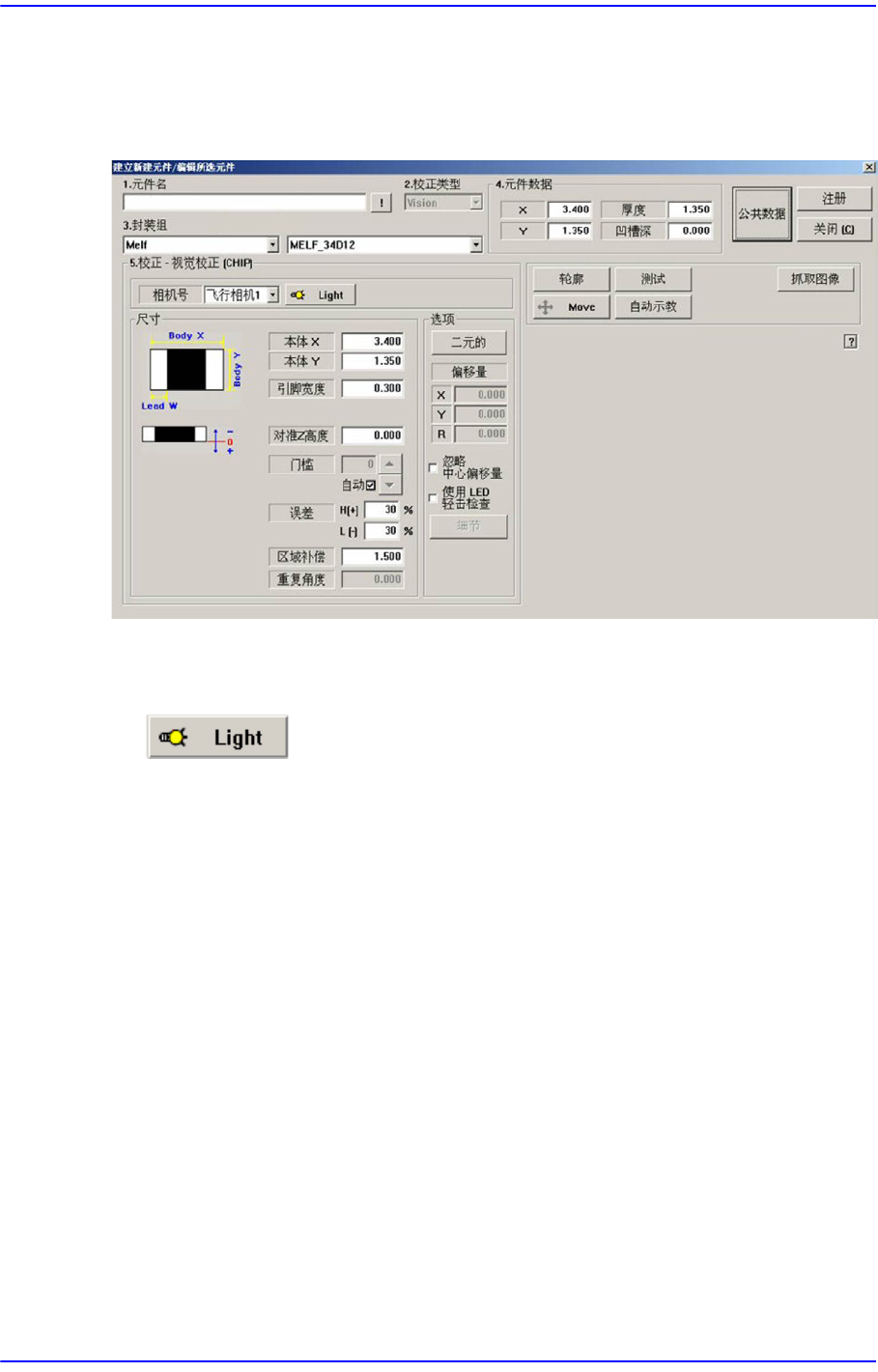
7.1.2.3. Melf 部品的数据设定
设定Melf 部品的排列数据。
图
7.15 . “
封装组
= Melf”
时的
对话框
<相机号> 组合框
选择识别部品的摄象机。 详细事项请参照 “7.1.1
共同
Align Data” 。
按钮
设定识别部品用摄象机的照明度。 详细事项请参照 “7.1.1
共同
Align Data” 。
<尺寸> 领域
设定排列尺寸。
<本体X> 编辑框
设定部品的X轴方向的尺寸。
<本体Y> 编辑框
设定部品的Y轴方向的尺寸。
<引脚宽度> 编辑框
设定引脚的X轴方向的长度。
此外的设定项目请参照 “7.1.1
共同
Align Data” 。
<选项> 领域
设置Align Option数据。
<使用LED轻击检查> 选择框