M3plus_OperationManual_j.pdf - 第124页
4 - 59 3 5. マーク情報を作る マークパラメーターの構…
3-58
3
4. 部品情報を作る
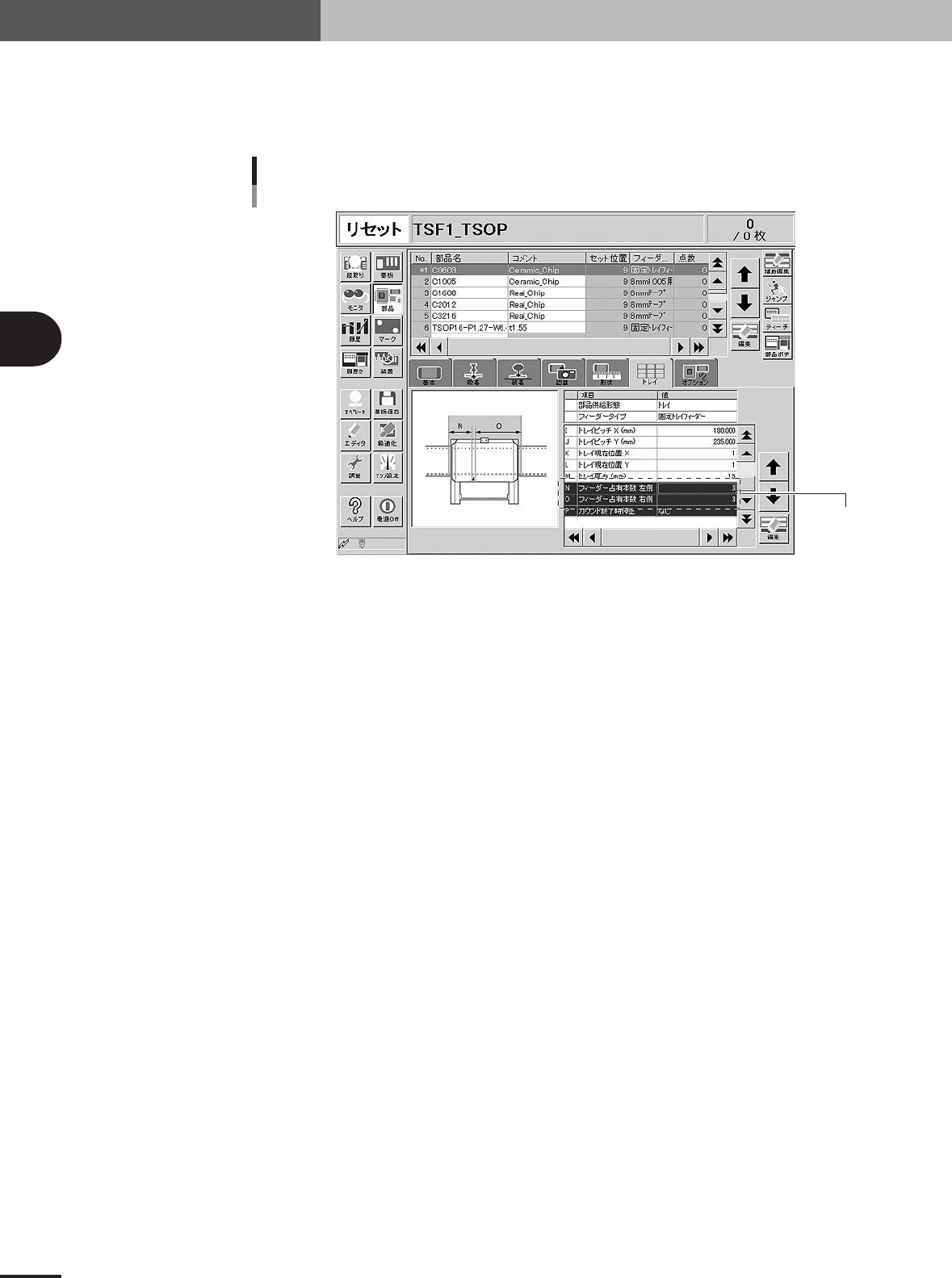
N,O:フィーダー占有本数左側、右側
トレイシャトルフィーダーを取り付けたとき、Step5 で設定したフィーダーセット位置を基準と
して左右何本のフィーダーが取り付け不可能になるかを設定します。トレイシャトルフィーダー
の場合は、固定値で左右ともに「3」を入力してください。
設定項目
フィーダー占有幅
TSF1
26319-E5-00
P:カウント終了時停止
「あり」に設定した場合、設定した部品個数を完了すると、自動的に運転が停止します。「なし」
に設定した場合、設定した部品個数を完了すると、最初の位置に戻って部品吸着を続けます。通
常は「なし」に設定します。
4 -59
3
5. マーク情報を作る
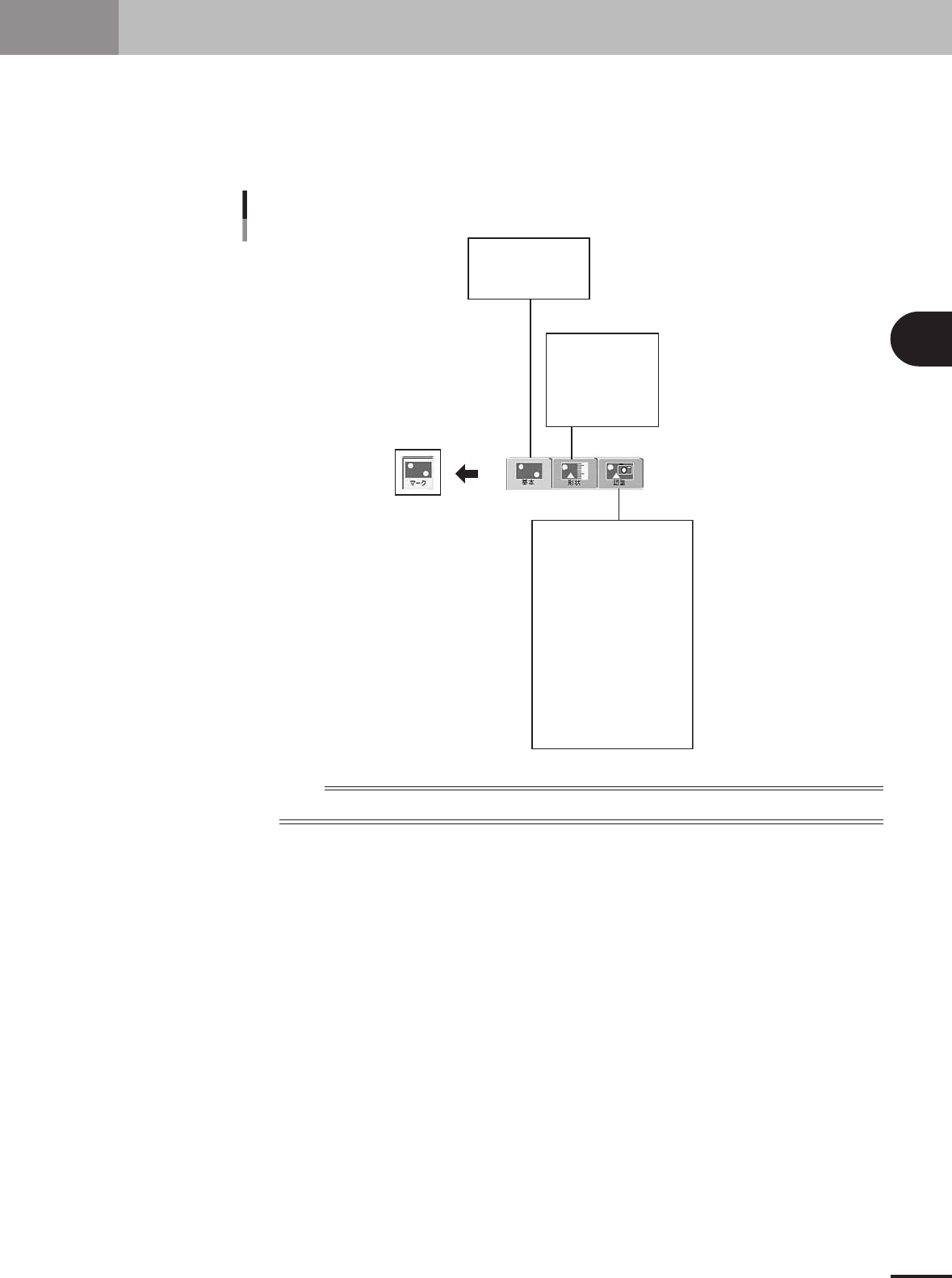
マークパラメーターの構成
表面タイプ
認識タイプ
マークしきい値
マーク認識公差
マーク検出範囲X
外輪照明レベル
内輪照明レベル
同軸照明レベル
IR外輪照明レベル
IR内輪照明レベル
マーク外ノイズカット数
マーク内ノイズカット数
認識シーケンス
マークタイプ
データベース番号
(ライブラリ名)
形状タイプ
マーク外形
etc.
マーク名
コメント
(マークタイプ)
22438-E0-10
参考
表示されるパラメーターは選択した「マーク機能」や「形状タイプ」などによって異なります。
3-60
3
5. マーク情報を作る
5.1 作成手順
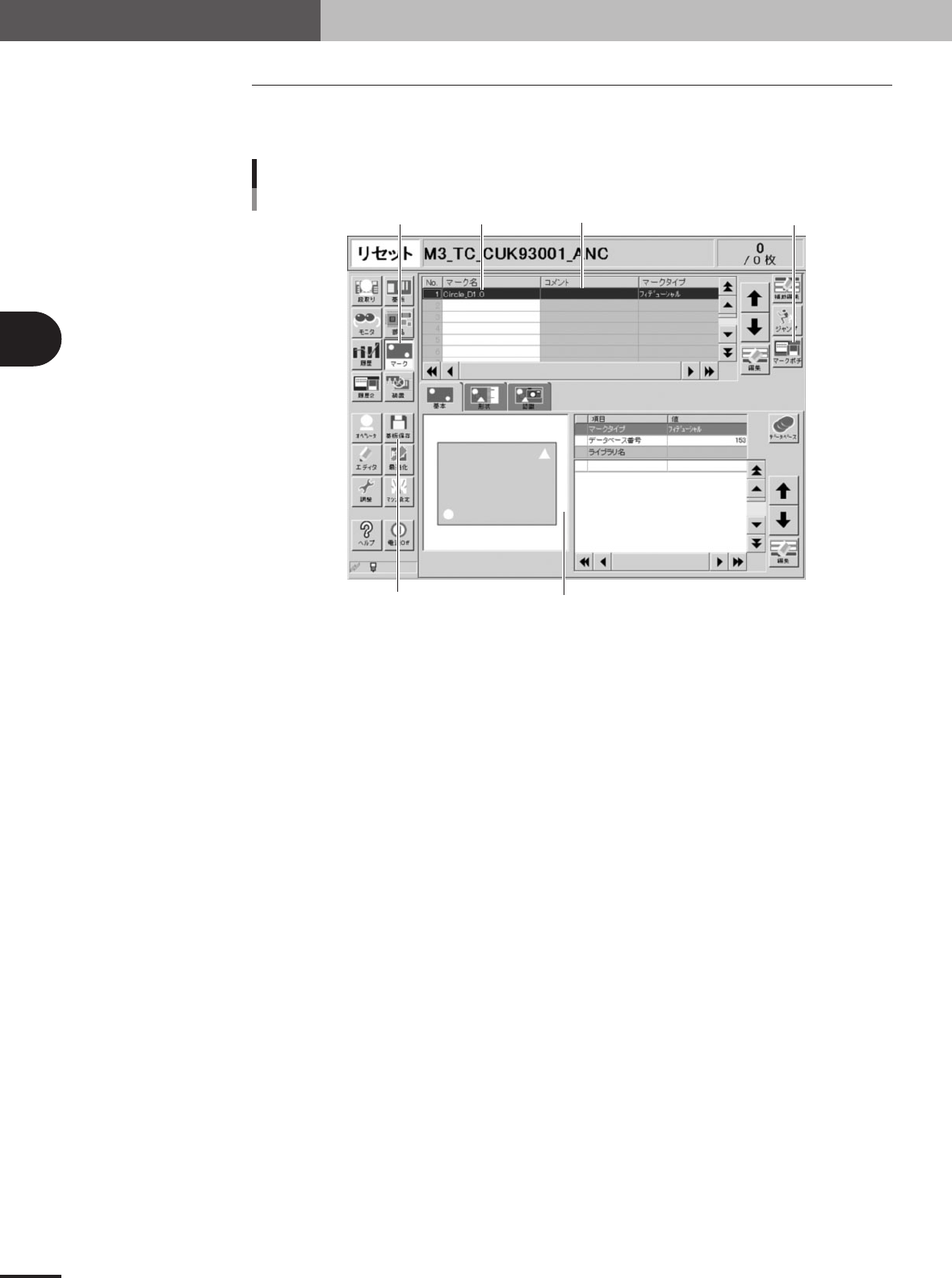
ボタンエリアの[マーク]ボタンを押すと、下図のようにマーク画面が開きます。画面上部のデータ
No. の行に「マーク名」や「コメント」を入力し、下部のリストに各種パラメーターを設定します。
Step 2Step 1 Step 3 Step 5
Step 4Step 7
マーク画面
26202-E5-1A
1
2
マークごとに区別のつく名前を 20 文字以内の半角英数字で入力してください。スペース
は使用できません。
3
必要に応じてコメントを入力してください。 (入力しなくても構いません。)
4
「基本」「形状」「認識」タブを選びながら、画面の右下に表示されるリストにパラメー
ターを設定してください。
5
設定したパラメーターの確認および調整作業(「マークポチ」と呼びます)を行います。
(本章「5.5 マークポチを実行する」を参照してください。)
6
基板に使用する全てのマークに対して上記の作業を行ってください。
7
ボタンエリアの[基板保存]ボタンを押してデータを保存してください。