M3plus_OperationManual_j.pdf - 第152页
4- 17 機 能 を 活 用 す る 4 5. 補助編集機能 5.2 選択範囲の指定 グリッドで行単位の選択範囲を指定するには、 [ 行選択] ボタンと [ 全選択] ボタンを使います。選択さ れた行は、画面では反転表示されます。 ■ 行選択 ・範囲選択のスタート位置はボタンが凹んでいない状態で選択してください。 ・次に[ 行選択] ボタンを押してから選択範囲の最終行番号をクリックするか、キーボードでカーソ ルキーを押す、または上下矢…
4-16
機
能
を
活
用
す
る
4
5. 補助編集機能
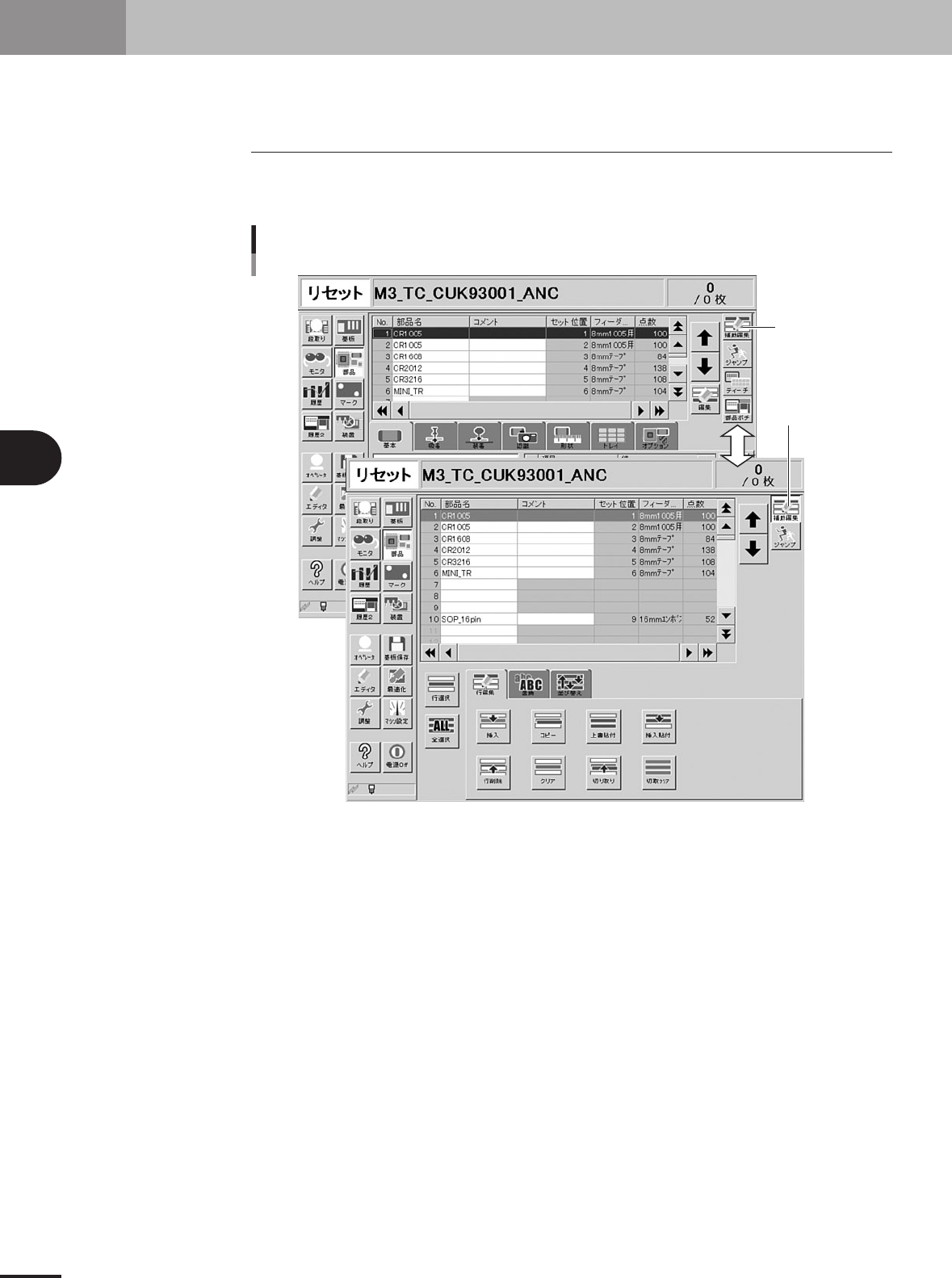
補助編集機能とは、選択範囲に対する行編集と検索・置換などを行う機能です。
5.1 補助編集画面への切り替え
画面右上にある[補助編集]ボタンを押すと補助編集画面に切り替わり、検索・置換などのタブが表
示されます。通常画面に戻すときは再度[補助編集]ボタンを押してください。
[編集補助] ボタン
ボタンが凹む
「補助編集」画面の切り替え
26479-E5-00
4-17
機
能
を
活
用
す
る
4
5. 補助編集機能
5.2 選択範囲の指定
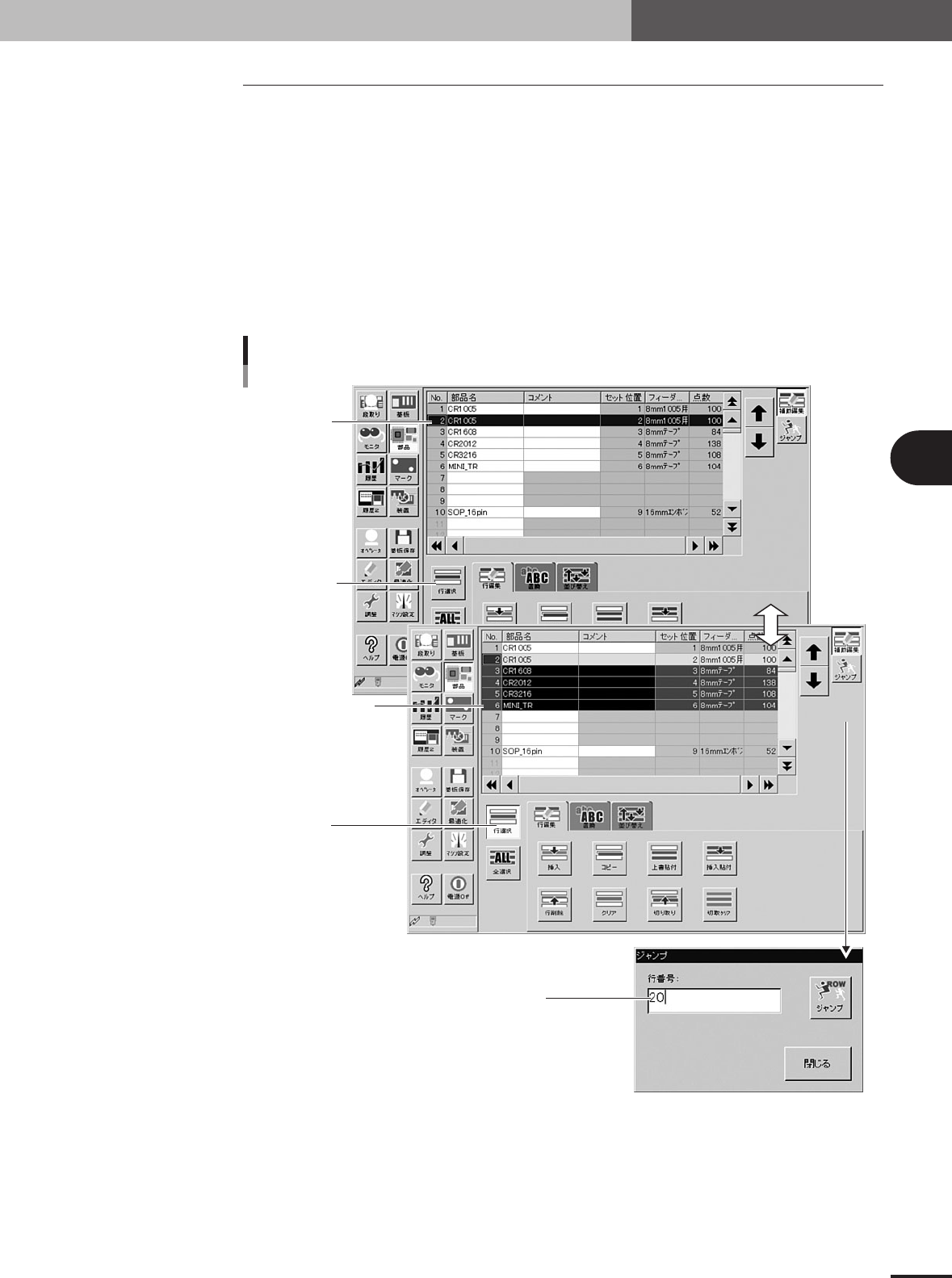
グリッドで行単位の選択範囲を指定するには、[行選択]ボタンと[全選択]ボタンを使います。選択さ
れた行は、画面では反転表示されます。
■ 行選択
・範囲選択のスタート位置はボタンが凹んでいない状態で選択してください。
・次に[行選択]ボタンを押してから選択範囲の最終行番号をクリックするか、キーボードでカーソ
ルキーを押す、または上下矢印ボタンをクリックする事で選択範囲を変更できます。
・その他にも、[ジャンプ]ボタンをクリックして表示される「ジャンプ」ダイアログを使用して、
特定の行までを選択範囲とする事もできます。
・ボタンが凹んだ状態の時にクリックすると、行選択を終了して、選択範囲は解除されます。
凹んでいない
凹んでいる
範囲選択の
スタート位置
指定範囲の最終位置
をクリック
指定範囲の最終位置
を入力する
範囲選択の方法
26480-E5-00
■ 全選択
グリッドの全ての行が選択範囲として選択されます。尚、このボタンを押すと、自動的に行編集も
開始されます。
4-18
機
能
を
活
用
す
る
4
5. 補助編集機能
5.3 行編集
c
注意
行編集は、「No.」列以外でソートされた状態では使用出来ません。行編集を実行する時には必ず
「No.」列で昇順にソートされている必要があります。また、選択範囲が指定されていない時には現在
の行(カーソルのある位置)が選択されている状態になります。
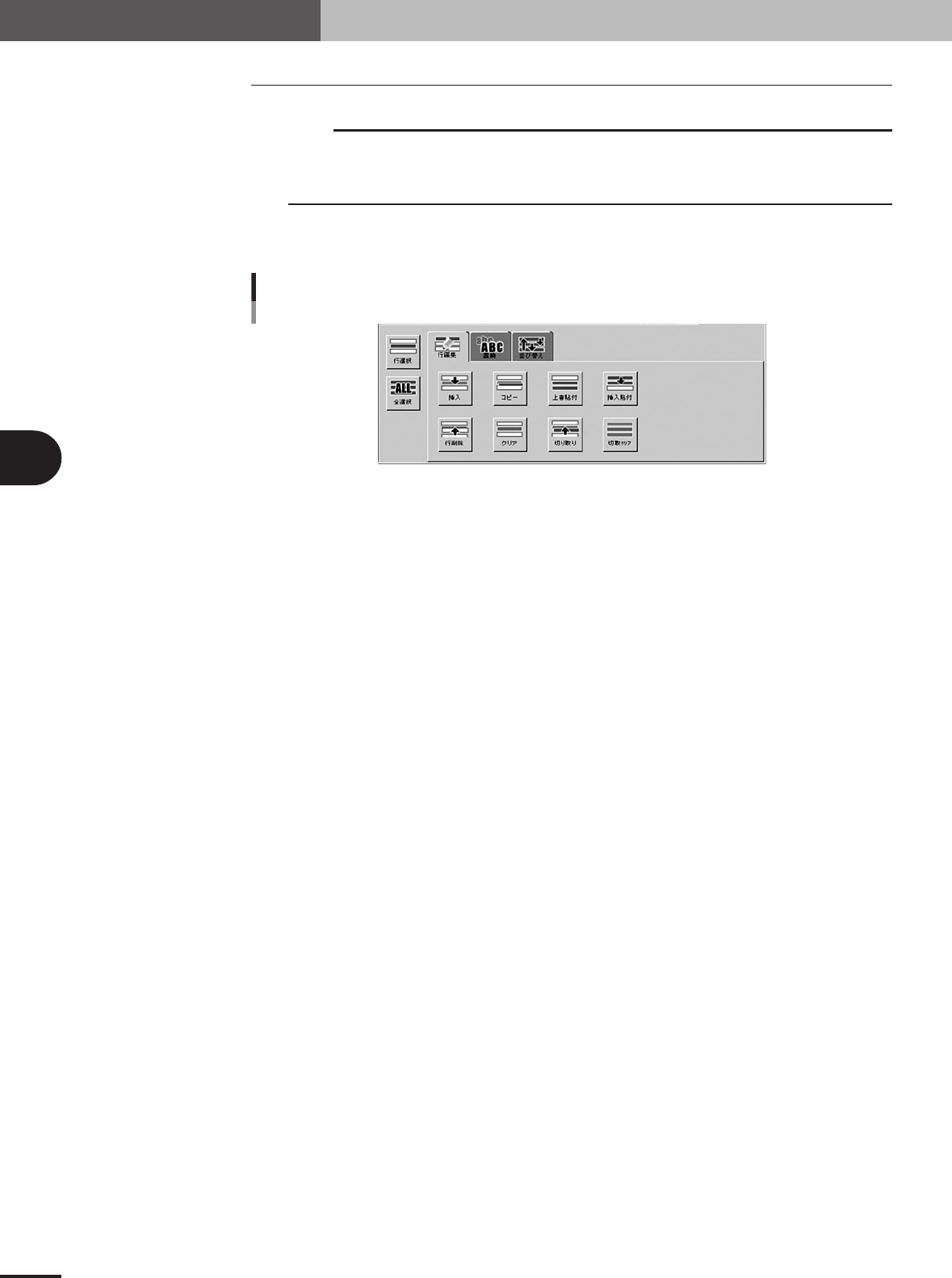
「行編集」タブの中には、グリッドの選択範囲のデータを行単位で編集する機能がボタンとして設定
されています。
[行編集] ボタン
26481-E5-00
■ 挿入
選択範囲の先頭より上に、選択行数分の空白行を挿入します。
■ コピー
選択範囲の行をクリップボードへコピーします。
■ 上書貼付
選択範囲の先頭行から順に、クリップボードのデータで上書きされます。そのため、上書きされる
前にあった元のデータは失われます。クリップボードにデータが存在しない時には、何も実行され
ません。
■ 挿入貼付
選択範囲の先頭行より上に、クリップボードのデータが挿入されます。クリップボードにデータが
存在しない時には、何も実行されません。
■ 行削除
選択範囲の行を削除します。削除された行以下は上に詰められます。
■ クリア
選択範囲の行をクリアします。削除と違い、クリアされた行以下が上に詰められる事はありません。
■ 切り取り
選択範囲の行をクリップボードへコピーし、それらの行を削除します。
■ 切取クリア
選択範囲の行をクリップボードへコピーし、それらの行をクリアします。